Excel如何在姓名与字母之间加空格
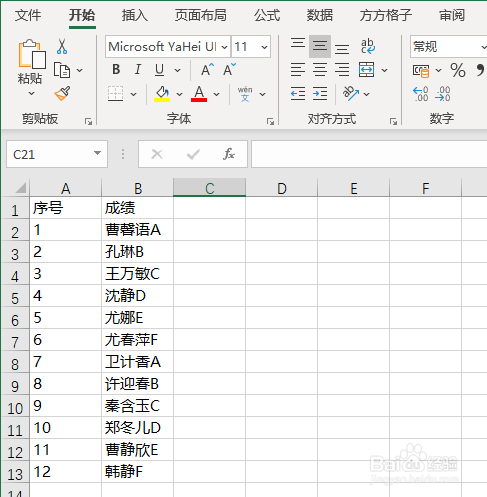
1、如下图,是某次考试学生成绩,但是老师在录入时直接将姓名和成绩录入到同一单元格中,现在想在姓名后面添加一个空格
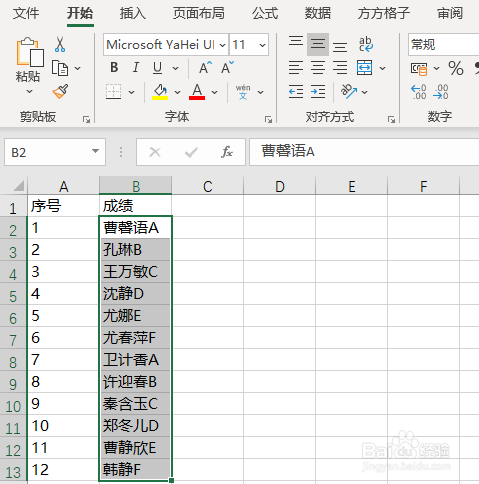
2、选中成绩数据区域
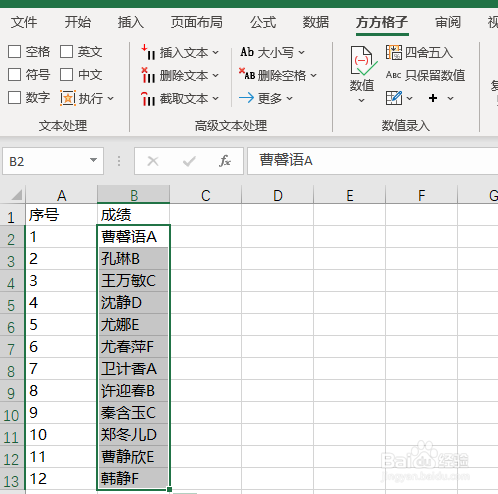
3、点击下图选项(Excel插件,百度即可了解安装方法)
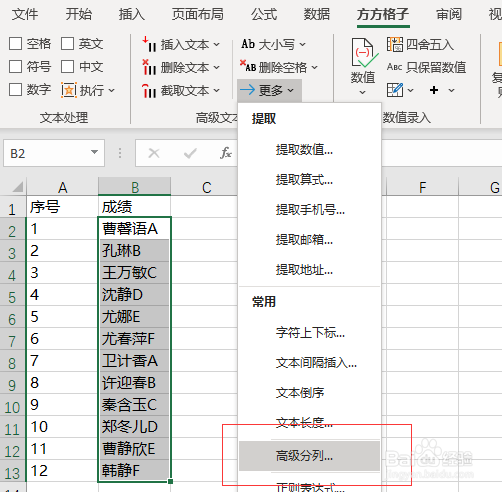
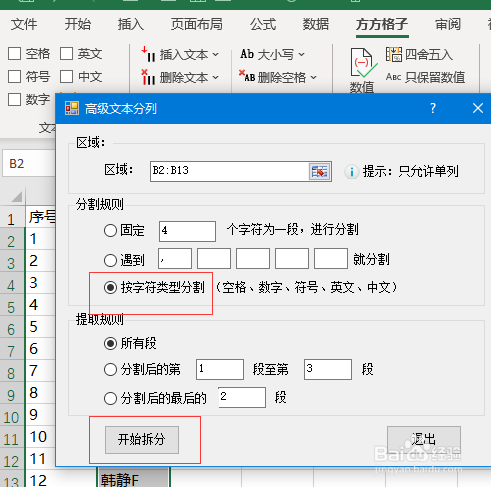
4、点击【更多】,选择【高级分列】
5、勾选【按字符类型分割】,然后选择【开始拆分】
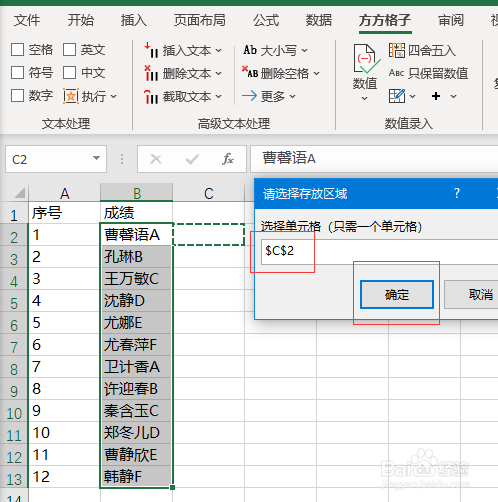
6、在【选择单元格中】输入C2单元格,然后点击【确定】
7、在E2单元格输入公式=C2&" "&D2

8、将E2单元格下拉填充到底,即可在所有姓名与字母之间添加空格

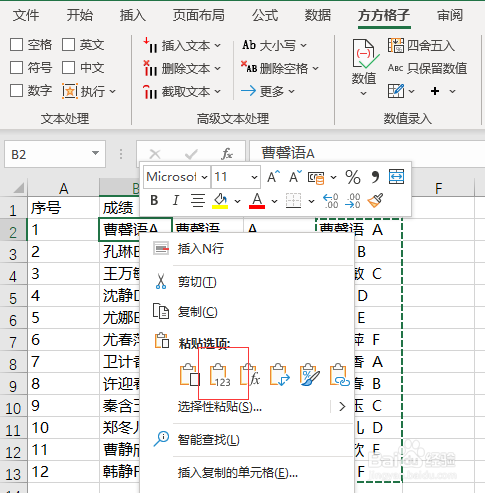
9、选中E列数据区域,然后右击鼠标,选择【复制】

10、选择B2单元格,右击鼠标,选择粘贴为数值
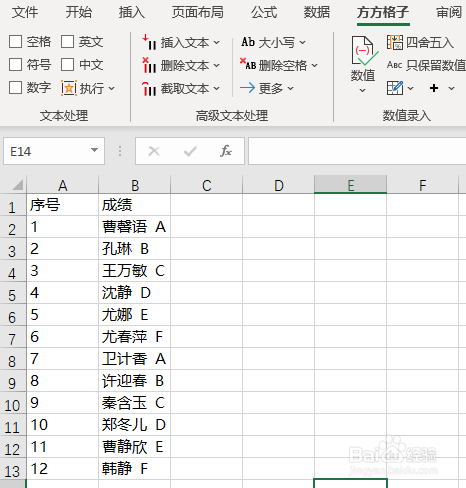
11、然后将C,D,E列删除即可完成
阅读量:185
阅读量:115
阅读量:27
阅读量:52
阅读量:191