如何禁止浏览器自动打开本地摄像头和麦克风?
1、第一步,点击计算机左下角的开始,弹出下级子菜单。

2、第二步,打开控制面板,在页面上可见“系统和安全”。
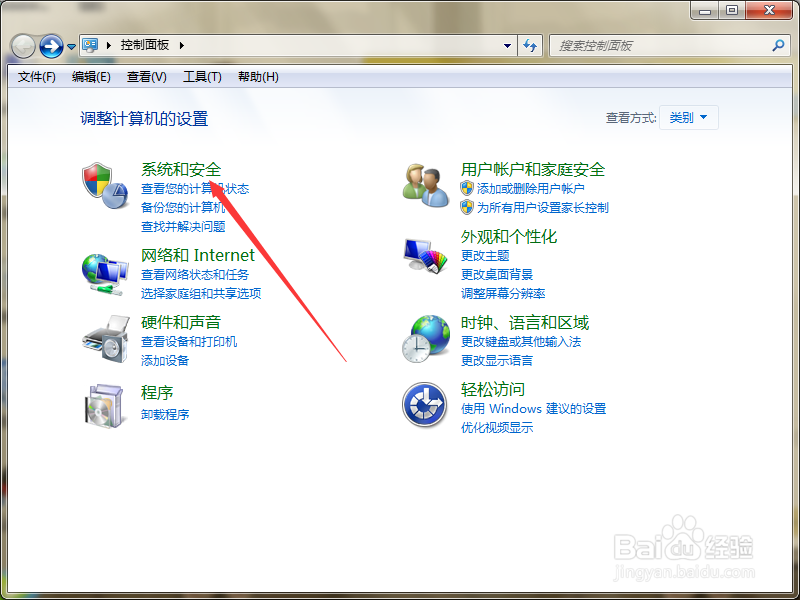
3、第三步,点击进入到系统和安全页面,在页面上找到“Flash Player”。
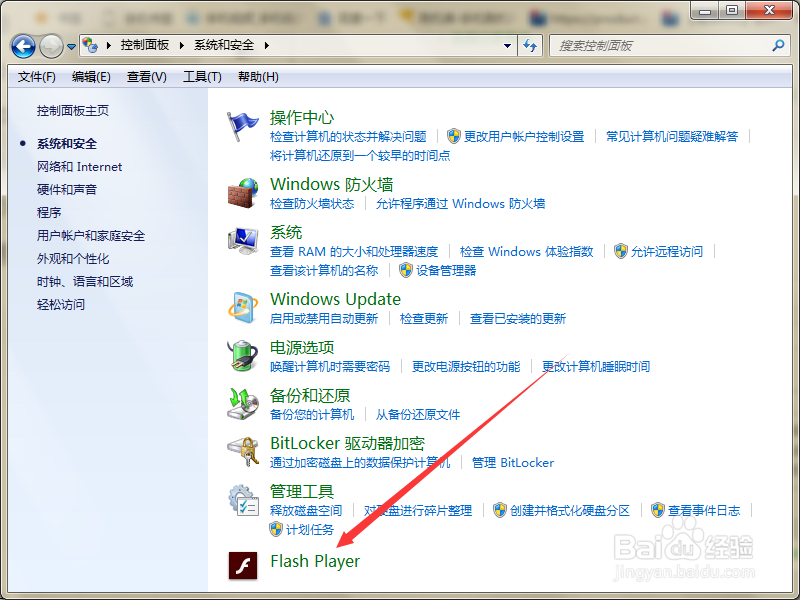
4、第四步,点击“Flash Player”,弹出Flash Player设备管理器窗口。
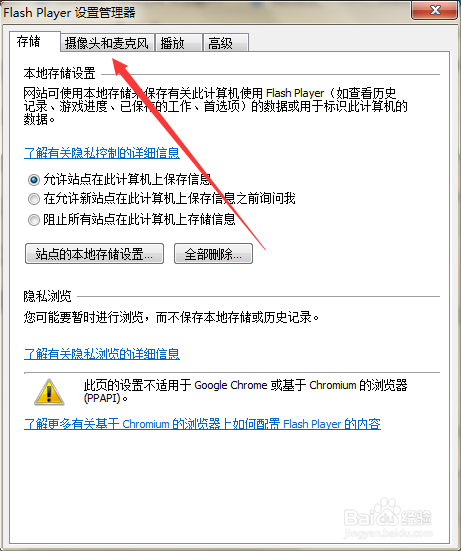
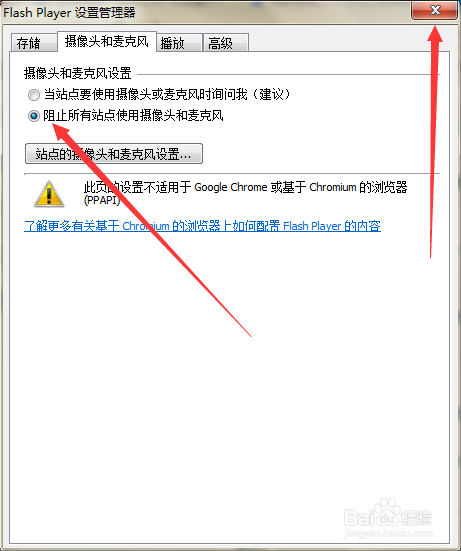
5、第五步,切换至摄像头和麦克风选项卡页面。
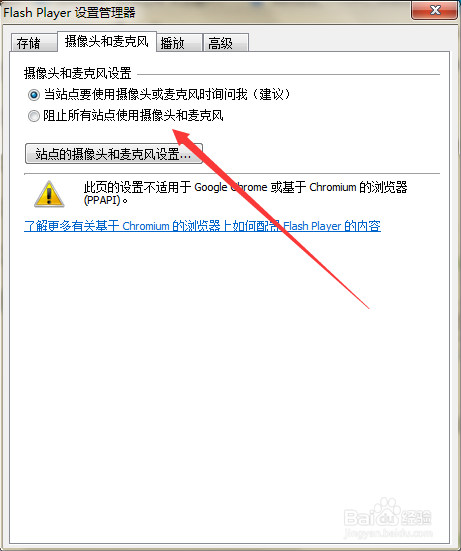
6、第六步,在页面上勾选“阻止所有站点使用摄像头和麦克风”,然后关闭窗口即可。
1、点击开始,打开控制面板,进入到系统和安全页面。
2、选择“Flash Player”,切换至摄像头和麦克风选项卡页面。
3、勾选“阻止所有站点使用摄像头和麦克风”即可。
阅读量:141
阅读量:160
阅读量:84
阅读量:166
阅读量:154