华为云空间怎么样自动同步上传骚扰拦截数据
1、在手机上左右的滑动屏幕,找到华为手机桌面上的“设置”图标。
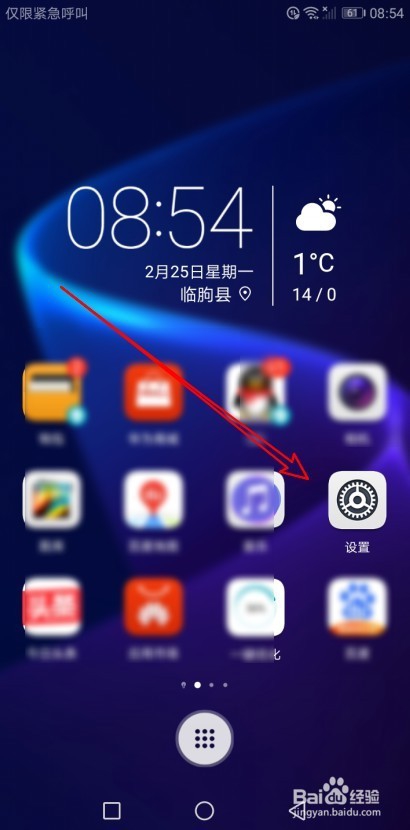
2、这时就会弹出华为手机设置页面,在页面中点击“帐号中心”的菜单项。
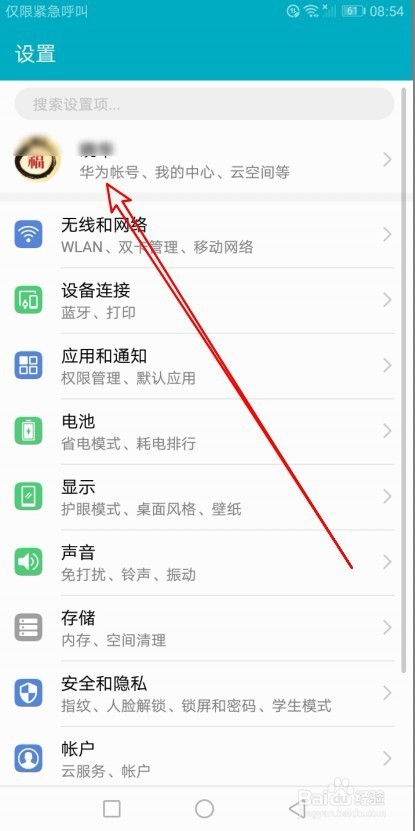
3、这时就会打开帐号中心页面,在页面中点击“云空间”快捷链接。
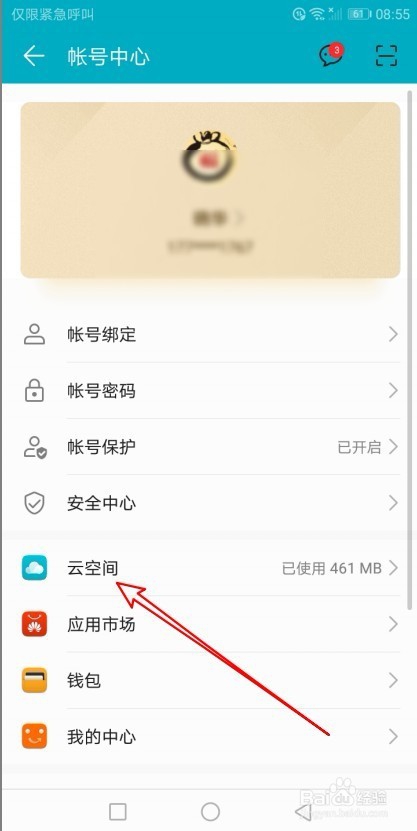
4、这时就会打开华为云空间的设置页面,在页面中点击“更多应用数据”快捷链接。
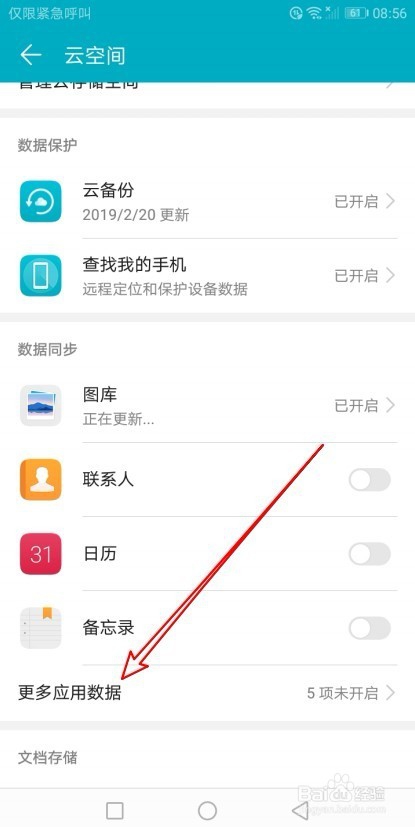
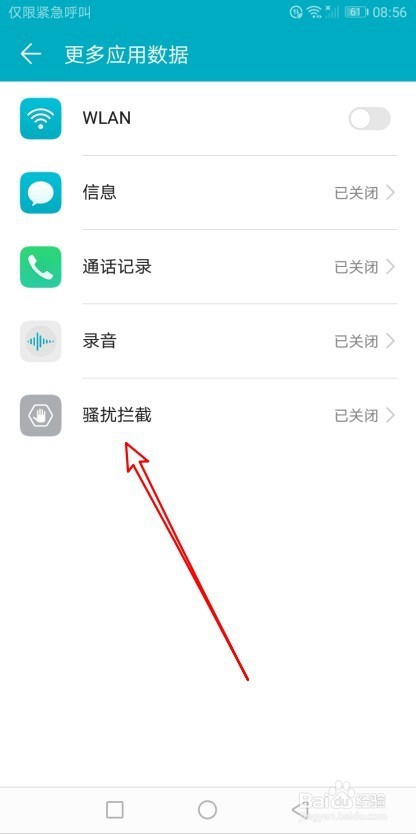
5、然后在打开的更多应用数据页面中,我们找到“骚扰拦截”设置项。
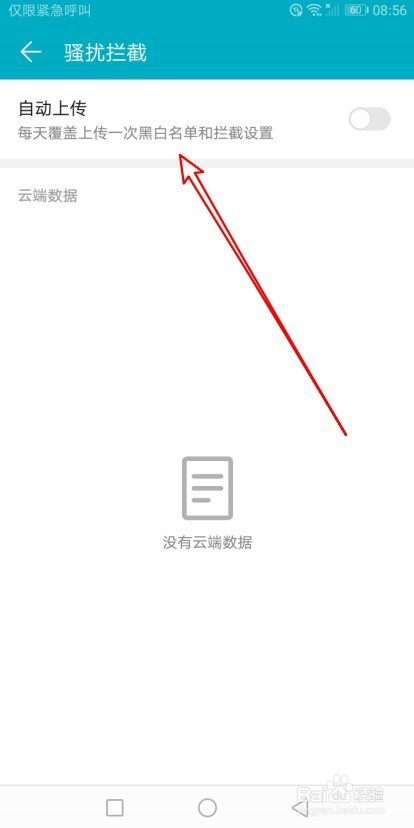
6、接着在打开的骚扰拦截页面中找到“自动上传”设置项,点击后面的开关,把其设置为“打开”的状态。
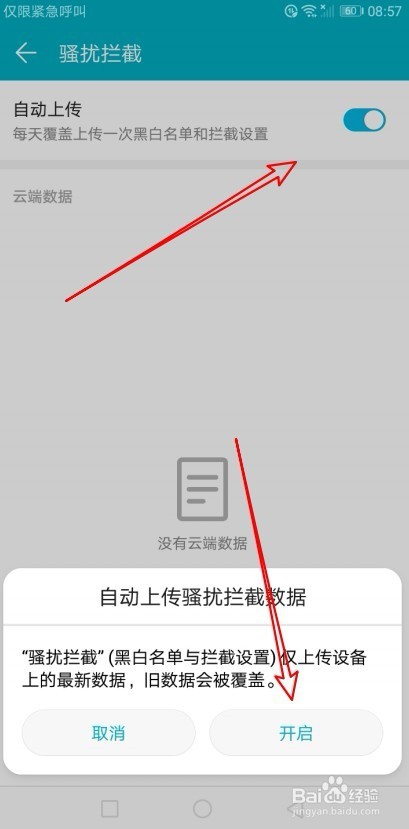
7、这时就会弹出“自动上传骚扰拦截数据” 的菜单,点击“开启”按钮就可以了。这样以后我们手机上的骚扰拦截数据都会每天自动上传到华为云空间。
阅读量:89
阅读量:97
阅读量:73
阅读量:95
阅读量:70