Excel怎么批量删除空行
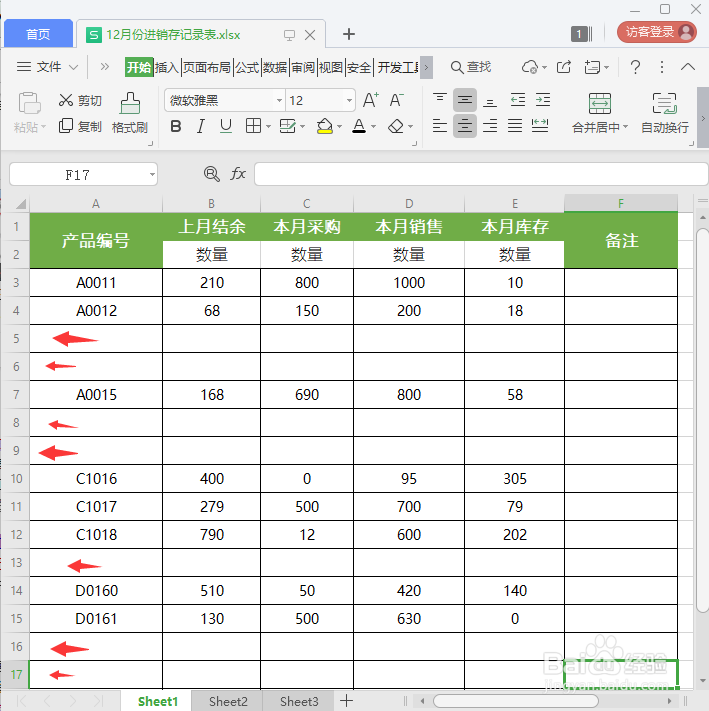
1、打开一份需要删除空行的表格,现在看到A5、A6、A8、A9、A13、A16、A17行的单元格是空白的,如图所示。
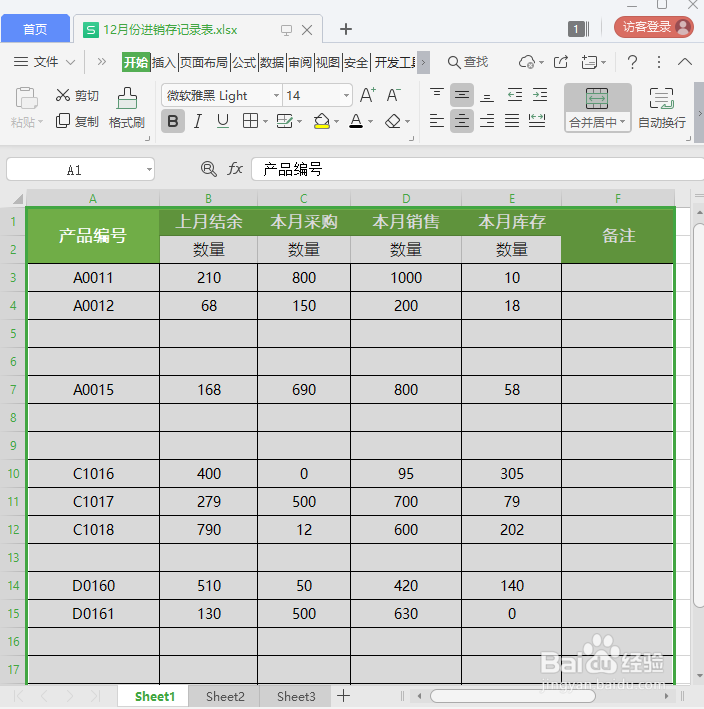
2、我们把需要删除空行的表格全部选中,如图所示。
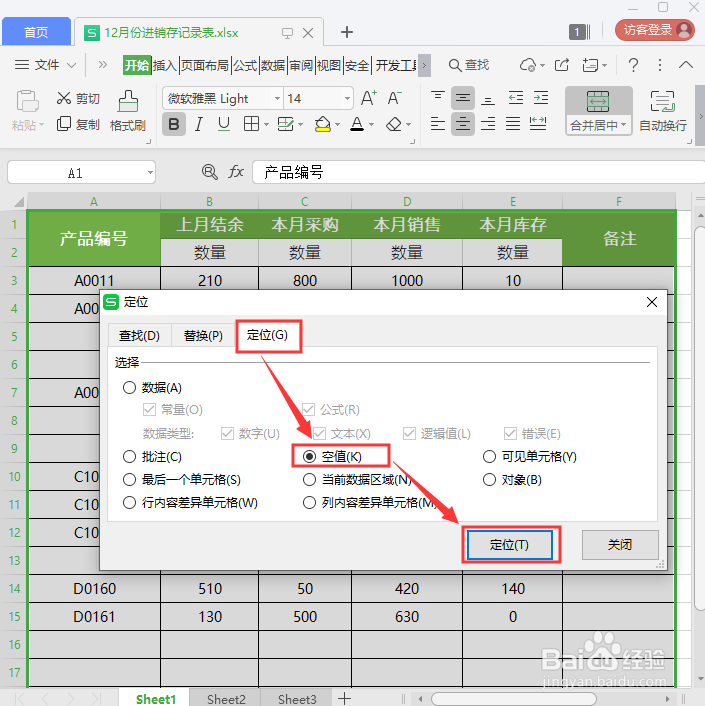
3、我们按下【CTRL+G】打开定位,在【定位】里面选择【空值】,点击【定位】,如图所示。
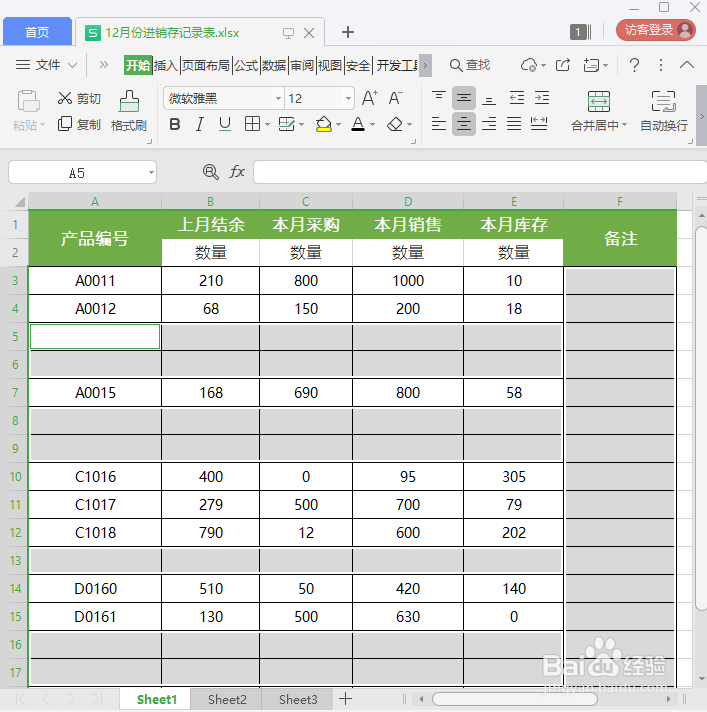
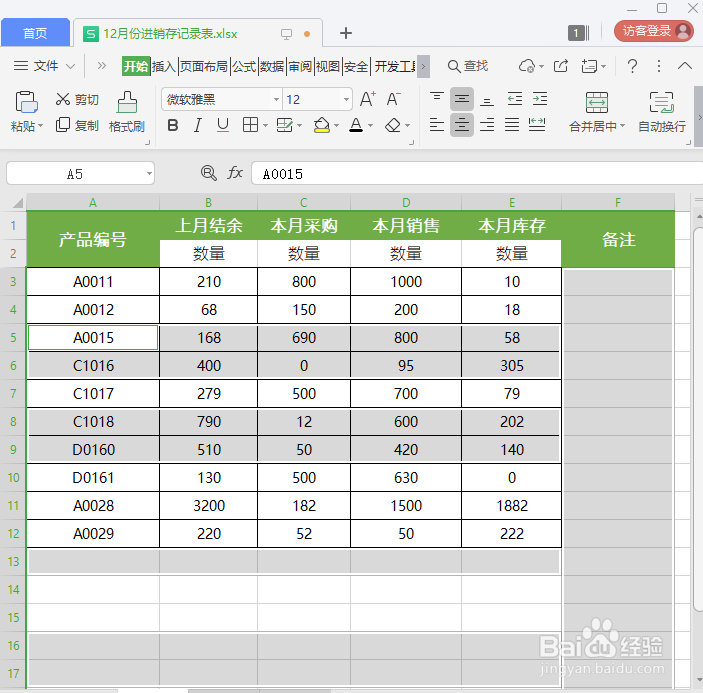
4、定位好的单元格显示白色(A5是鼠标点中的单元格),需要删除的单元格是灰色,如图所示。
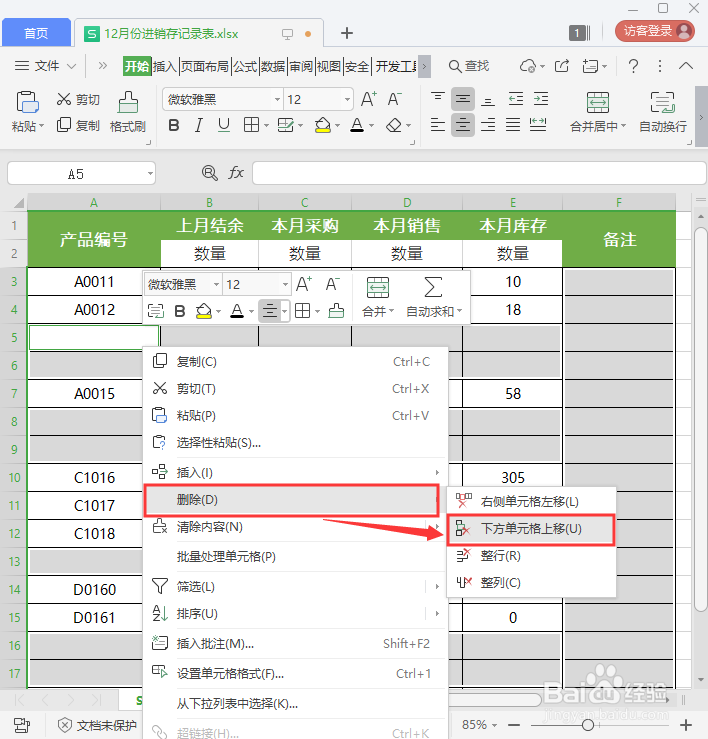
5、接下来,我们右键【删除】选择【下方单元格上移】,如图所示。
6、现在我们看到表格中的空行全部删除了。备注一列单元格因为没有文字,表格边框也删除了,如图所示。
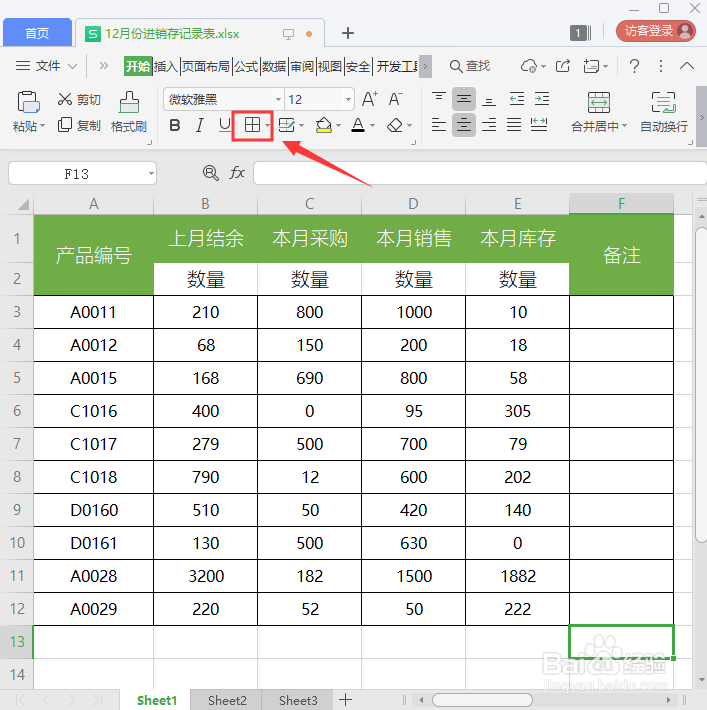
7、最后,我们给表格重新填充边框就完成了。
1、打开一份需要删除空行的表格。
2、把需要删除空行的表格全部选中。
3、按下【CTRL+G】打开定位,在【定位】里面选择【空值】,点击【定位】。
4、定位好的单元格显示白色,需要删除的单元格是灰色。
5、右键【删除】选择【下方单元格上移】。
6、第一行单元格的文字选中【加粗】,填充为【绿色】,文字为【白色】。
阅读量:150
阅读量:69
阅读量:20
阅读量:171
阅读量:58