WPS工作表如何按指定的顺序对数字进行排序?
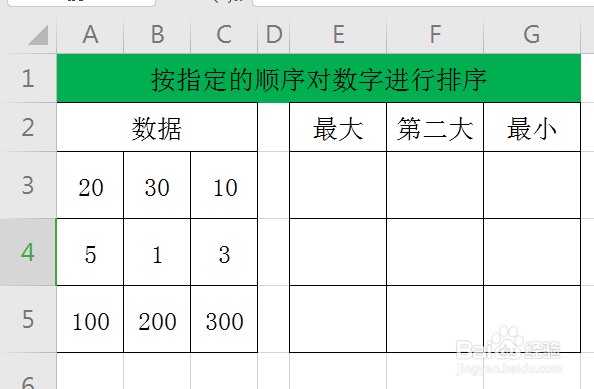
1、看一下事先准备的数据(如下图)
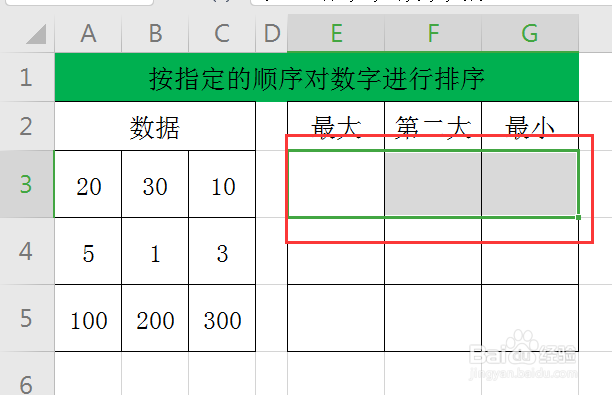
2、选中区域E3:G3(如下图)
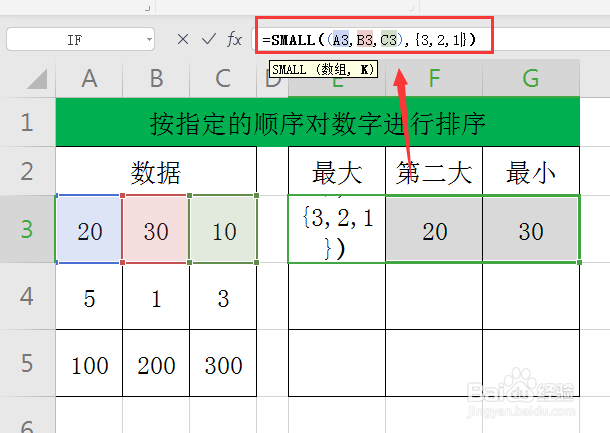
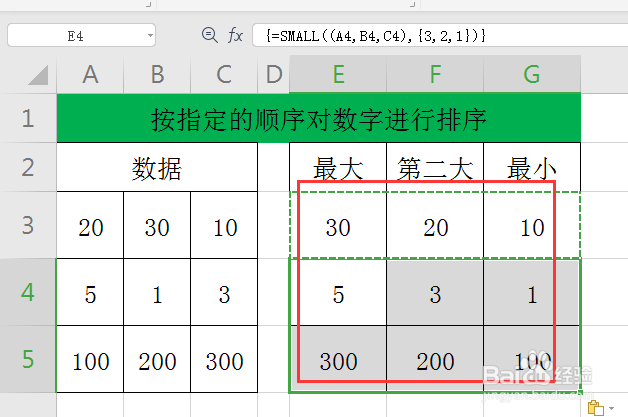
3、选中区域后,在输入栏输入公式:=SMALL((A3,B3,C3),{3,2,1})(如下图)
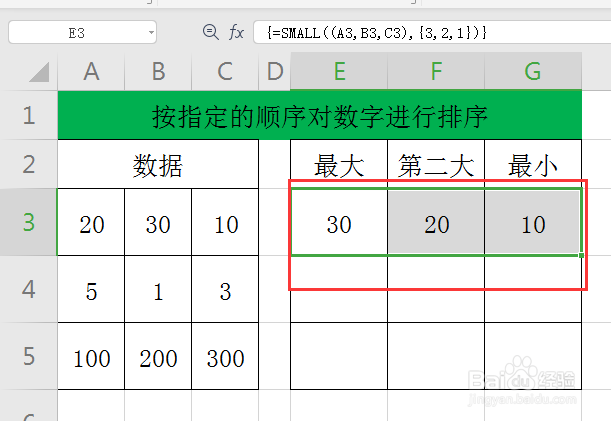
4、公式输入完毕,按ctrl+shift+enter三个组合键结束,得出的结果为:30、20、10(如下图)

5、选中区域E3:G3,单击右键,点击“复制”;接着,选中E4:E5,单击右键,点击“粘贴”完成填充即可(如下图)
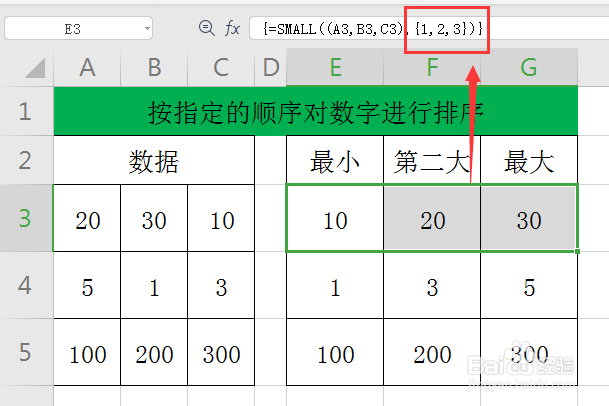
6、若是想让数据从小到大进行排序,输入公式:=SMALL((A3,B3,C3),{1,2,3})即可(如下图)
阅读量:49
阅读量:150
阅读量:170
阅读量:109
阅读量:104