outlook express发邮件时出现用户名与密码
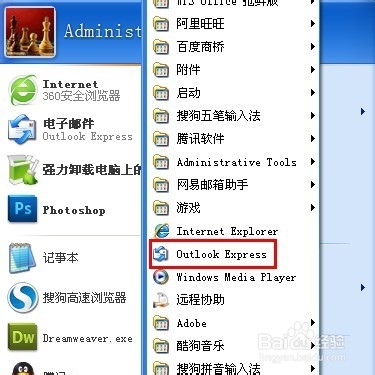
1、点任务栏 开始》所有程序》outlook express双击打开。
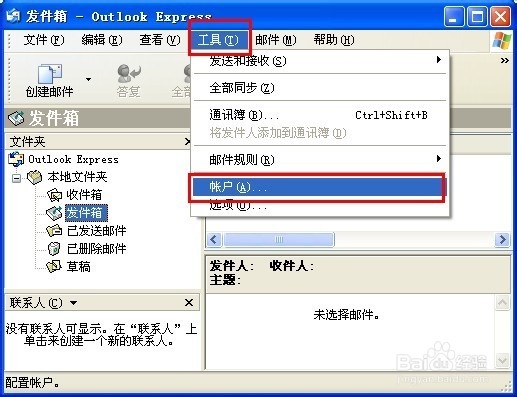
2、 选择outlook express菜单栏上的“工具”》“账户”
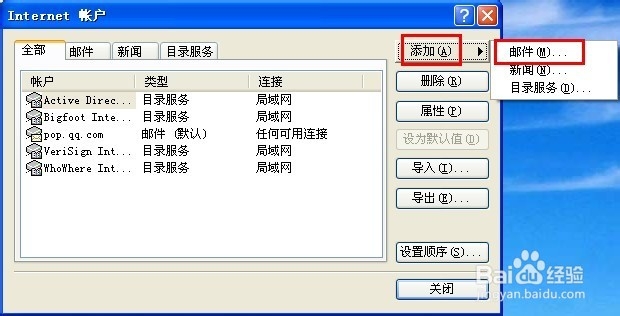
3、 打开internet账户,选择右边"添加"》“邮件”
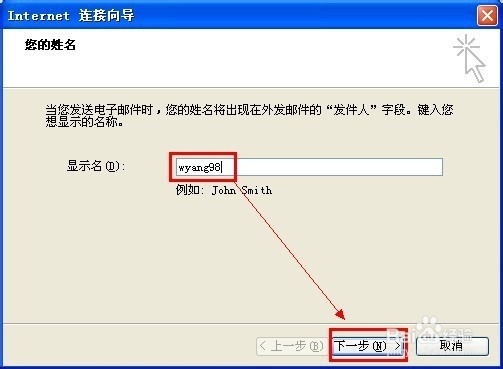
4、 进入向导,
设置用户名,下一步;
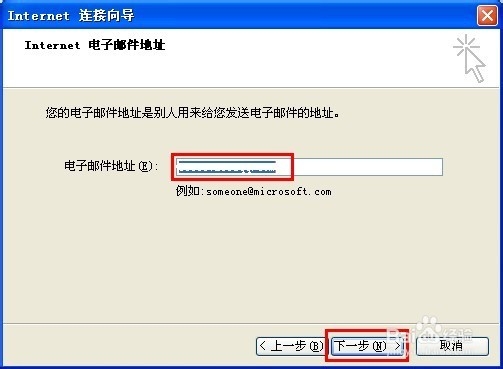
邮箱地址,下一步;
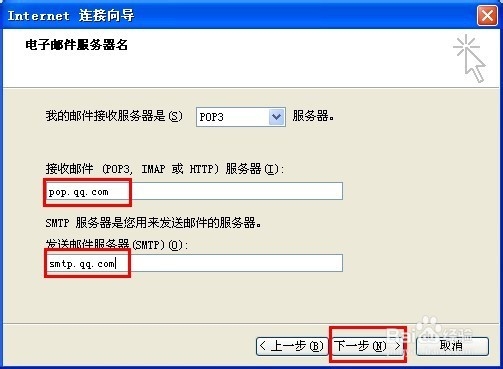
5、 电子邮件服务器名(指的就是您邮件地址的类型)
第一个填入:pop.qq.com
第二个填入:smtp.qq.com
填充完后,按下一步
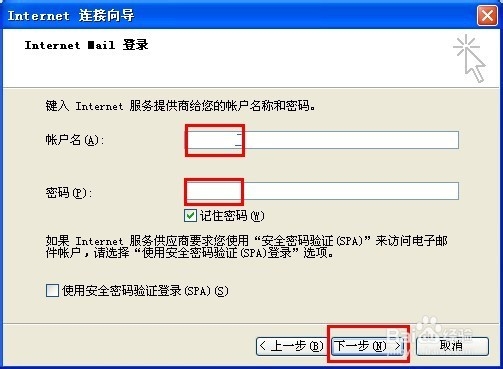
6、 进入邮件登陆
用户名,只需要写您邮件地址的@前面的账号,
密码就是用邮箱的密码(如果有是QQ,您要没有单独设置密码就是QQ密码),然后下一步,接着就是完成的界面。

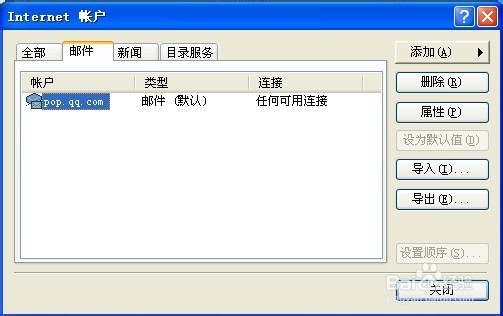
7、 此时的Internet账户的“账户”里多了您刚才添加的账户。
8、非常关键的提醒:
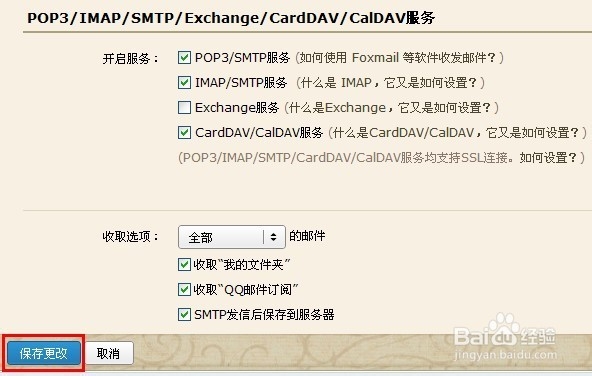
如果您的邮箱没有设置POP3权限,请进入到账户设置里找到这个设置,并打√保存更改即可。

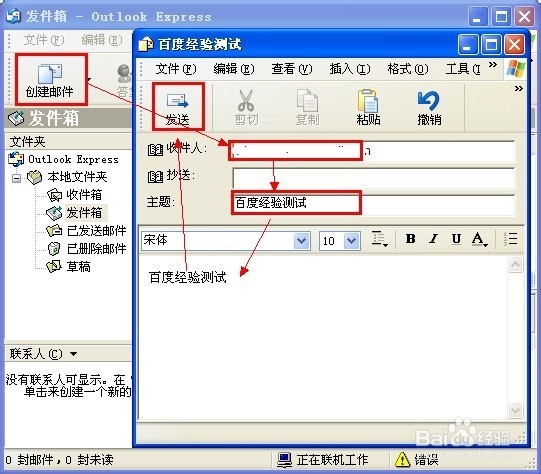
9、 我们来测试一下发邮件,选择发送邮件,打开小窗口,填充收件方邮箱号,再输入主题与内容,再发送就可以。就可以看到您测试发送的邮件。如下图所示:
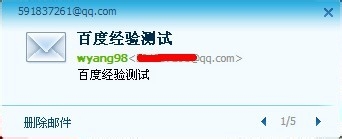
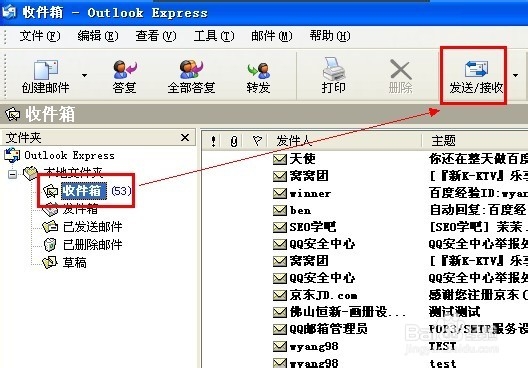
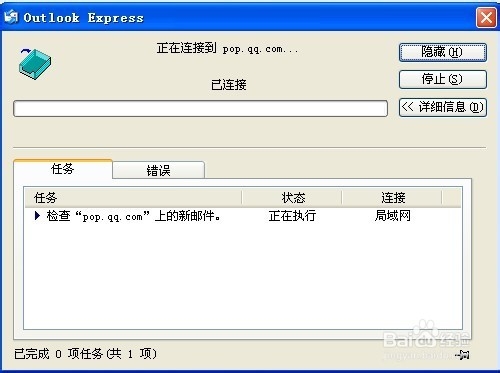
10、 我们再点收件箱,然后再点发送/接收,就可以把之前邮件导入到此邮箱来。小编测试成功了,而且也没有出现报错错误。
阅读量:107
阅读量:34
阅读量:42
阅读量:46
阅读量:143