Excel如何提高数据输入效率?
1、打开要使用的工作文件

2、场景1:如何快速输入价格
全选“价格”下面所有单元格
右击,在弹出列表中,点击”设置单元格格式(F)...“

3、场景1:如何快速输入价格
在弹出对话框中,点击自定义,“类型(T):”输入0.00"元"
点击确定。
在价“格列”逐个输入1、2、3...,可以看到自动生成了带单位地数值。


4、场景2:如何快速输入年级班级
全选“班级”下面所有单元格
右击,在弹出列表中,点击”设置单元格格式(F)...“

5、场景2:如何快速输入年级班级
在弹出对话框中,点击自定义,“类型(T):”输入五年级@班
点击确定。
在“班级”列逐个输入1、2、3...,可以看到自动生成了班级结果


6、场景3:如何快速输入产品编号
全选“编号”下面所有单元格
右击,在弹出列表中,点击”设置单元格格式(F)...“

7、场景3:如何快速输入产品编号
在弹出对话框中,点击自定义,“类型(T):”输入"A-"0000
点击确定。
在“编号”列逐个输入编号1、2、3...,可以看到自动生成了编号结果


8、场景4:如何快速输入会计大写
全选“金额大写”下面所有单元格
右击,在弹出列表中,点击”设置单元格格式(F)...“
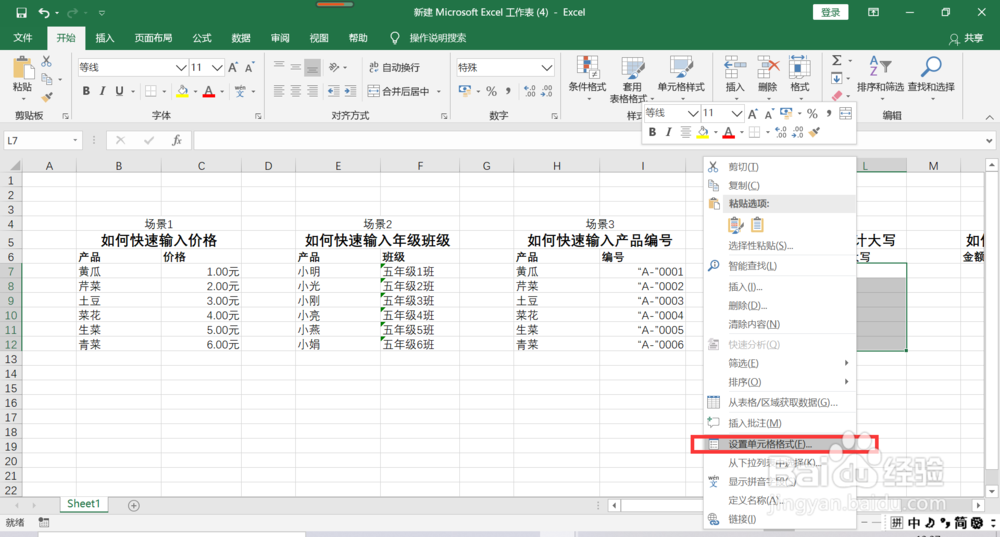
9、场景3:如何快速输入金额大写
在弹出对话框中,点击自定义,“类型(T):”输入"A-"0000
点击确定。
在“金额大写”列逐个输入金额,可以看到自动生成了金额大写结果


10、设置完毕,欢迎随时私信交流哦~
阅读量:89
阅读量:86
阅读量:60
阅读量:132
阅读量:186