wps表格中如何批量对数字区域进行加减乘除运算

2026-02-18 00:41:20

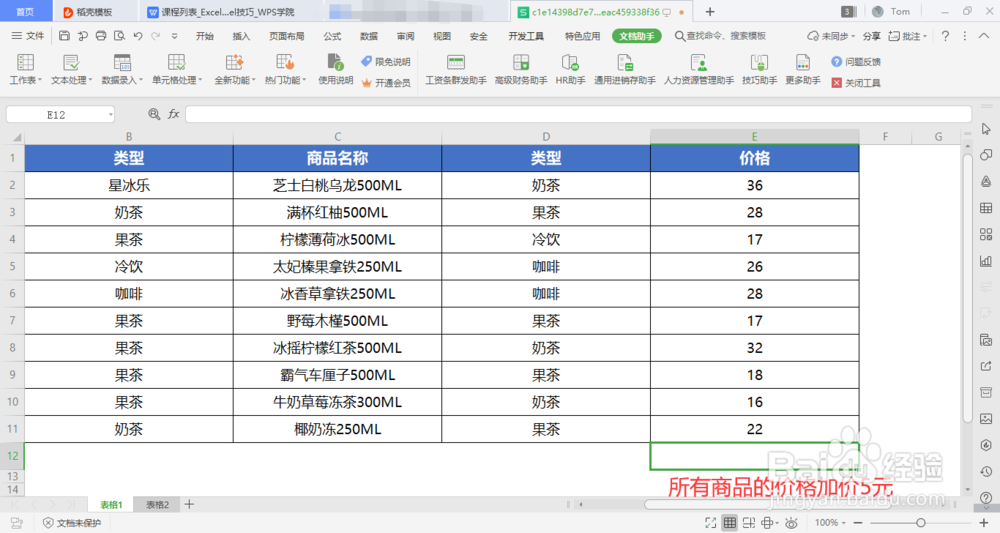
1、以下面的销售表格为例,假设我们需要对所有商品的价格加价5元。

wps表格中如何批量对数字区域进行加减乘除运算

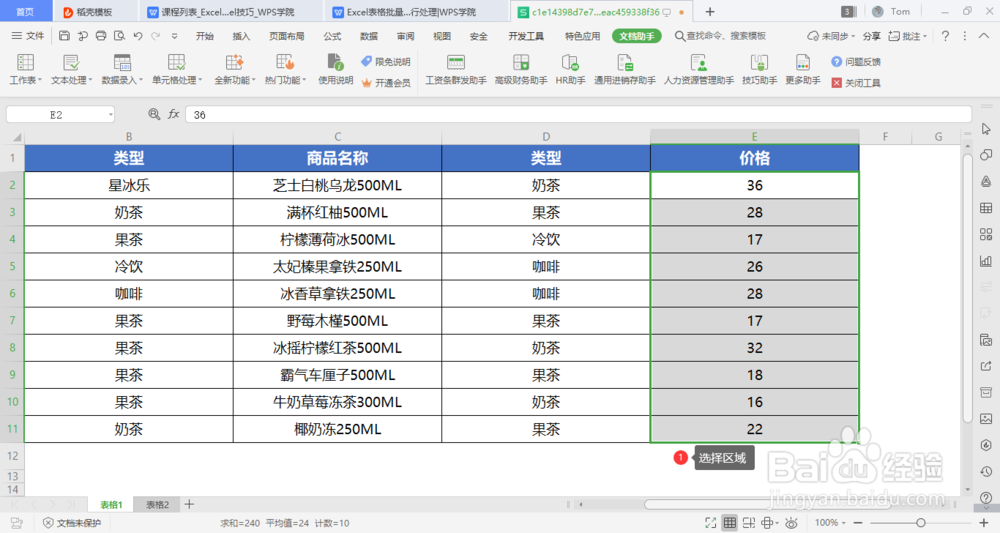
2、首选,需要选择所有需要批量加价的区域

wps表格中如何批量对数字区域进行加减乘除运算

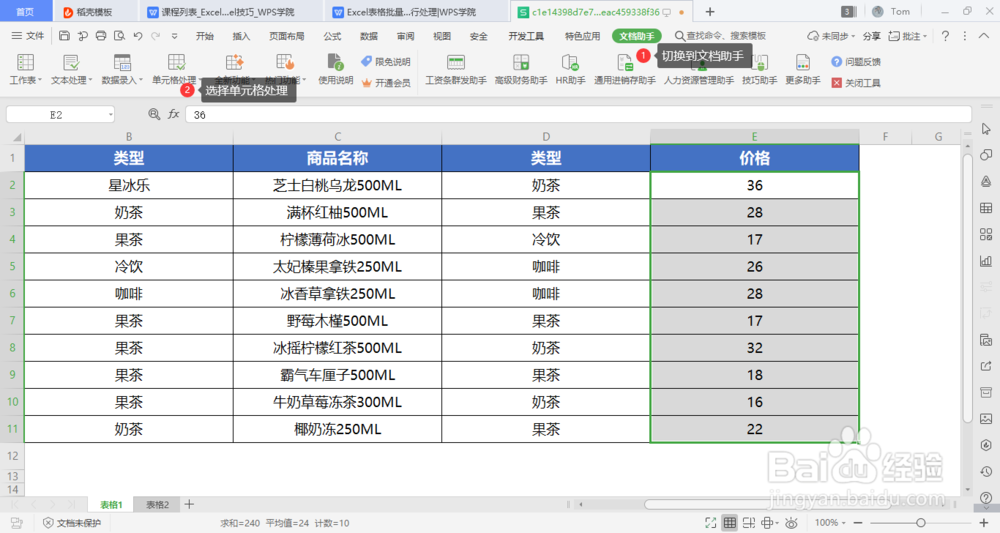
3、在菜找到并切换到文档助手栏,找到单元格处理单栏

wps表格中如何批量对数字区域进行加减乘除运算

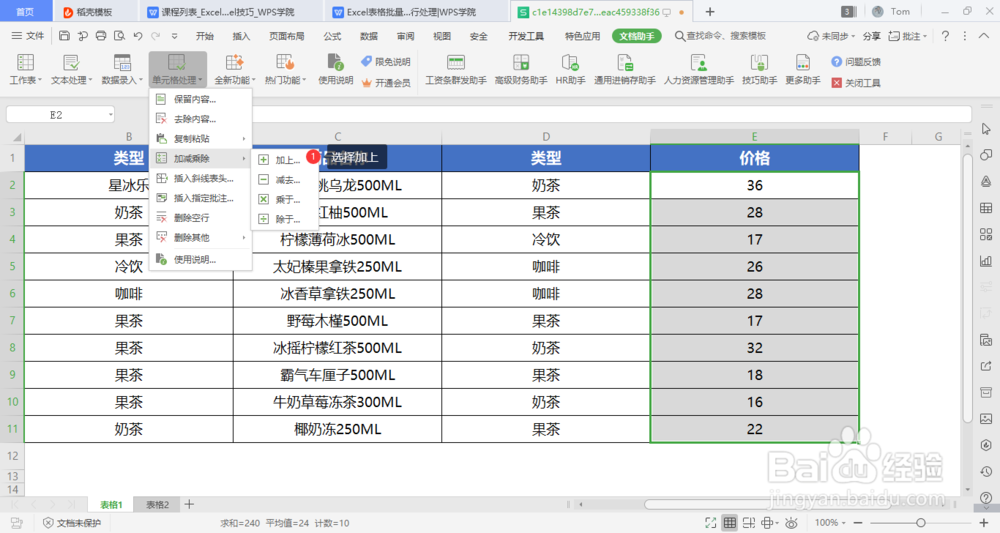
4、选择单元格处理中的加减乘除中的加法

wps表格中如何批量对数字区域进行加减乘除运算

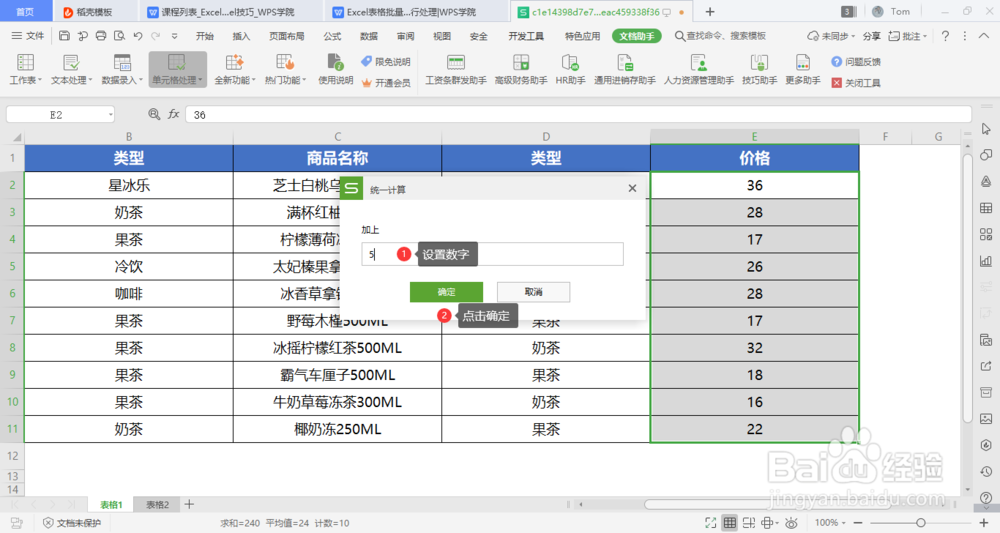
5、在弹出的菜单栏输入加值,如5

wps表格中如何批量对数字区域进行加减乘除运算

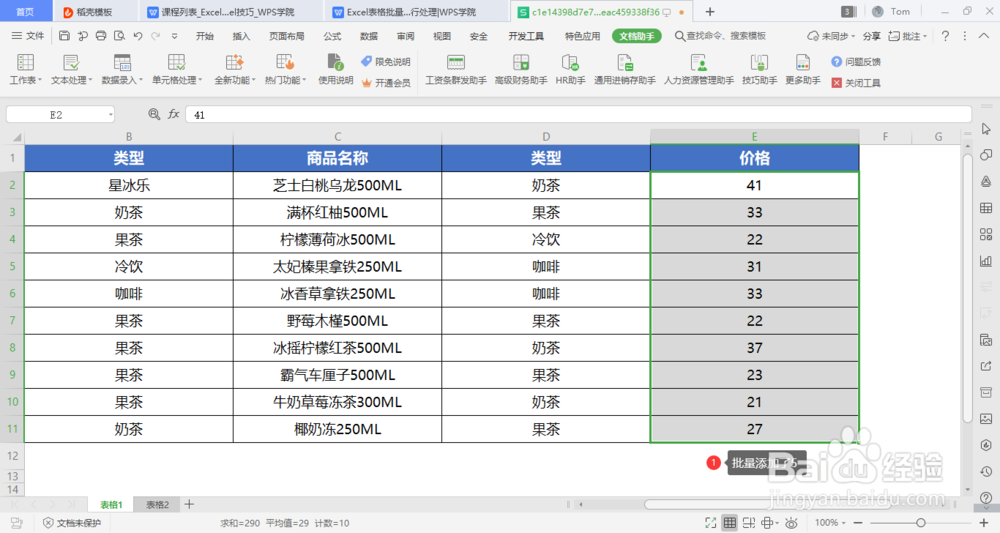
6、点击确定后,即可看到价格批量加了5元

wps表格中如何批量对数字区域进行加减乘除运算

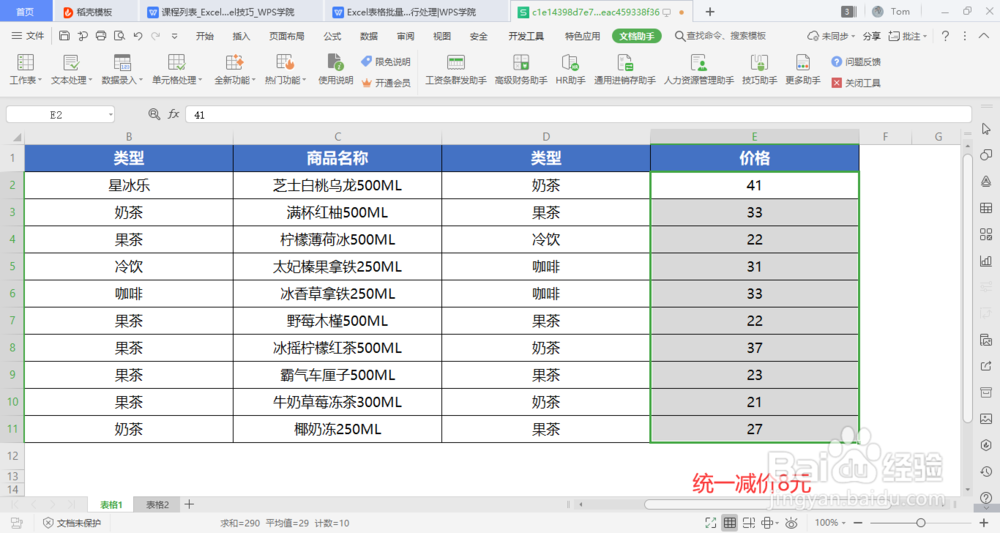
1、假设需要在现有的价格表中统一减价8元

wps表格中如何批量对数字区域进行加减乘除运算

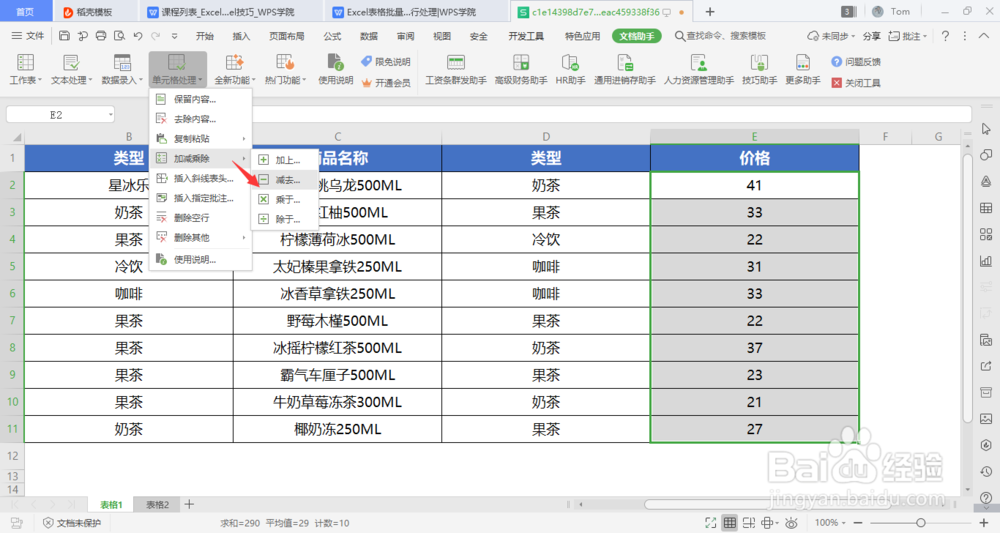
2、在菜找到并切换到文档助手栏,找到单元格处理,选择选择单元格处理中的加减乘除中的减法
wps表格中如何批量对数字区域进行加减乘除运算

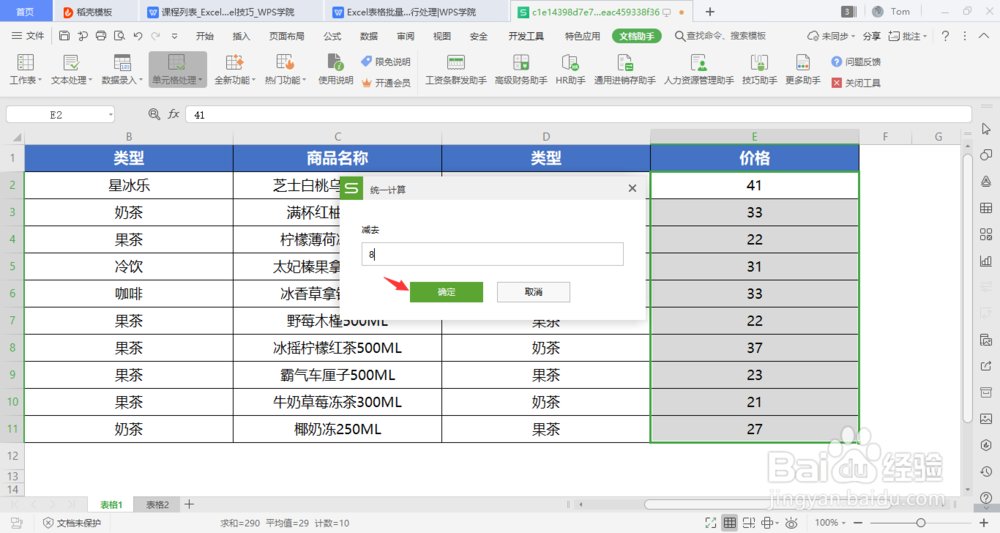
3、设置减价的价格后点击确定

wps表格中如何批量对数字区域进行加减乘除运算

4、可以看到价格批量减价了

wps表格中如何批量对数字区域进行加减乘除运算

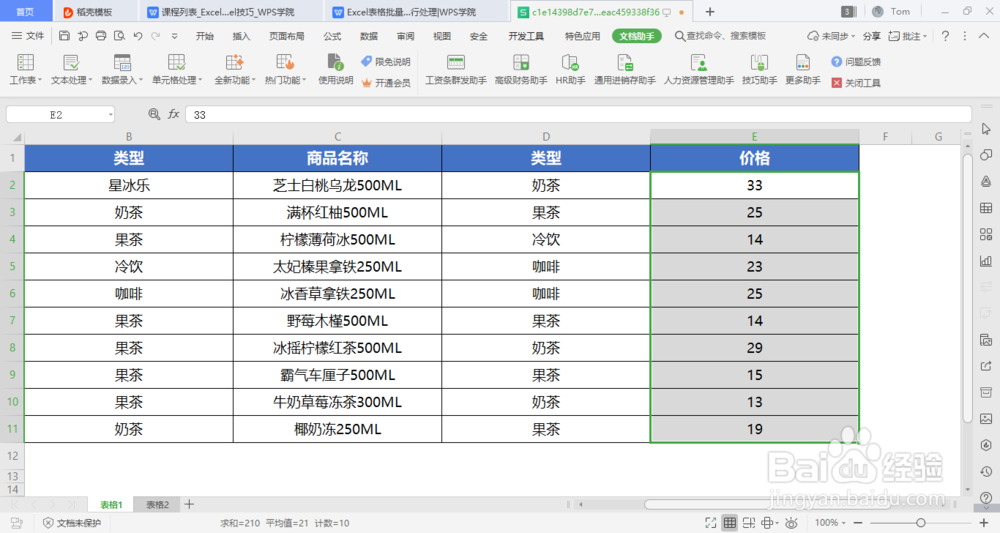
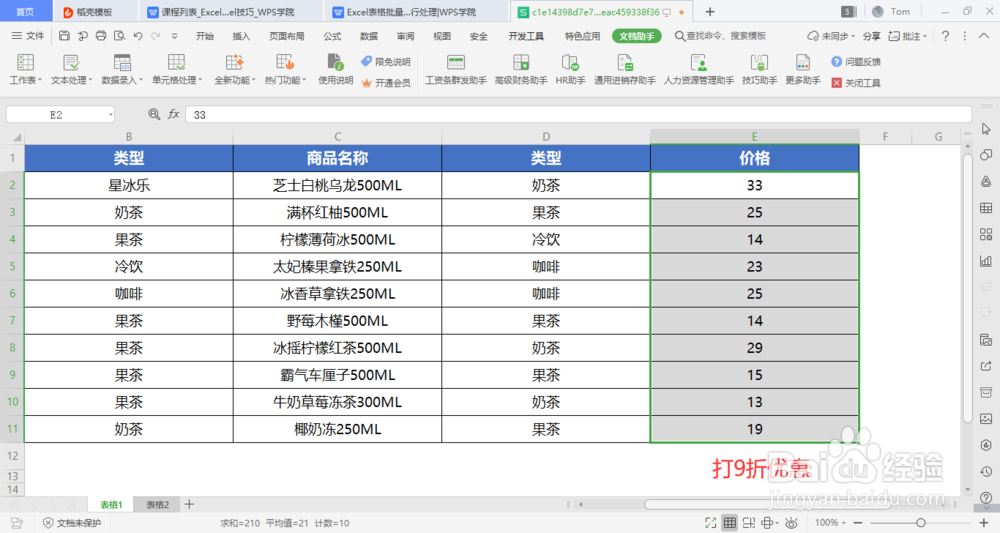
1、假设在现有的价格上打9折优惠

wps表格中如何批量对数字区域进行加减乘除运算

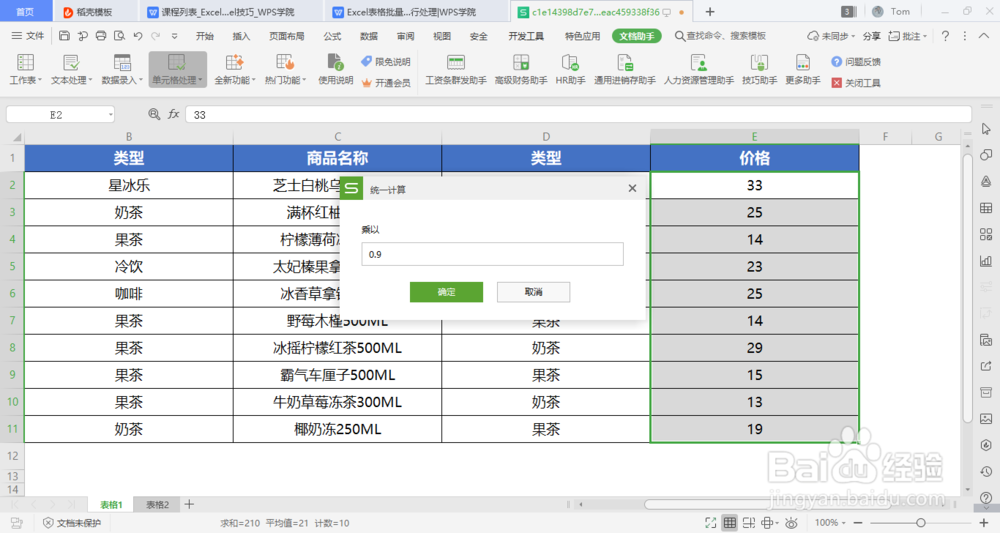
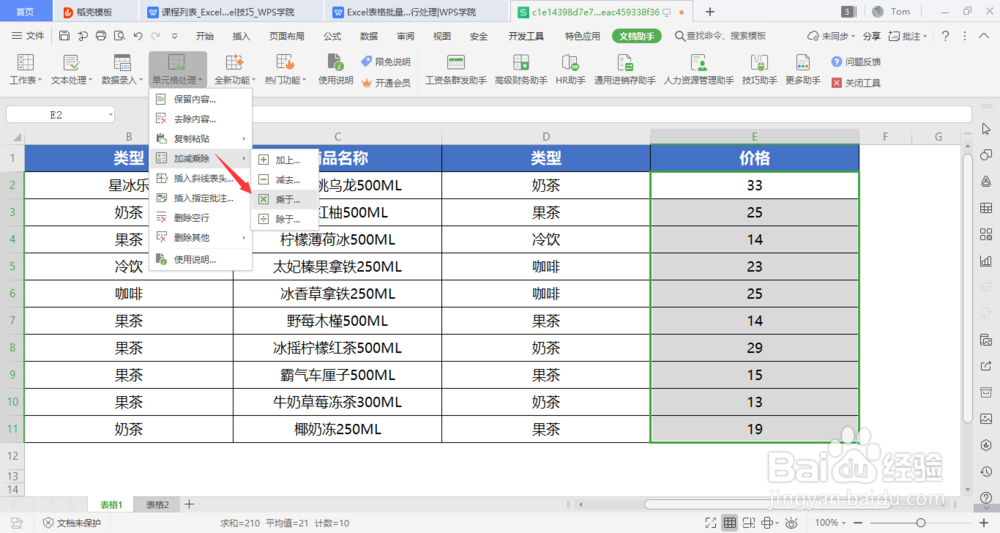
2、在菜找到并切换到文档助手栏,找到单元格处理,选择选择单元格处理中的加减乘除中的乘法
wps表格中如何批量对数字区域进行加减乘除运算

3、设置打折折扣,点击确定

wps表格中如何批量对数字区域进行加减乘除运算

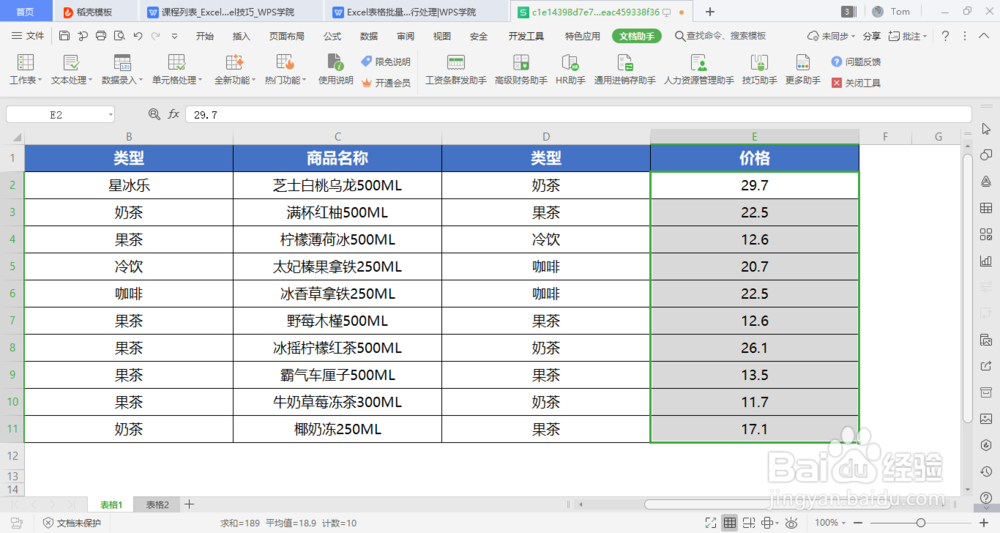
4、批量可以得到折扣之后的价格

wps表格中如何批量对数字区域进行加减乘除运算

猜你喜欢