Win10怎么删除多余本地账户?
1、首先在桌面左下角的win系统图标上点右键

2、在打开的右键菜单中,选择“设置”

3、打开设置后,点击选择“账户”

4、打开账户设置后,点击左侧边栏里面的“家庭和其他账户”
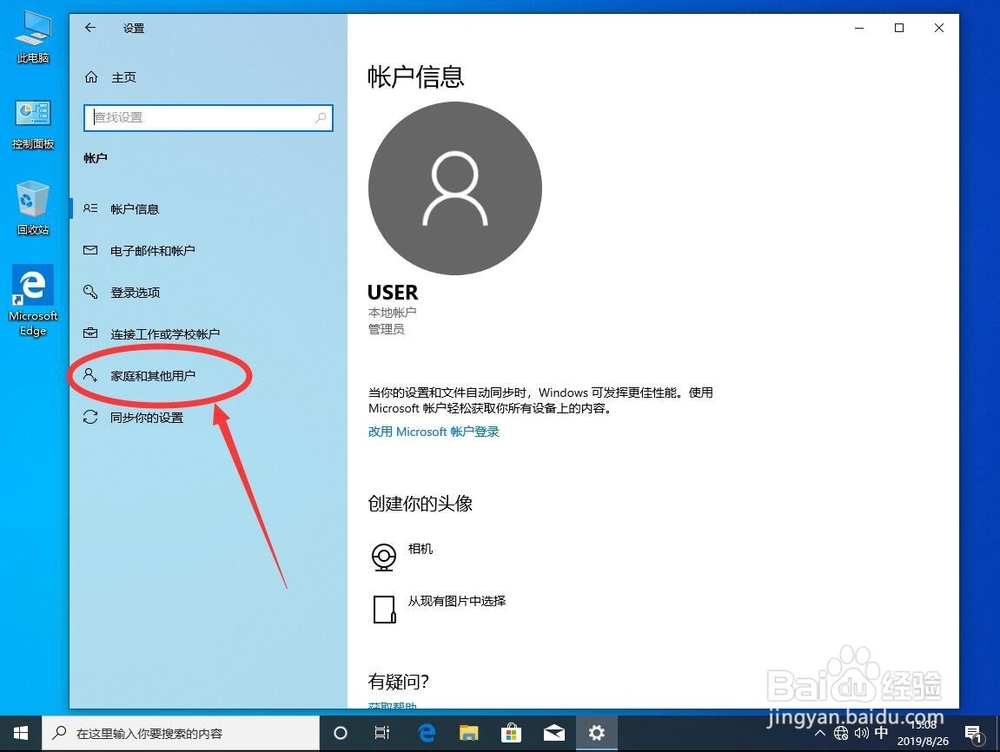
5、然后在右侧的账户列表中,用鼠标点击选中想要删除的本地账户
例如这里演示删除“我是多余的”这个账户

6、在展开的账户选项中,选中“删除”

7、弹出提示如果删除账户,会将账户数据也一起删除,点击“删除账户和数据”

8、如何,这样多余的账户就删除掉了

阅读量:177
阅读量:148
阅读量:102
阅读量:173
阅读量:79