如何用word做一个电子签名
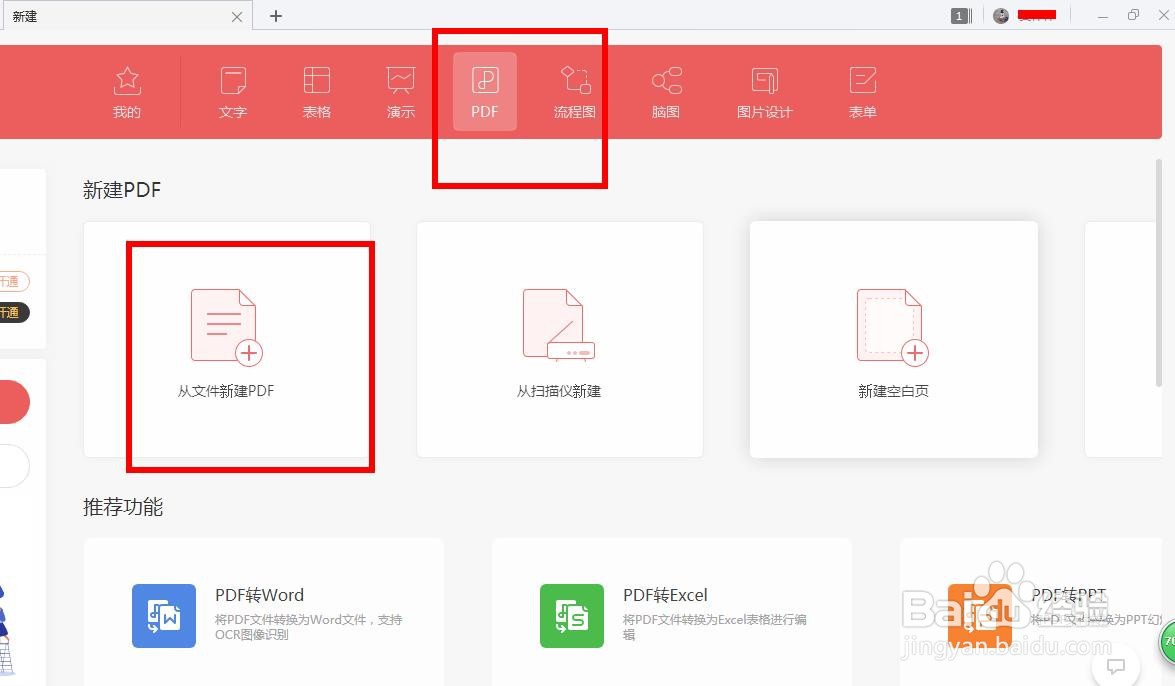
1、首先,我们选择新建一个PDF
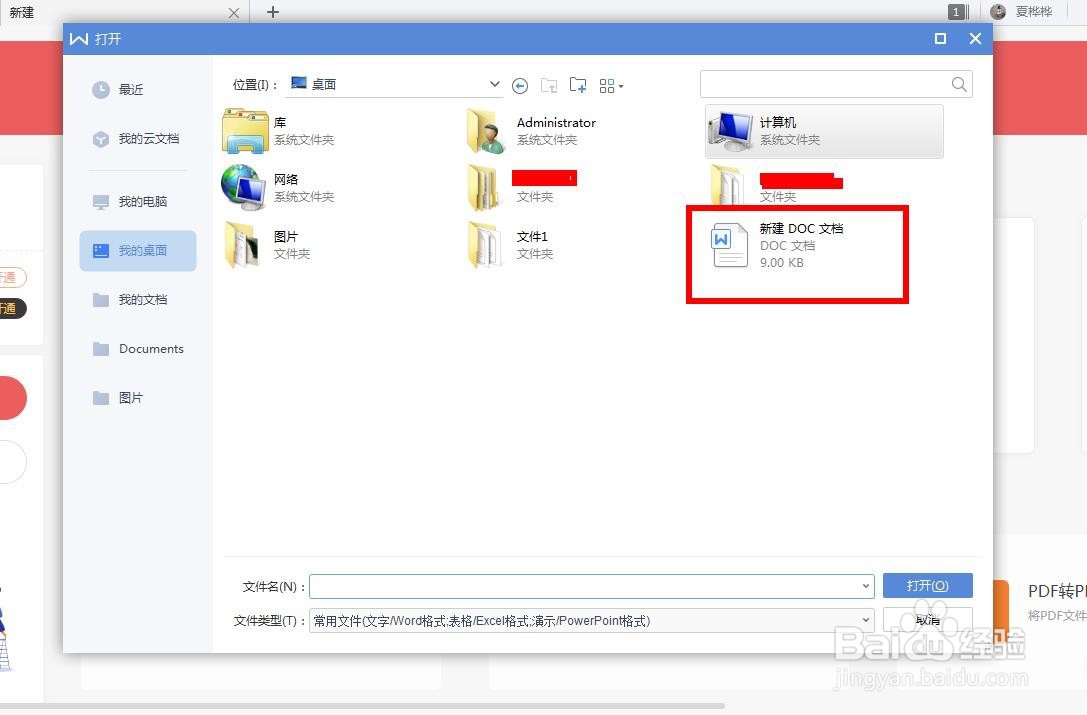
2、第二步,选择自己需要添加签名的文件
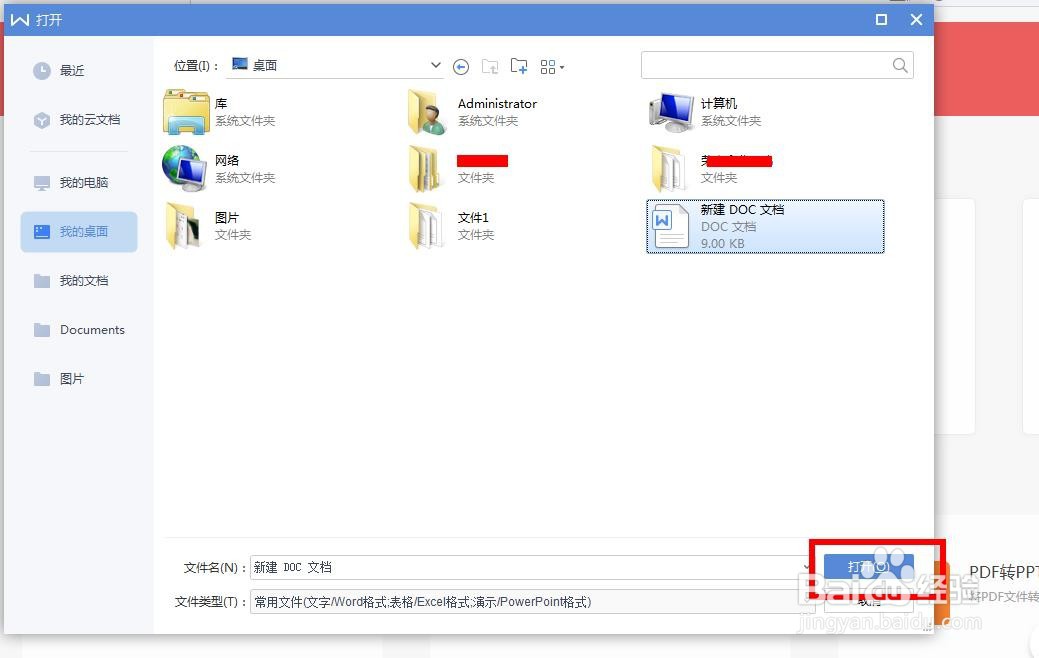
3、点击打开
4、这时候可以看到,该Word文档是变成了PDF格式的
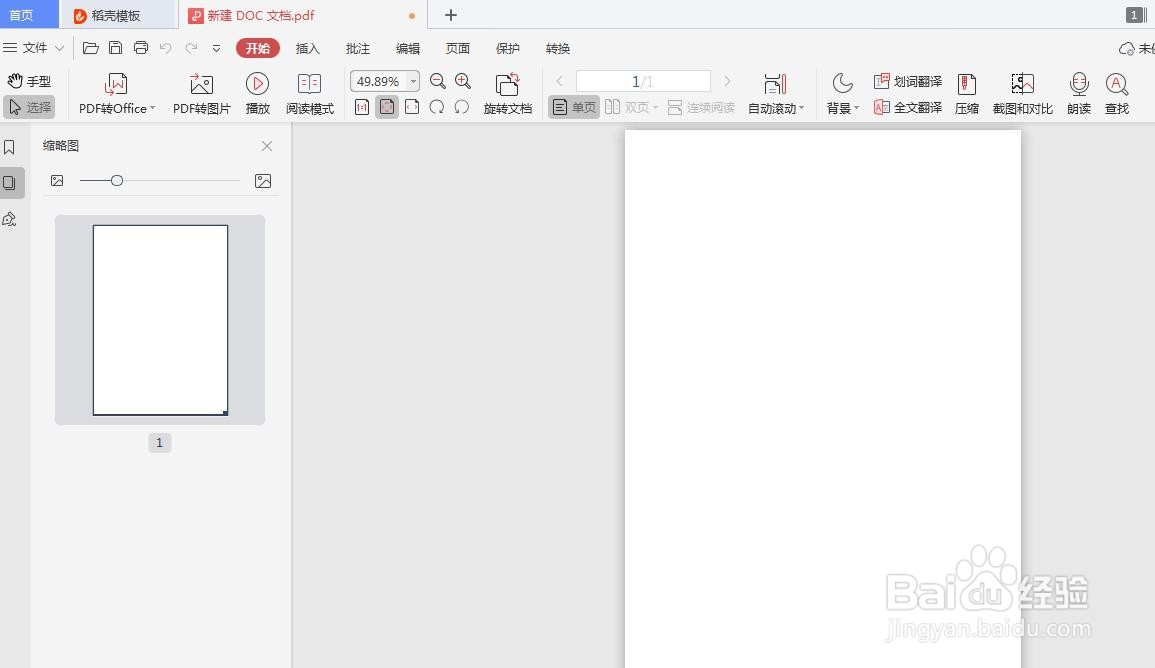
5、选择上方的插入
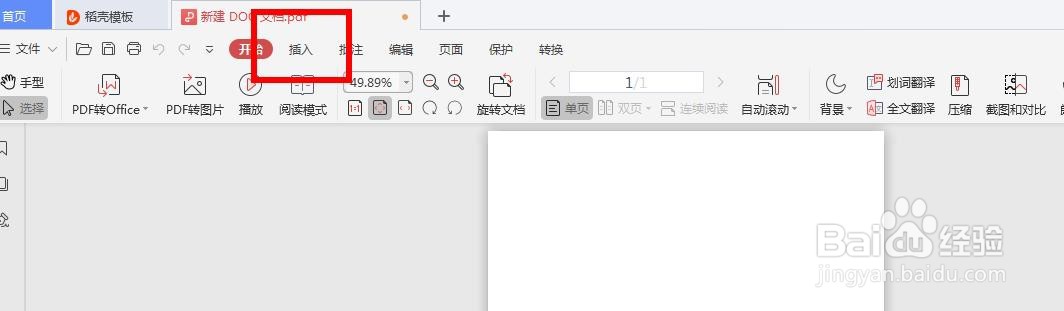
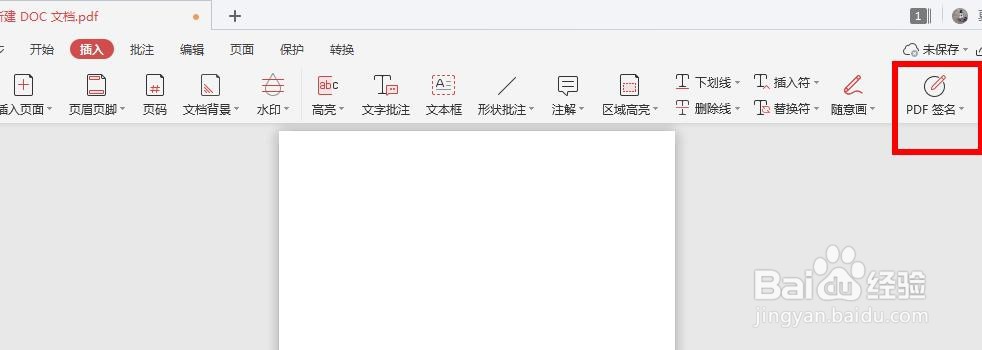
6、接着是最右边的电子签名
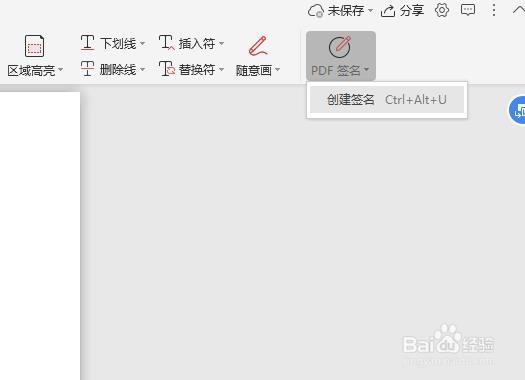
7、这里选择新建一个签名
8、这里的签名可以是图片、输入、和手写三种,接下来演示手写的
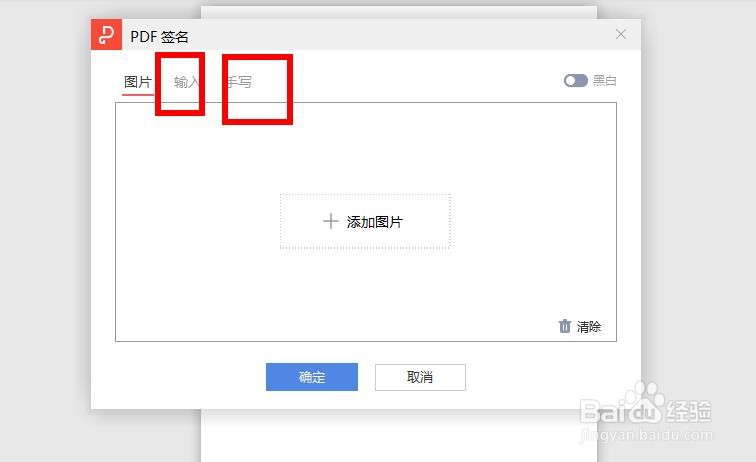
9、选择手写之后,会出现一个空白页面
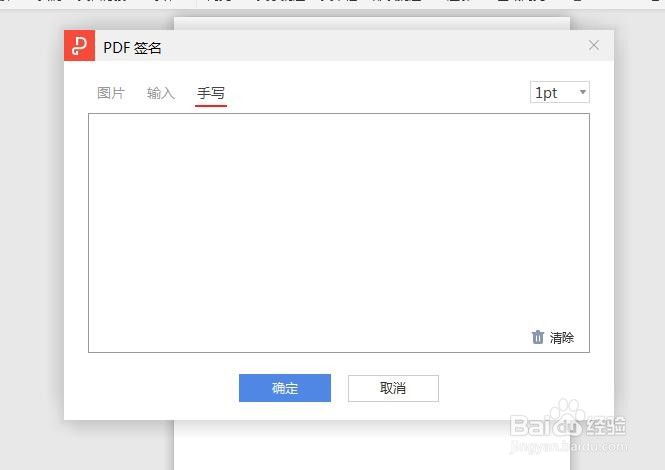
10、长按鼠标,写上你需要签字的内容,点击确定
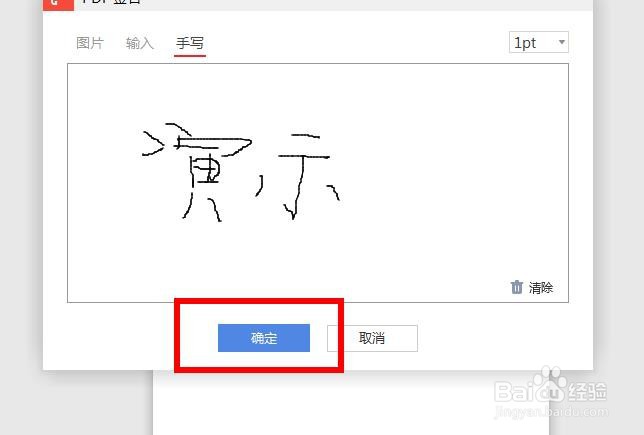
11、确定之后,该文字内容会跟着鼠标一起悬浮移动,只需要左击一下,将其放在合适的位置即可
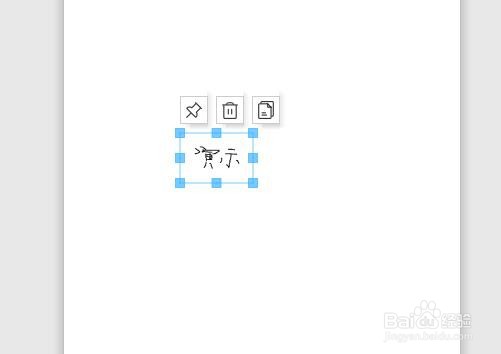
12、完成之后的文档,将会被保存为一个新的PDF文件。
阅读量:169
阅读量:67
阅读量:79
阅读量:53
阅读量:176