3dmax中如何创建好看的抱枕模型
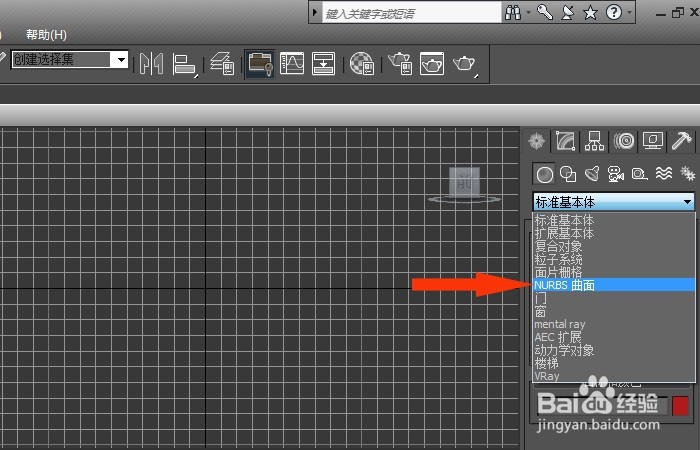
1、 打开3d max软件(这里用的3d max2010版的软件)。可看到四个视图窗口,鼠标左键单击【创建】面板,选择【Nurbs曲面】,如下图所示。
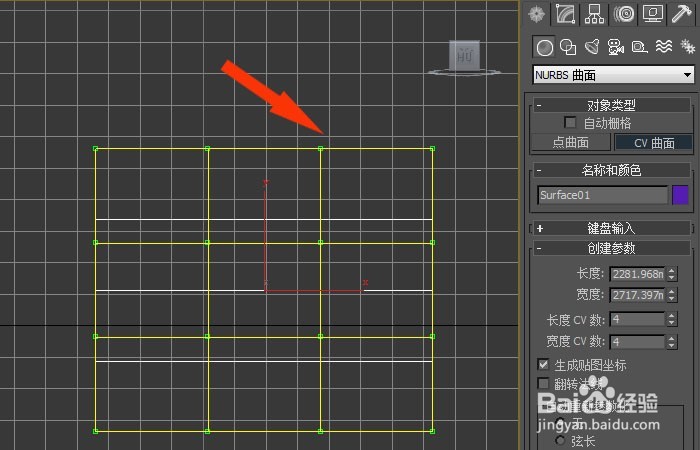
2、 接着,在【前视图】中,鼠标左键拖动绘制一个曲面图形出来,如下图所示。
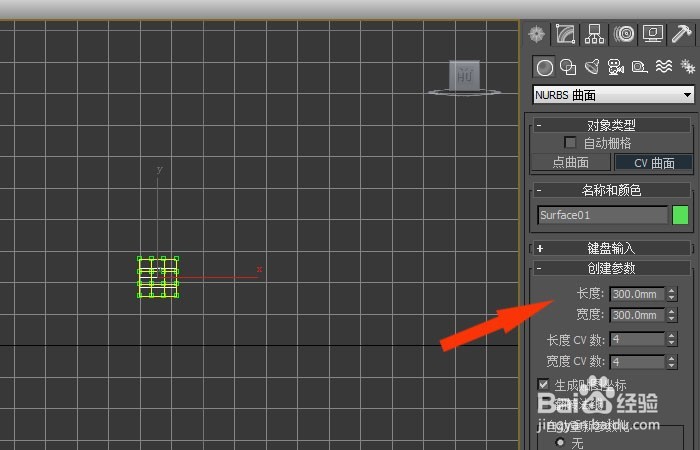
3、 然后,在曲面图形参数中,修改曲面图形的长度和宽度为300毫米,如下图所示。
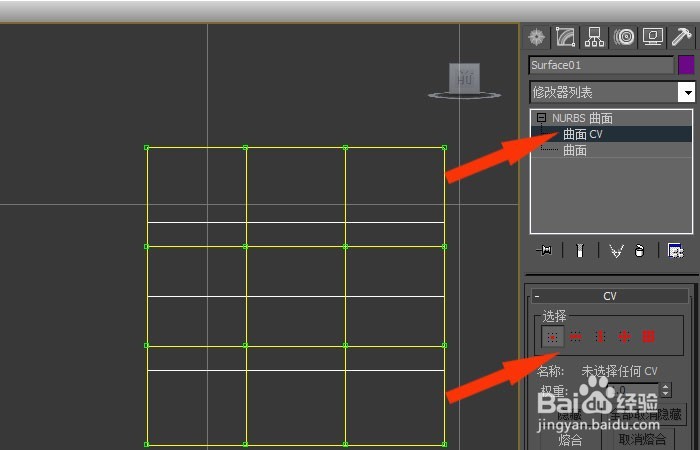
4、 接着,在【前视图】区中,鼠标左键选择曲面CV选项,并选择顶点按钮,如下图所示。
5、 然后,在【前视图】区中,鼠标左键选择曲面图形周边的顶点,如下图所示。
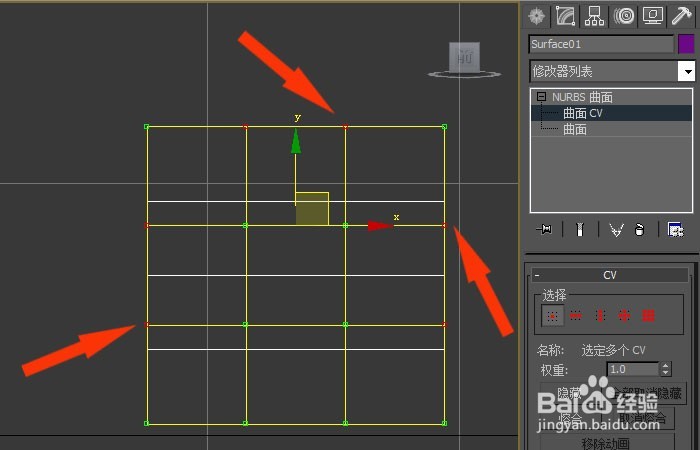
6、 接着,鼠标左键选择【选择并均匀缩放】按钮,把曲面图形缩放一下,如下图所示。
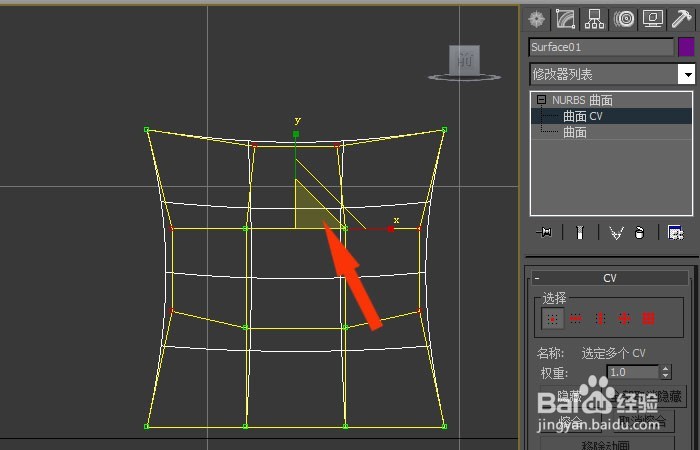
7、 然后,鼠标左键选择曲面图形中间的四个顶点,如下图所示。
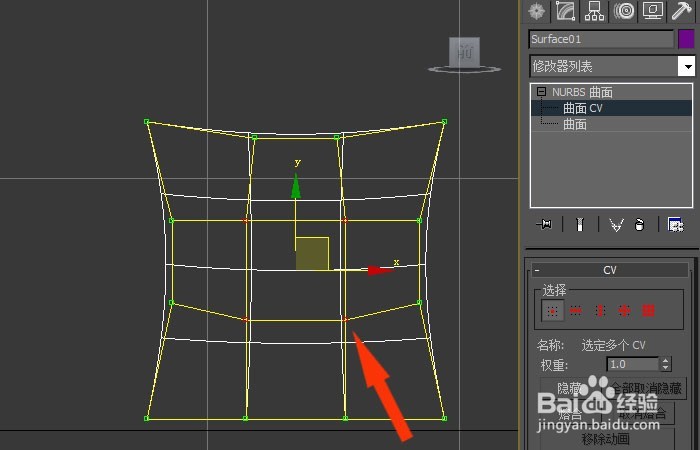
8、 接着,切换到【左视图】,鼠标左键单击【移动】按钮,把顶点向右拖动,如下图所示。
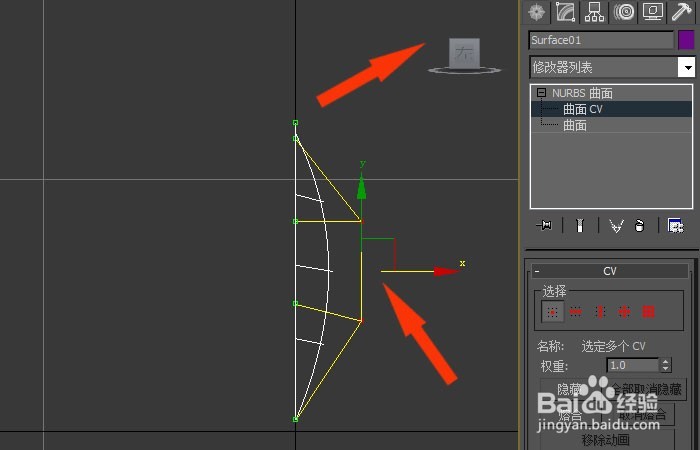
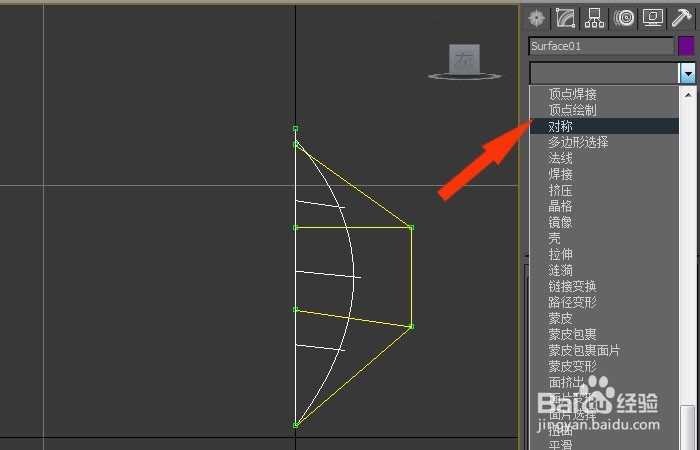
9、 然后,鼠标左键选择【修改】面板,选择对称命令,如下图所示。
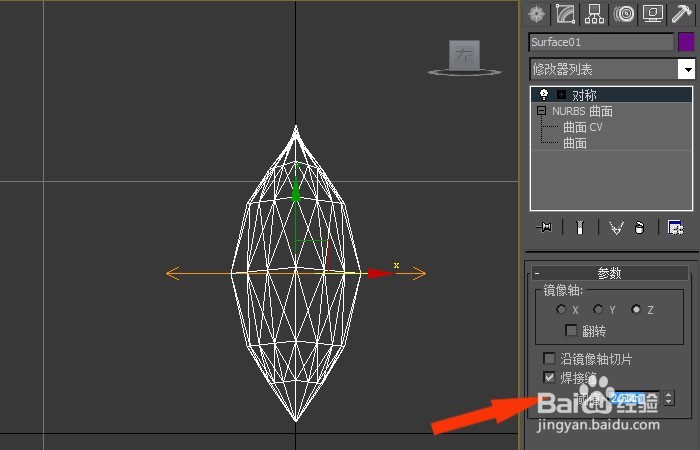
10、 接着,在【左视图】中,可以看到创建的对称曲面图形,并修改焊接参数,如下图所示。
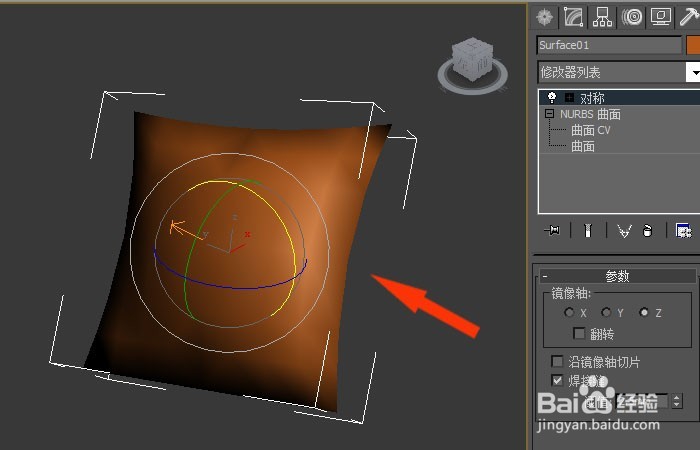
11、 然后,在【透视图】中,鼠标左键选择抱枕模型,并选择【旋转】按钮,旋转模型,如下图所示。
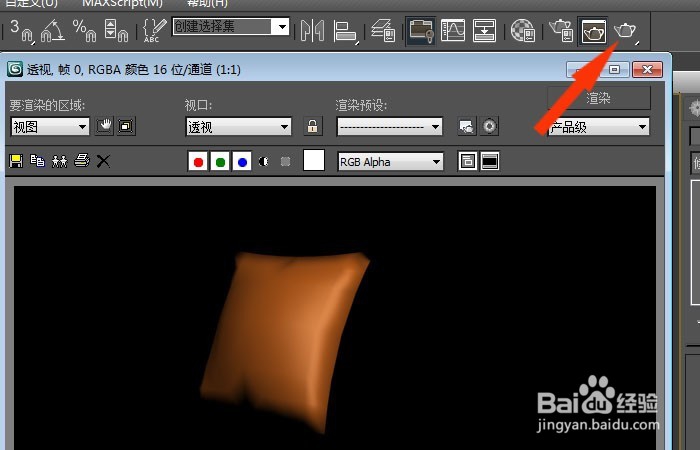
12、 最后,在透视图中,鼠标左键单击【渲染】按钮,可以看到,通过绘制曲面图形和对称命令创建好的抱枕模型效果了,如下图所示。大家通过实例也来做做吧。
阅读量:111
阅读量:118
阅读量:124
阅读量:174
阅读量:101