钉钉OA办公软件怎么注册 钉钉办公软件注册教程
1、首先在手机上安装钉钉的手机移动端,安装好以后点击钉钉的快捷图标。
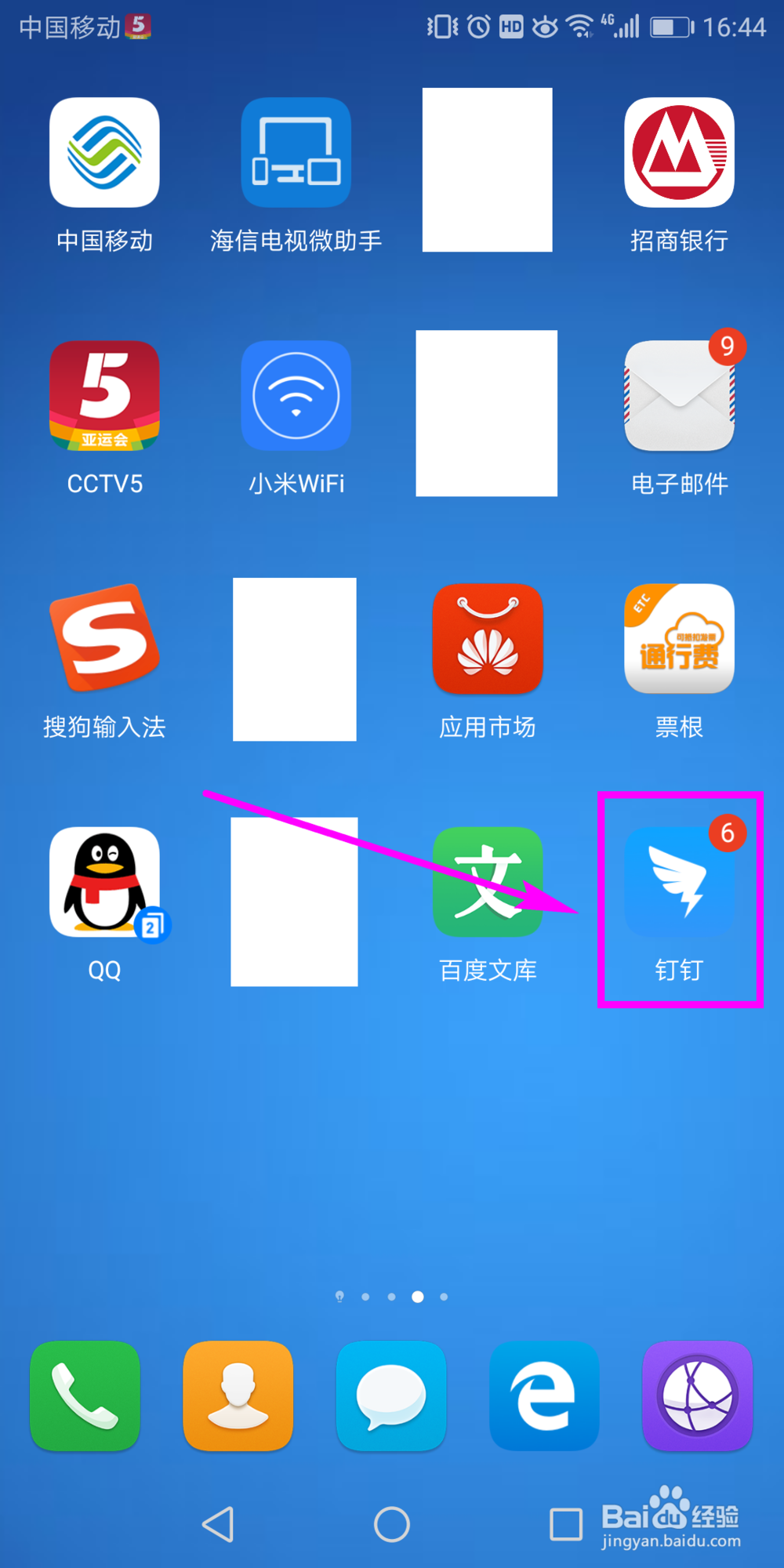
2、这时进入到钉钉的登录页面,在页面的右上角位置点击【新用户注册】。

3、在注册页面中填写好自己的手机号,然后点击【下一步】。
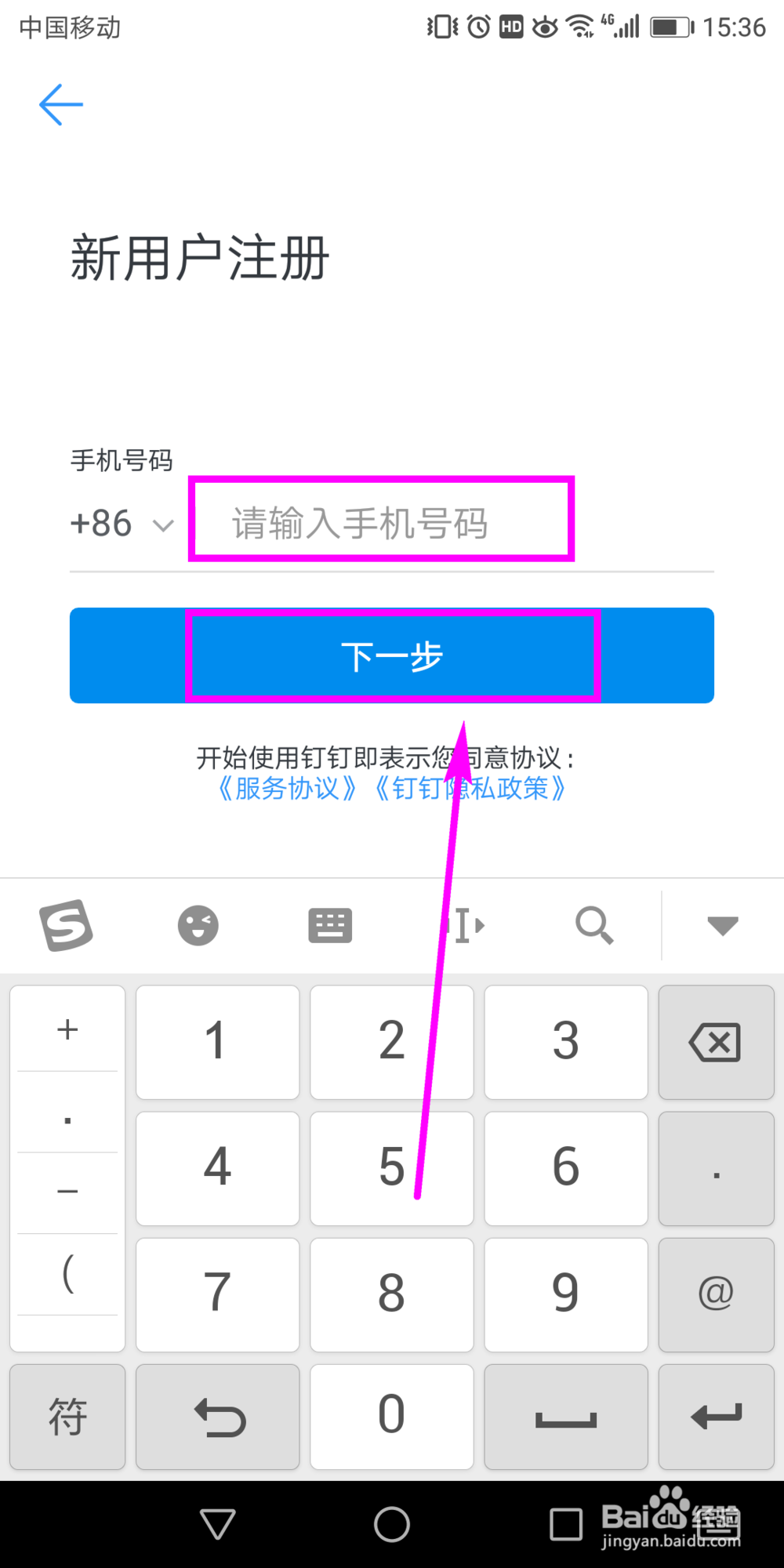
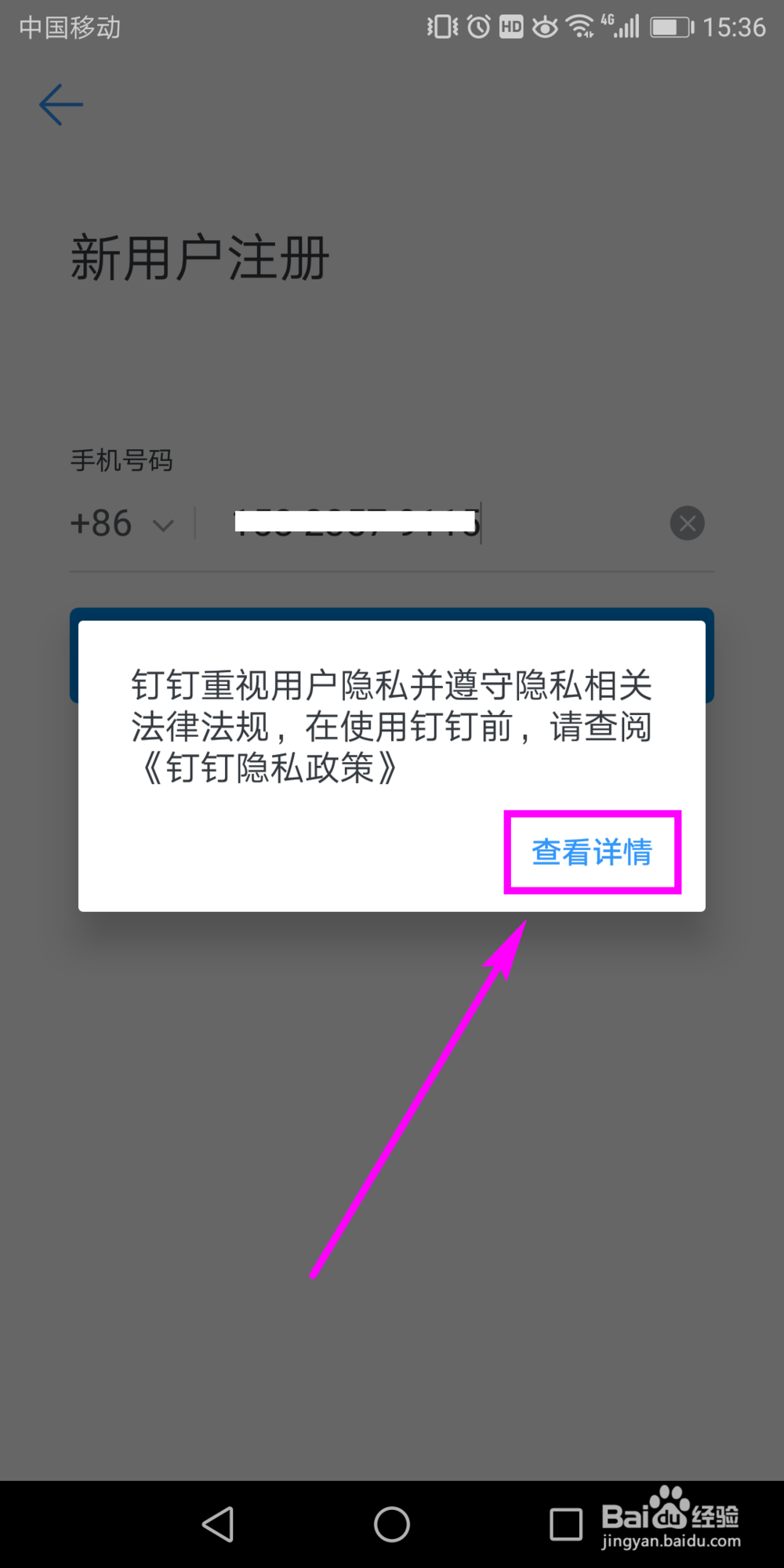
4、点击下一步以后会弹出下图所示的钉钉隐私政策提示窗口,在窗口右下点击【查看详情】。
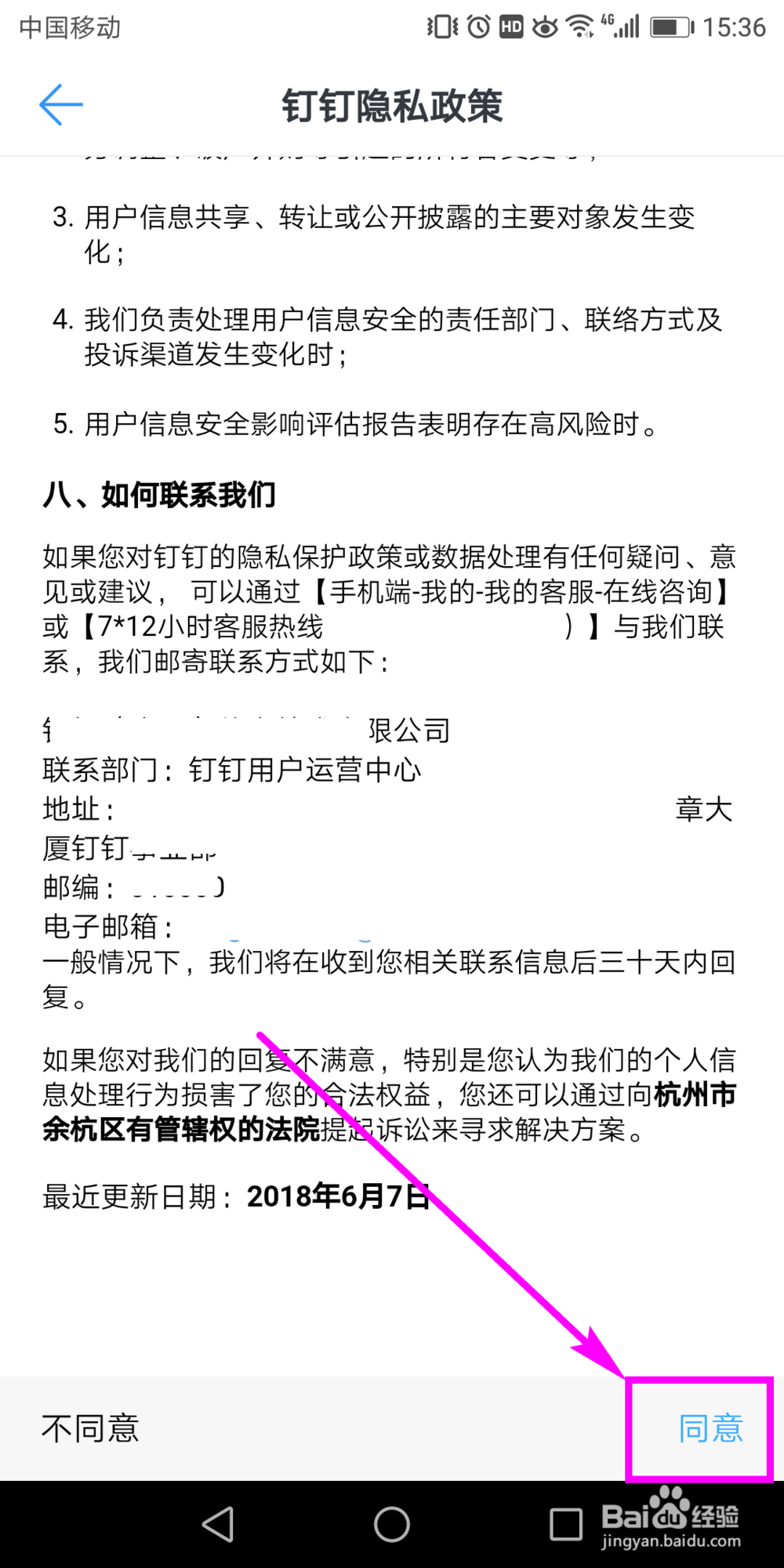
5、阅读完钉钉的隐私政策以后,在页面的右下方点击【同意】。
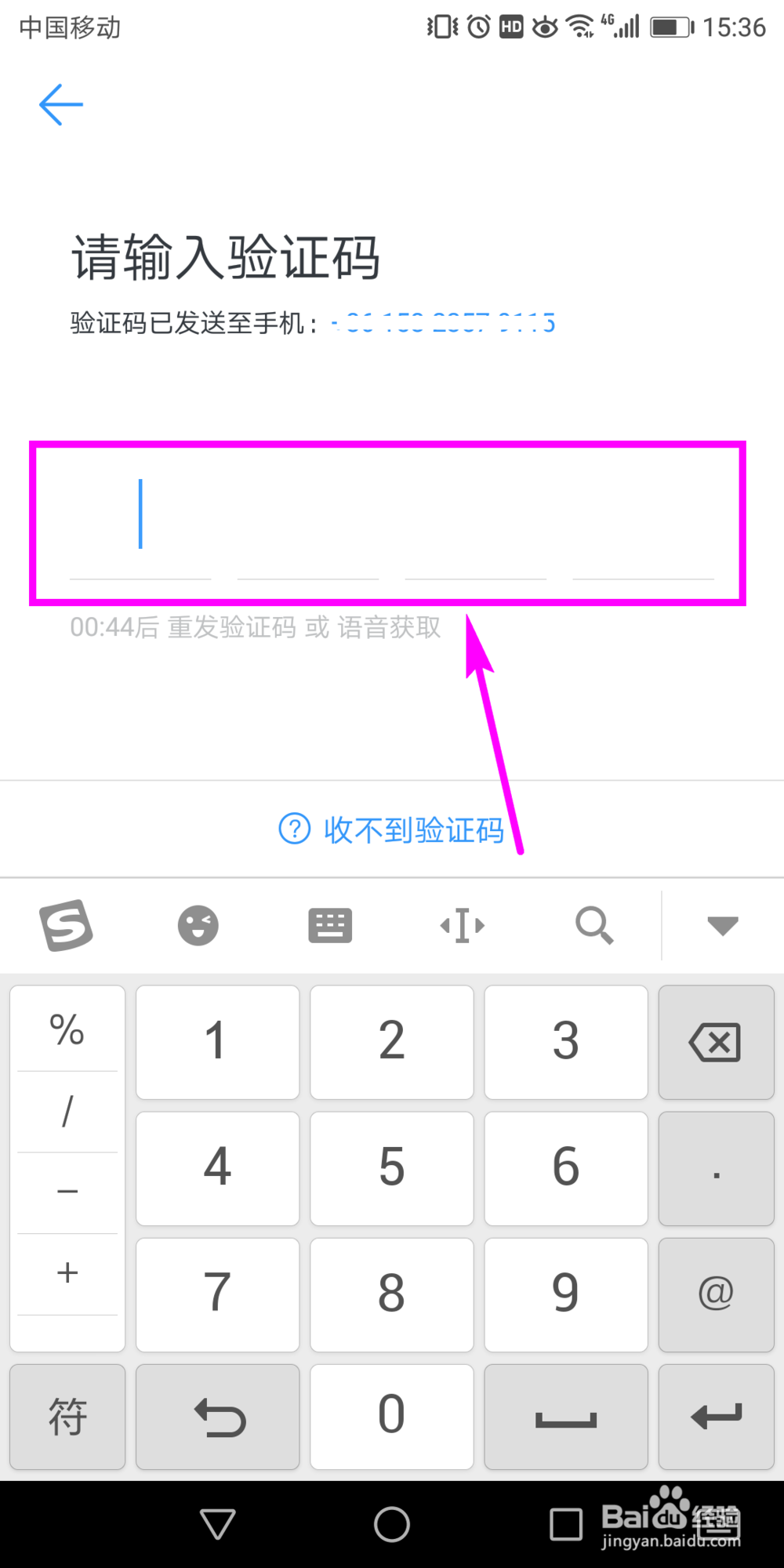
6、然后我们的手机就会收到一个4位的验证码,将验证码输入到图示的位置。
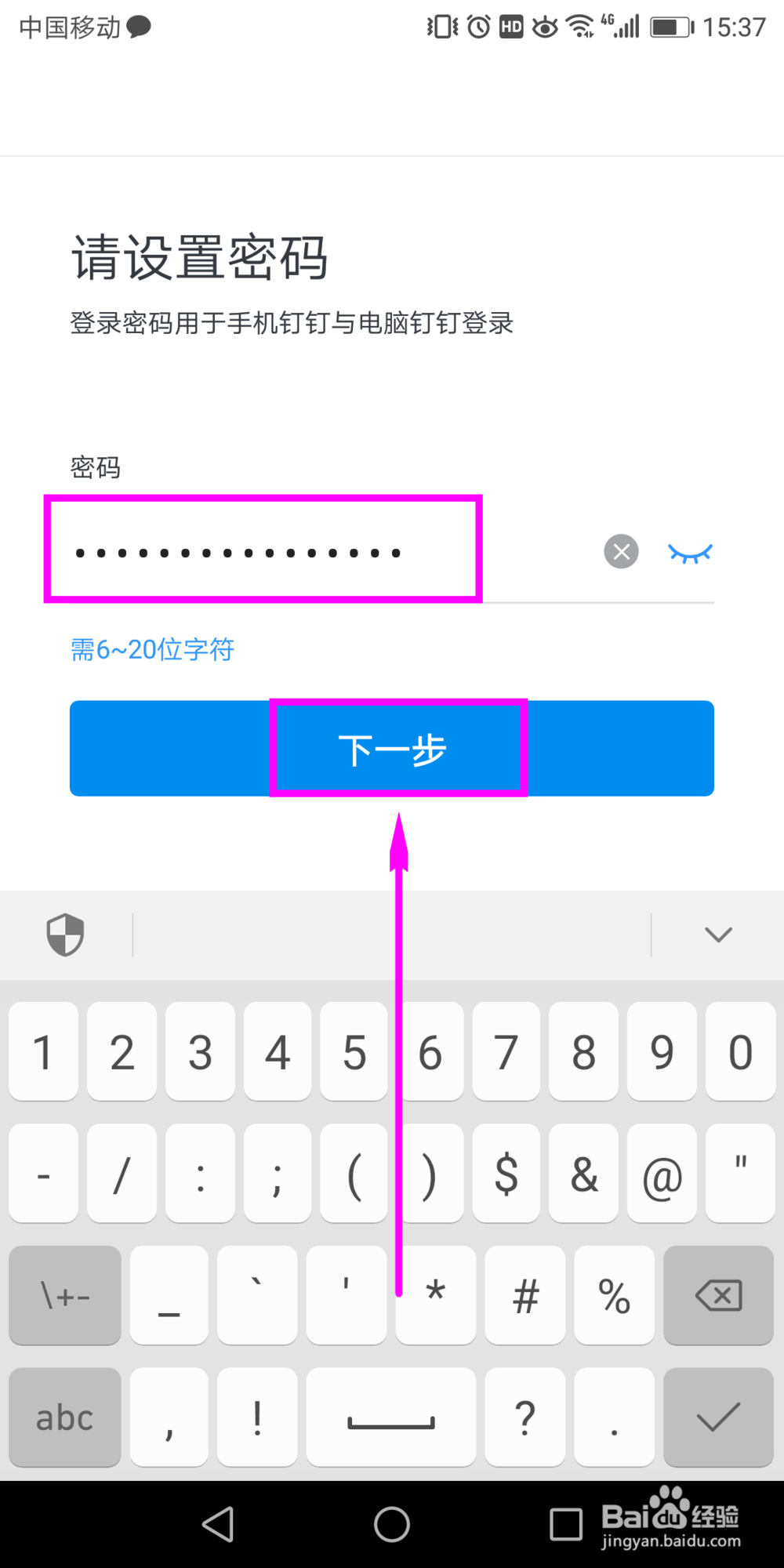
7、然后设置好密码,点击【下一步】。
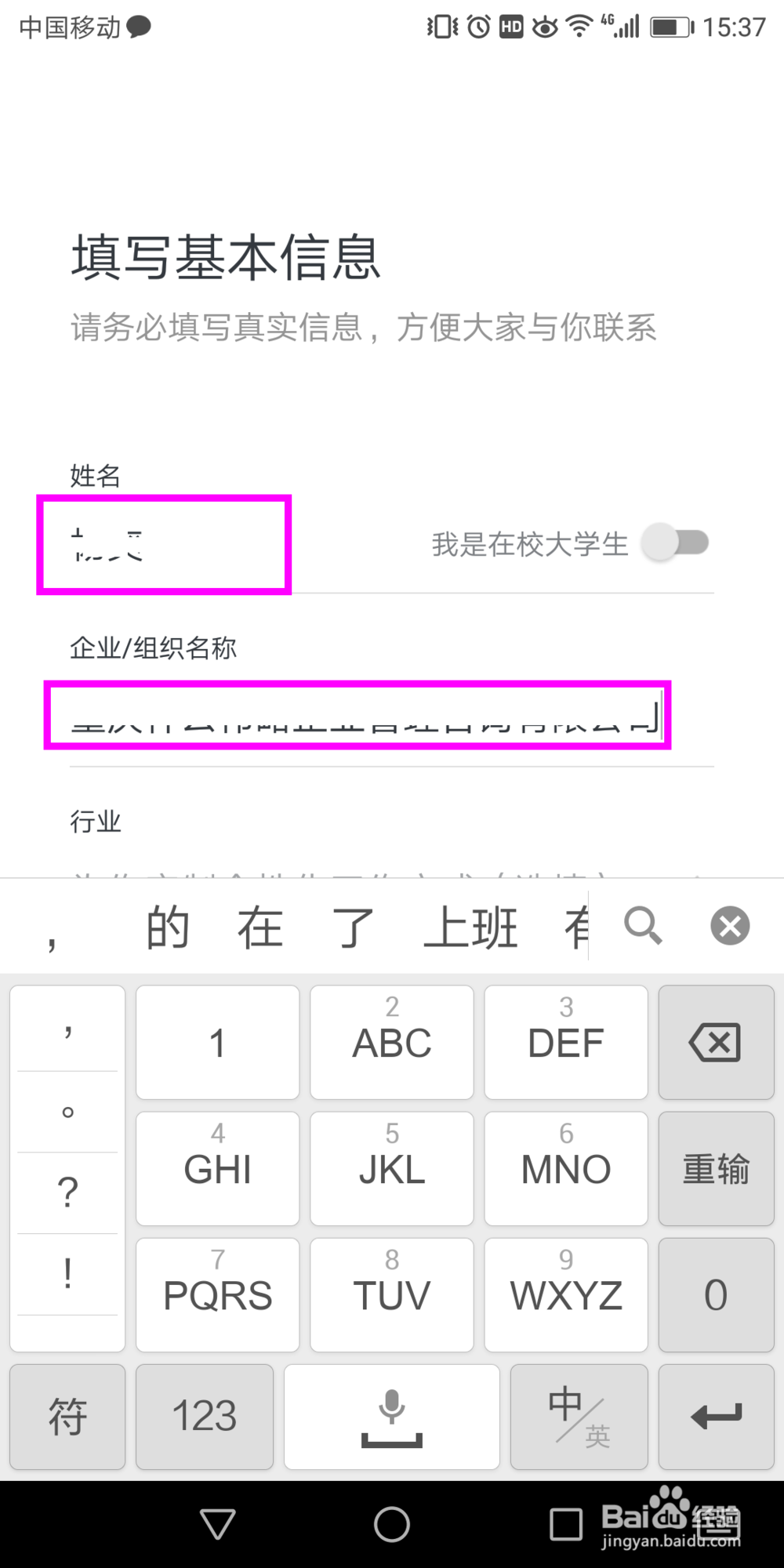
8、接着填写自己的姓名和公司名称。
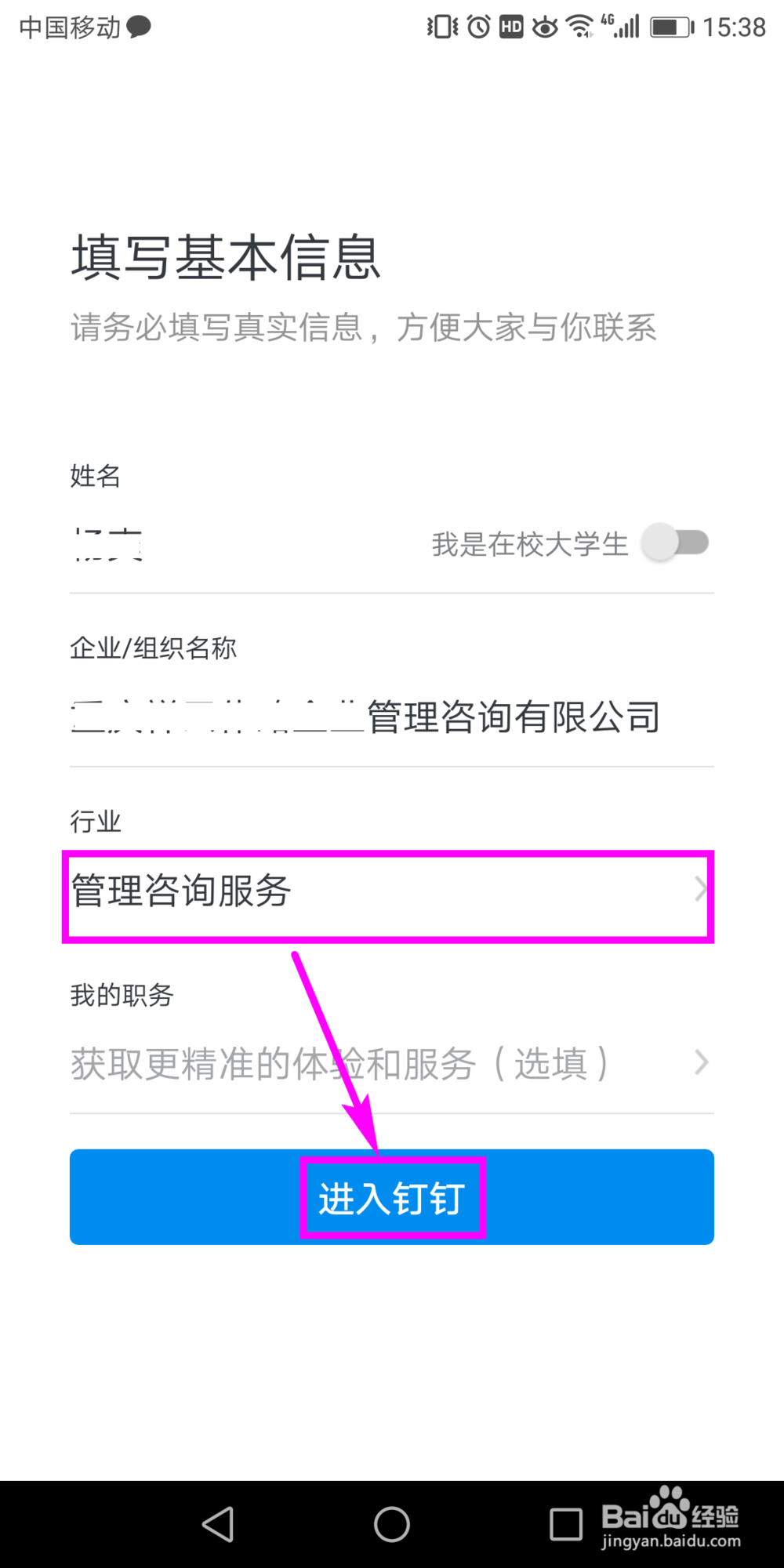
9、然后选择自己公司所处的行业,注意不同的行业其钉钉的功能上有所不一样,只有准确选择好行业以后钉钉的功能才会比较贴合企业实际需要。选择好行业后点击【进入钉钉】。
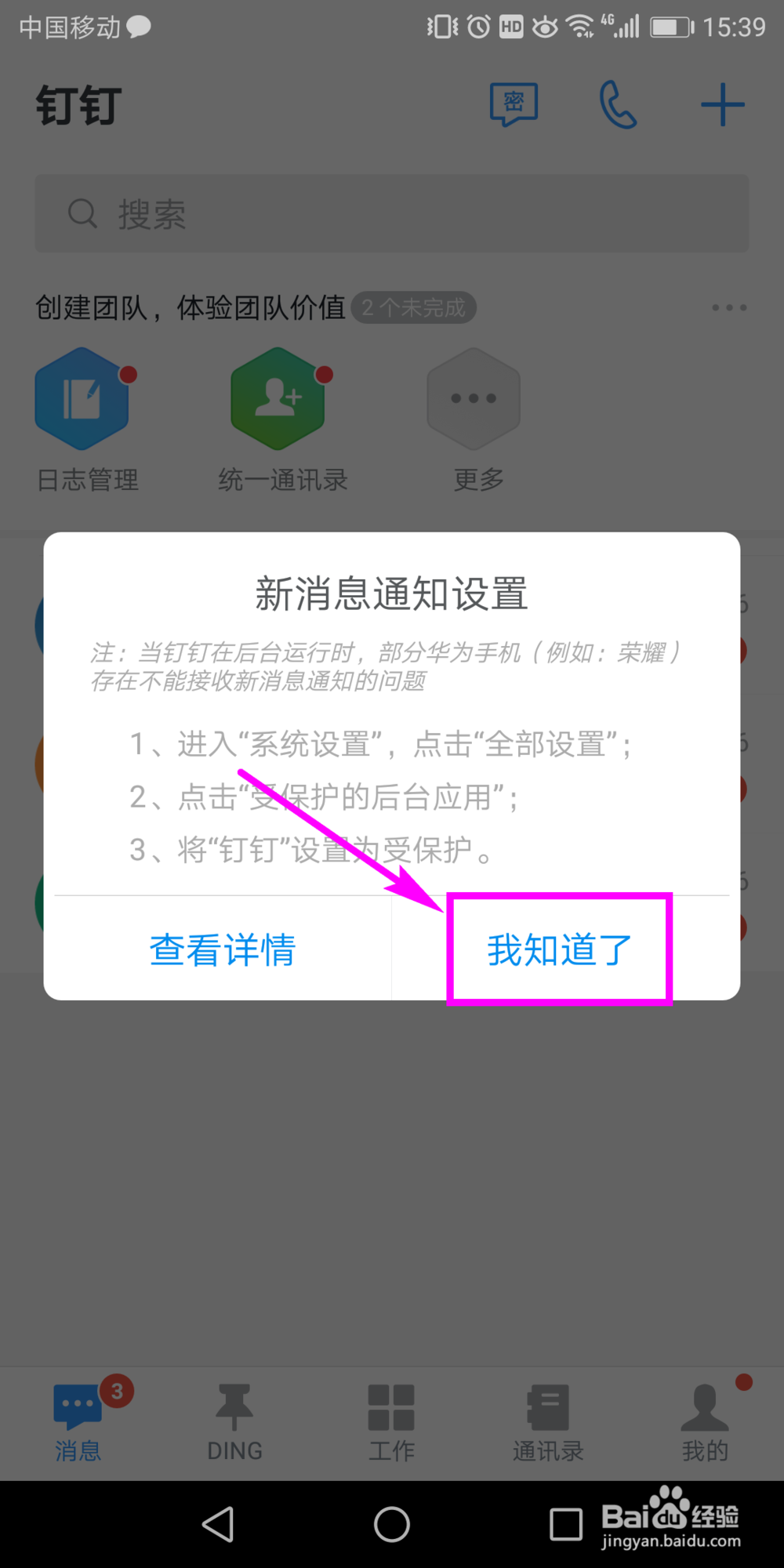
10、点击进入钉钉后,注册完成,这时我们就进入到了钉钉办公主页,在主页上有个提示信息,点击【我知道了】,就可以进入主页使用了。
阅读量:194
阅读量:139
阅读量:80
阅读量:20
阅读量:51