电脑右下方无音量图标怎么恢复
1、按下CTRL+shift+ESC 调出任务管理器

2、在任务管理器窗口 点击‘进程’

3、找到explorer.exe,选中后点击结束进程

4、弹出确认菜单,点击确定。桌面上所有图标随之都会消失

5、在进程页面,选择文件---新建任务运行

6、在运行窗口中输入科泉explorer。点击确定,桌面恢始番英复正常,右下角的小喇叭恢复还原回来了。板材

7、这时就可以看到电脑右下角的音量图标了
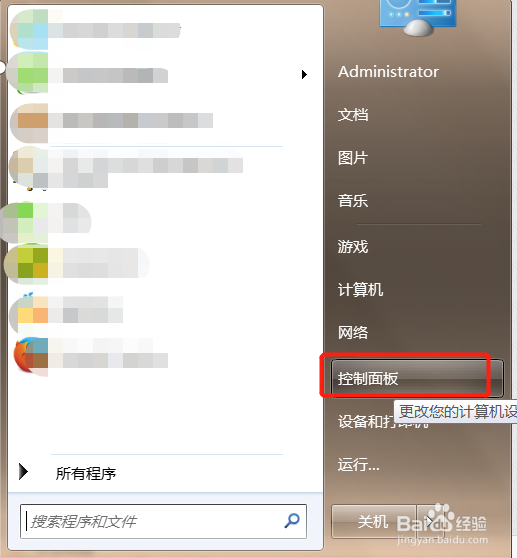
1、点击桌面左下角的开始 --> 选定‘控制面板’
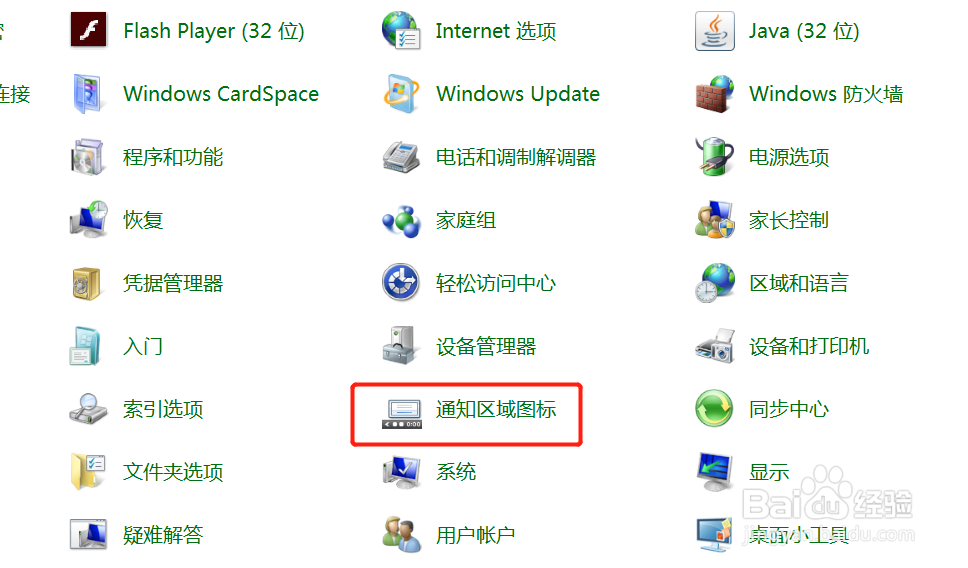
2、点击‘通知区域图标’
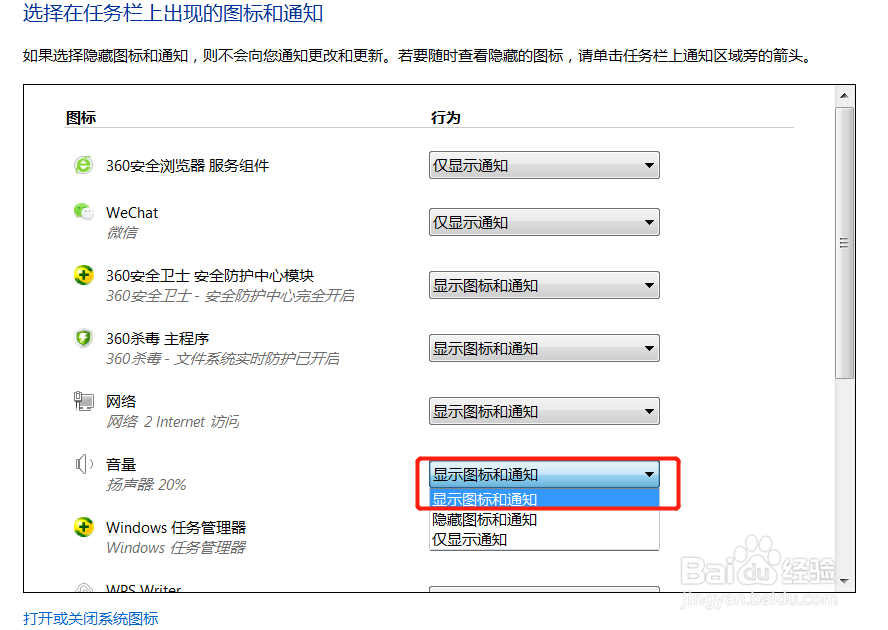
3、在弹出自定义页面将系统音量设置改为“显示通知和图标”,然后点击确定按钮
阅读量:91
阅读量:48
阅读量:71
阅读量:137
阅读量:130