教你用Photoshop调色水底世界唯美效果
1、将原片在PS中打开,Ctrl+J拷贝一层备份(养成备份好习惯);选择滤镜-camera raw滤镜
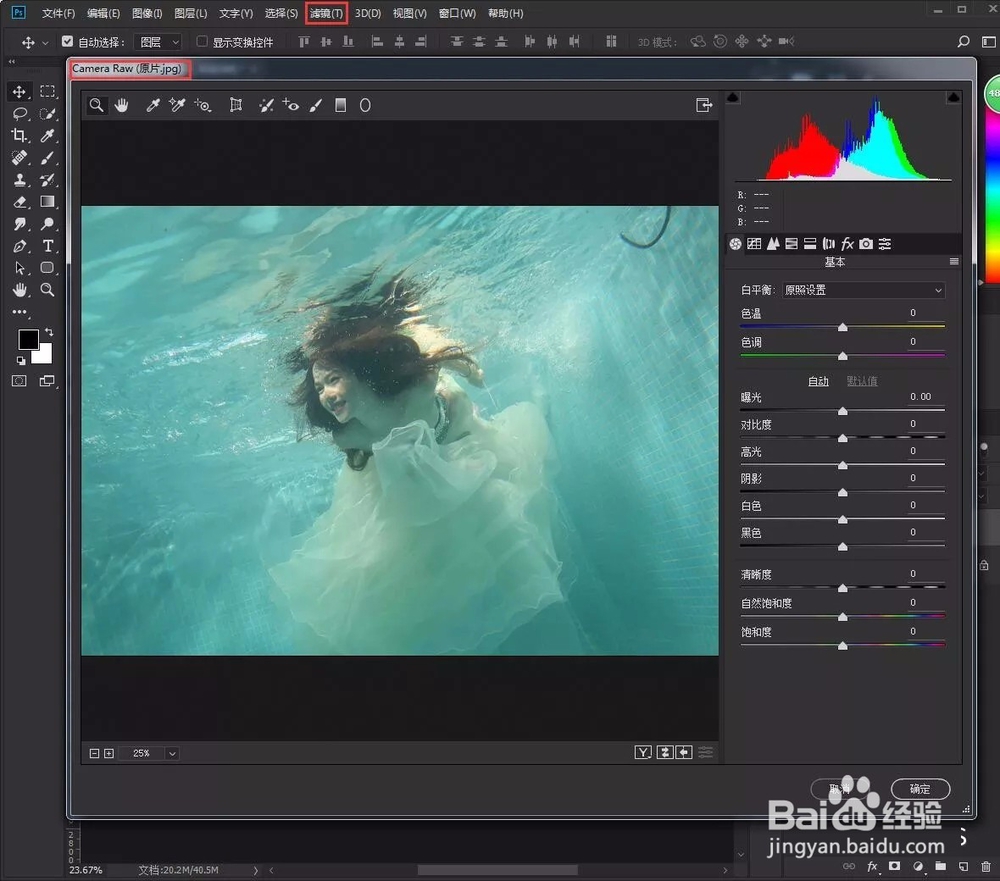
2、选择基本面板,调节基本中参数,修复图像基本色调
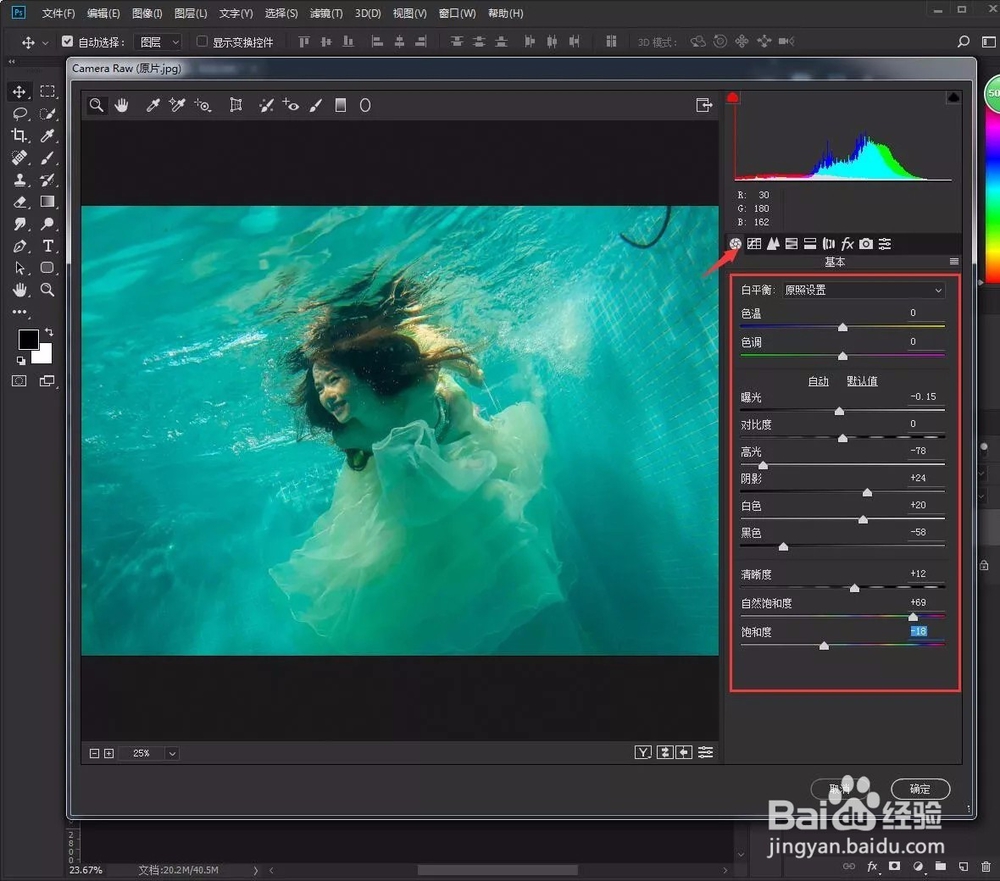
3、选择相机校准,调节红原色和蓝原色参数,使图像变得通透自然,然后点击确定
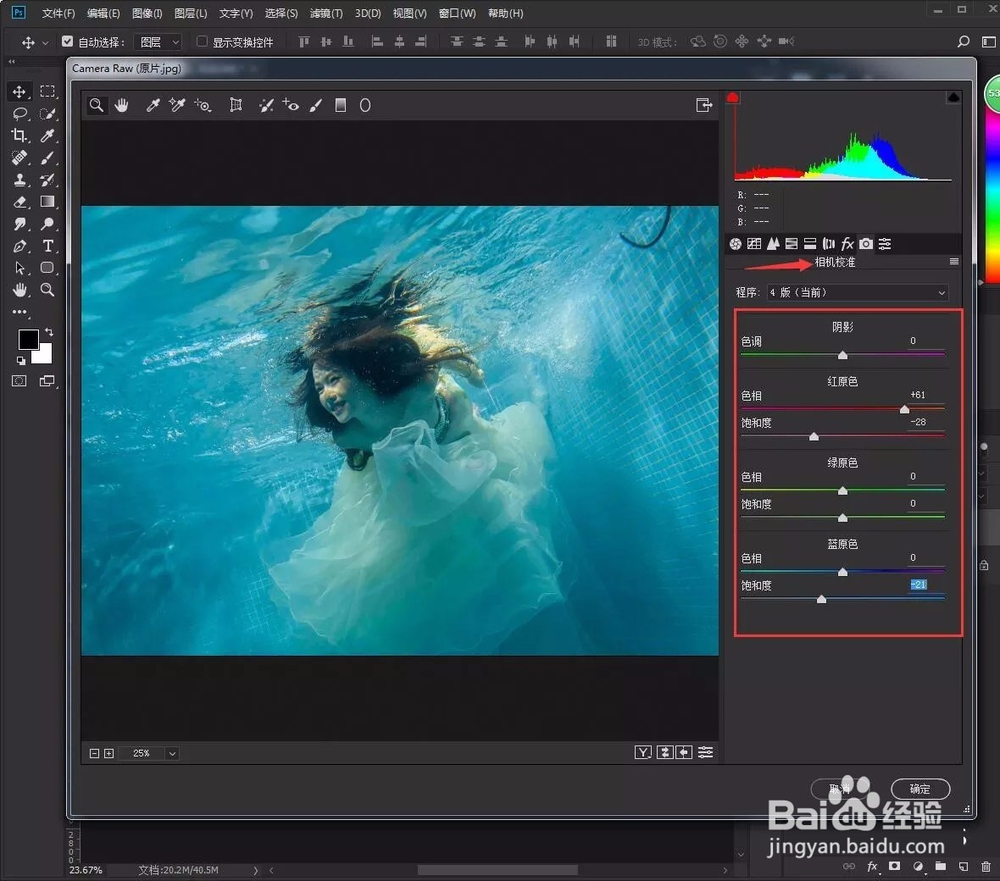
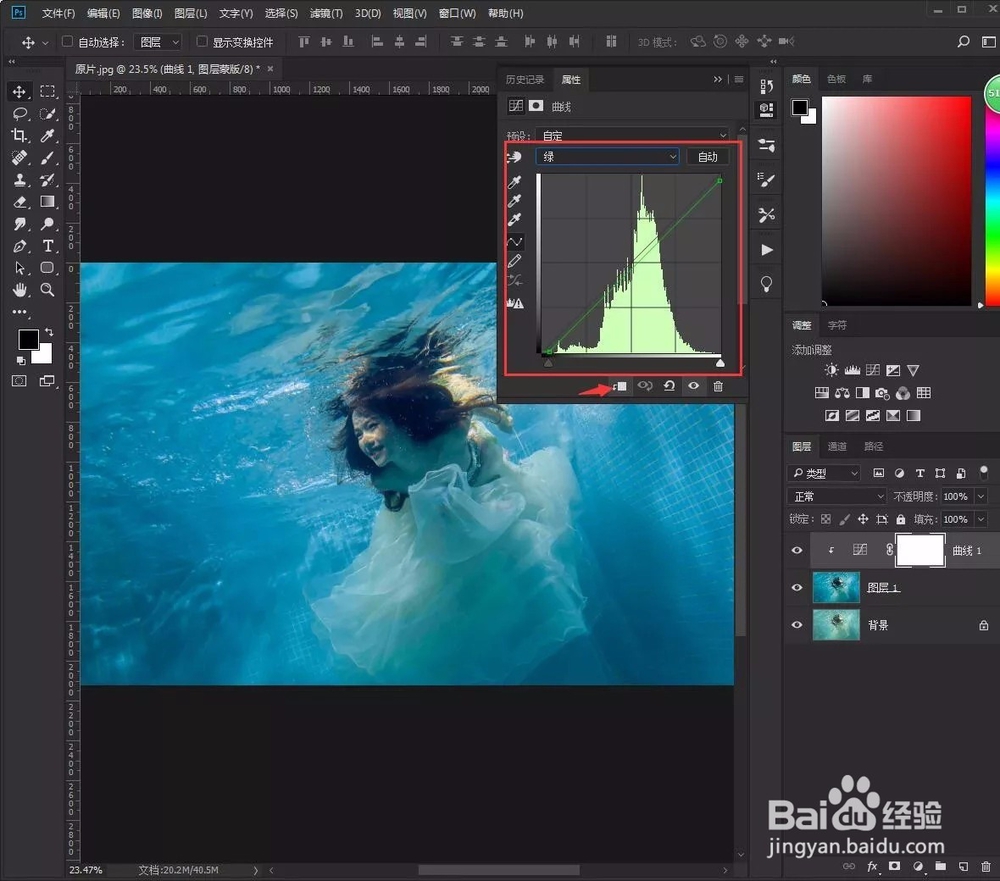
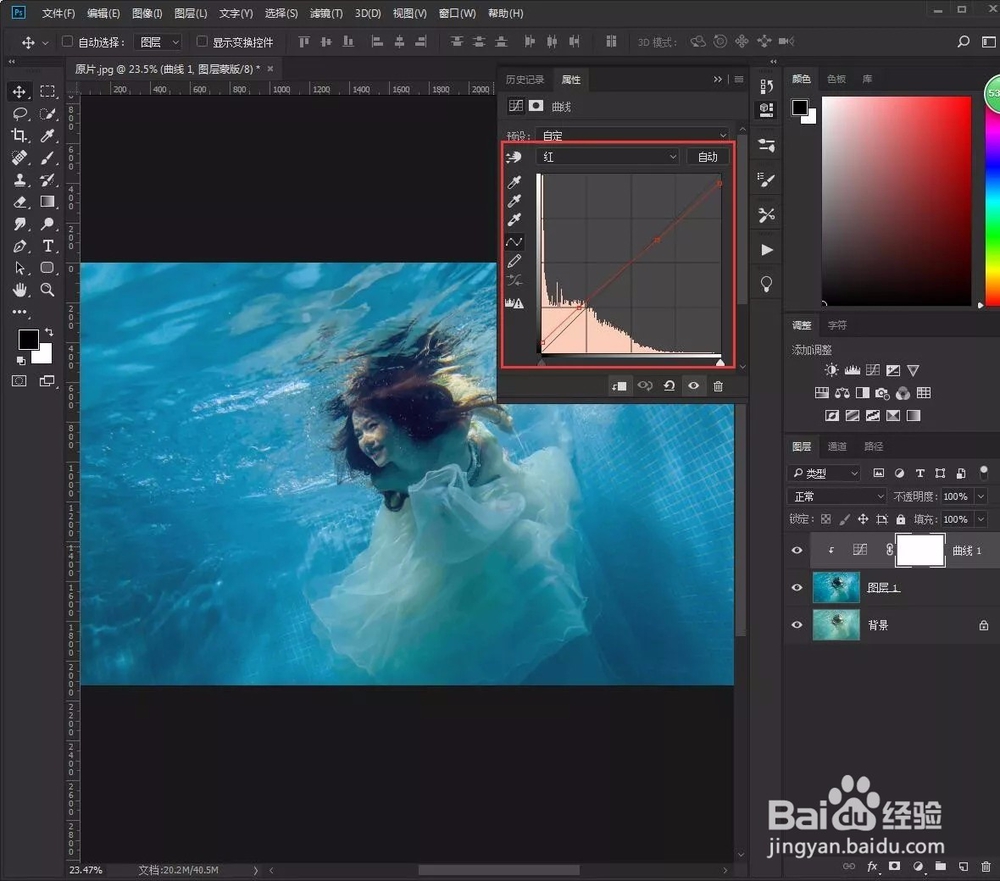
4、选择曲线,调节曲线中红、绿、蓝通道中参数,使水的色彩清纯透彻
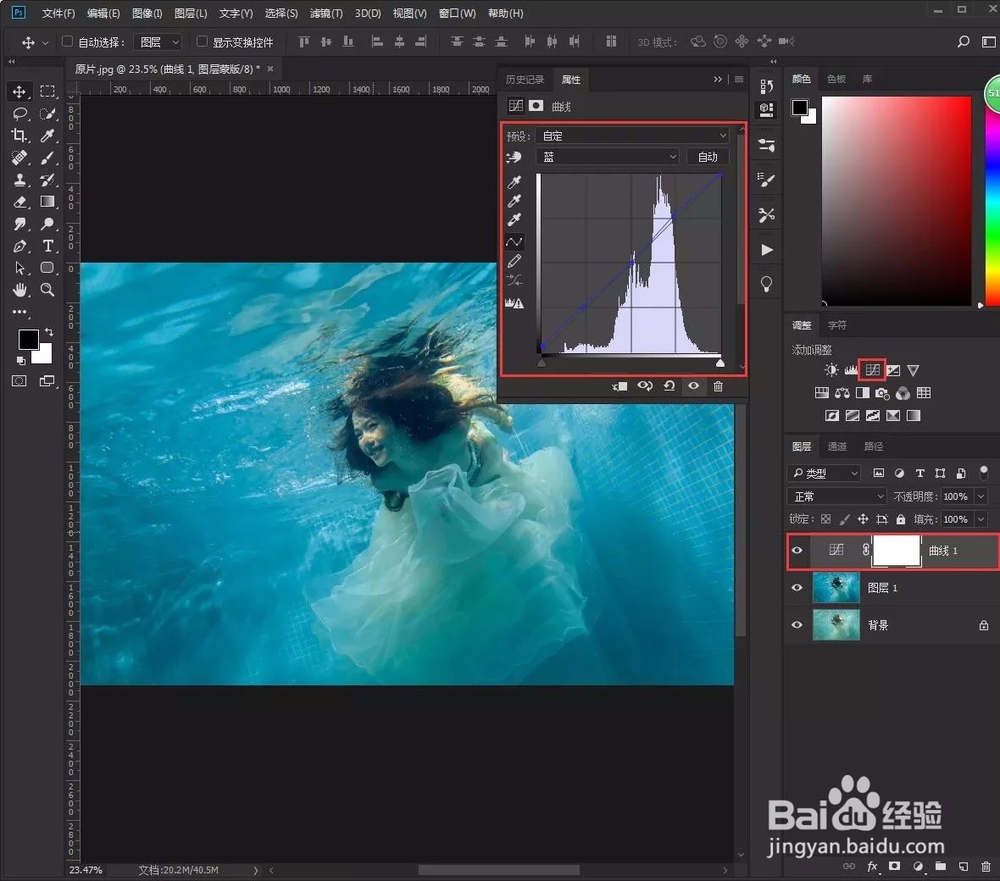
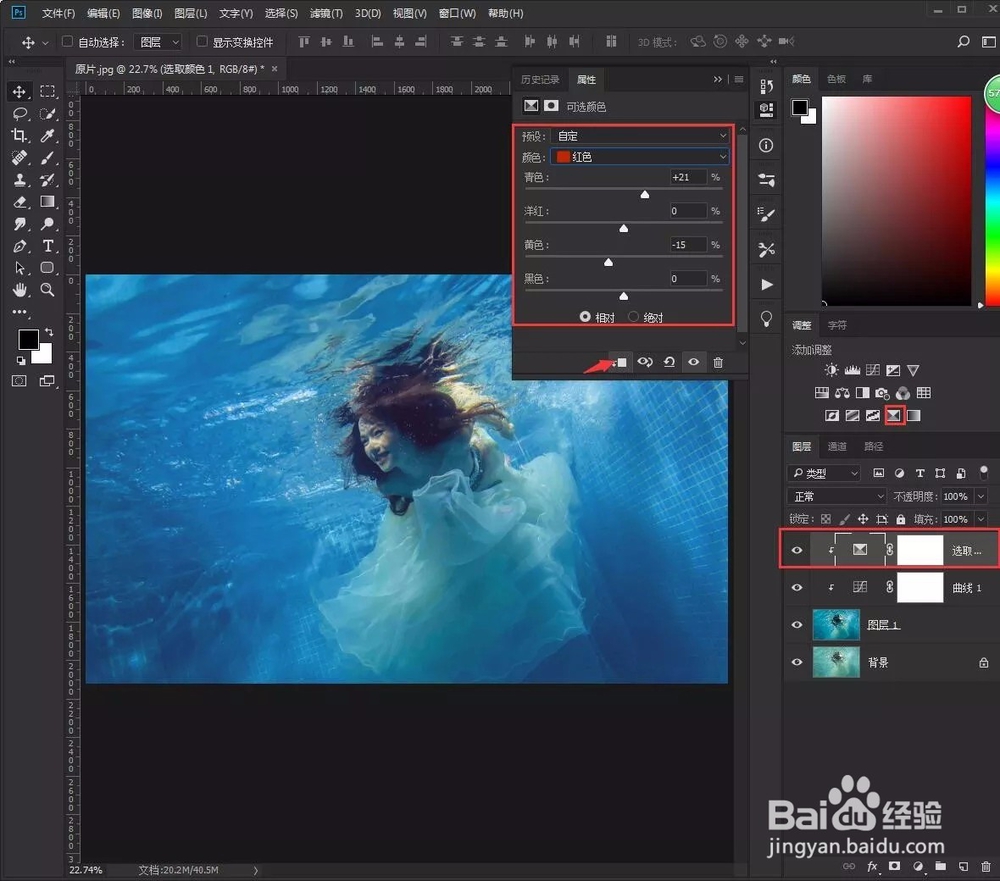
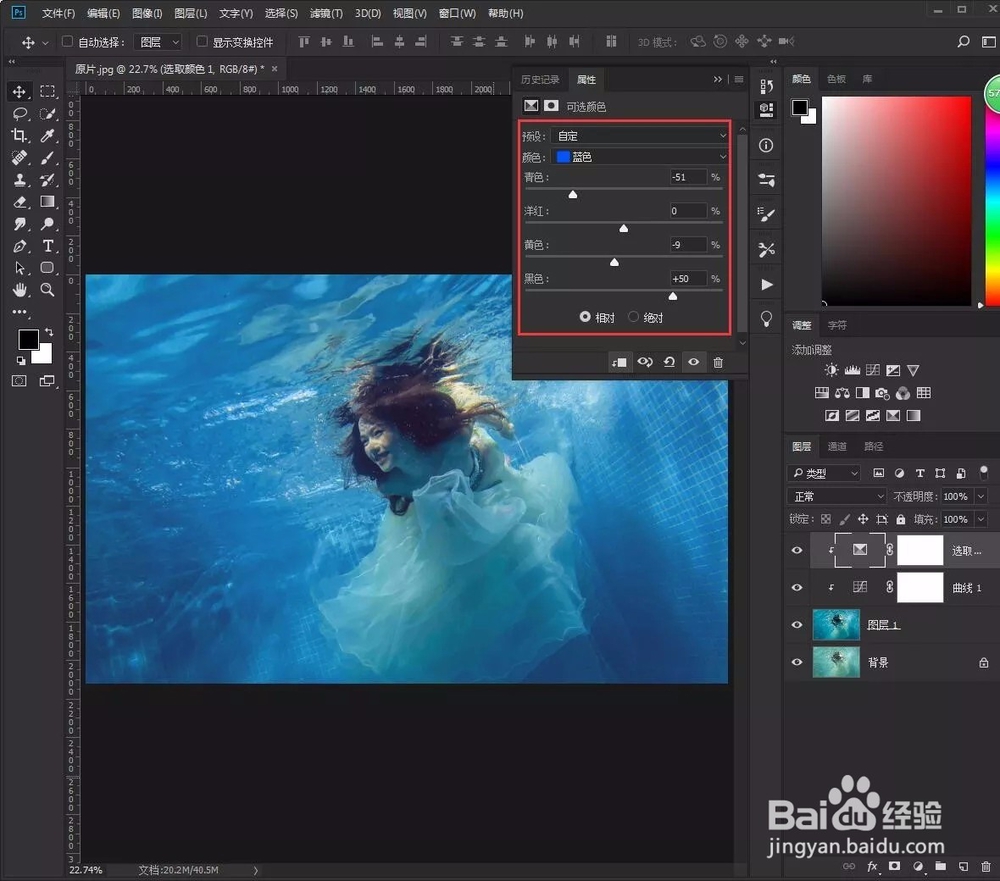
5、选择可选颜色,调节红色、青色和蓝色通道中参数,给头发,水面调整色彩
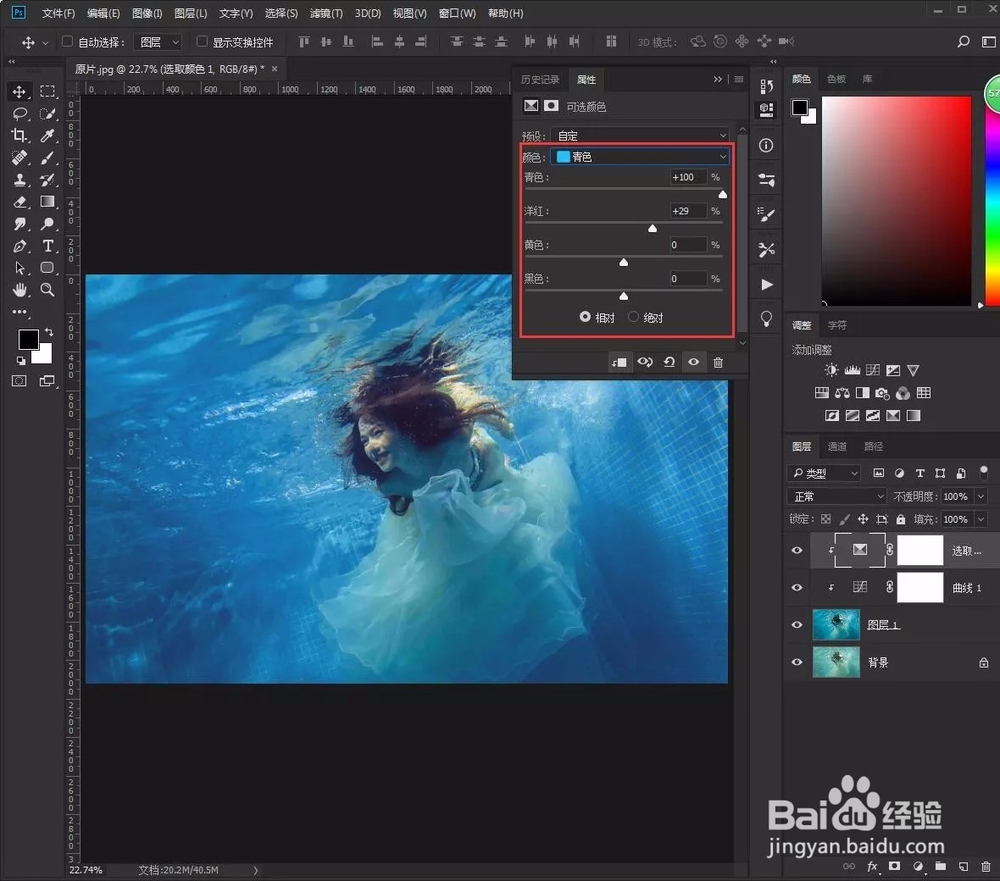
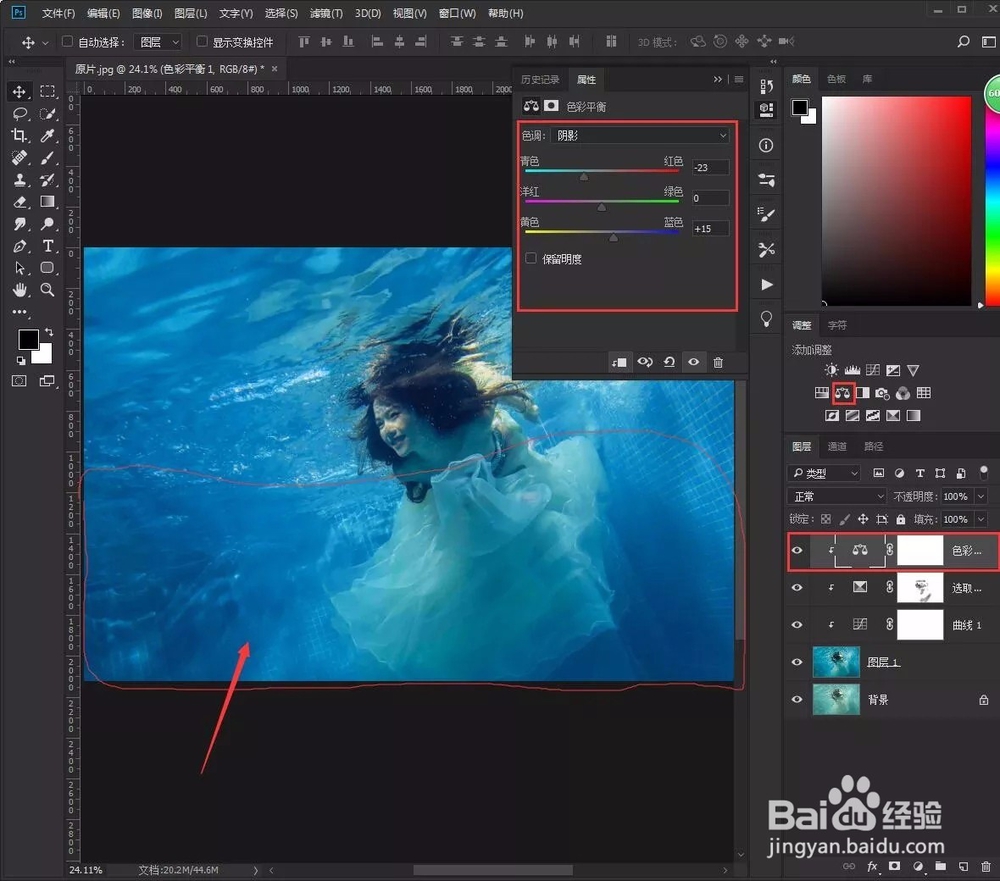
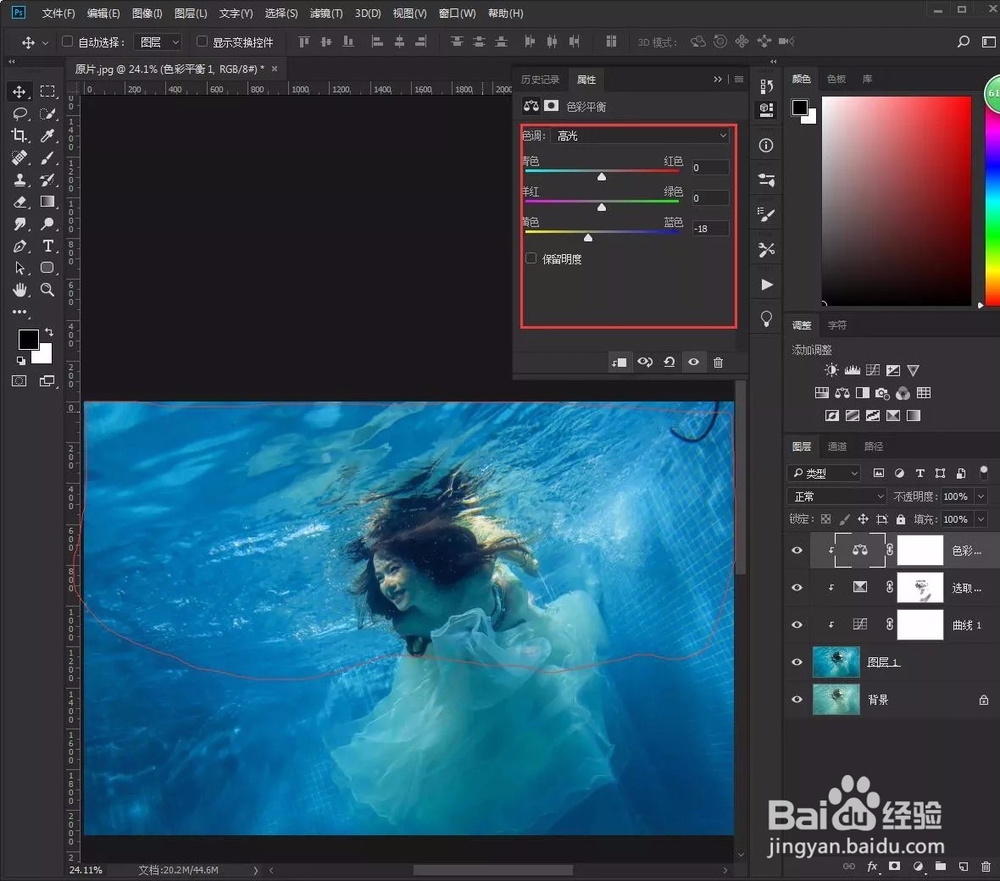
6、选择色彩平衡,调节阴影、高光通道中参数,使水底与水面色彩层次分明
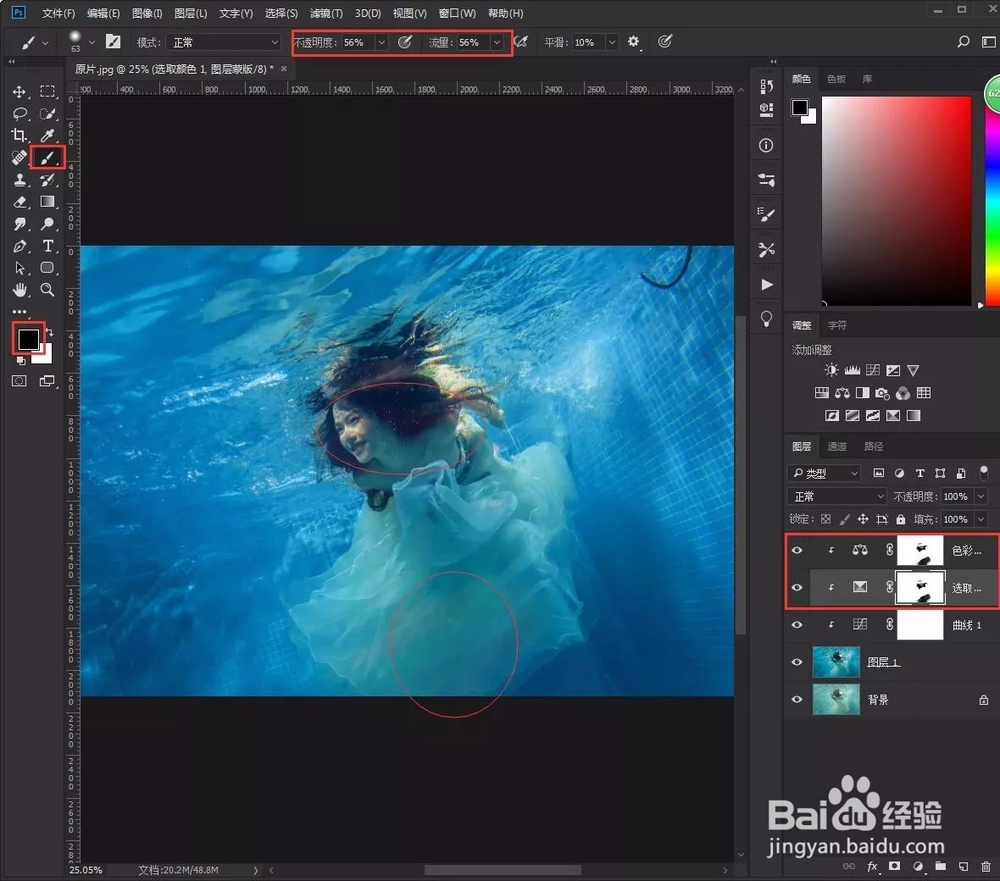
7、再选择黑色画笔降低不透明度和流量,在蒙版中将头发、皮肤等不需要上色的地方涂抹回来
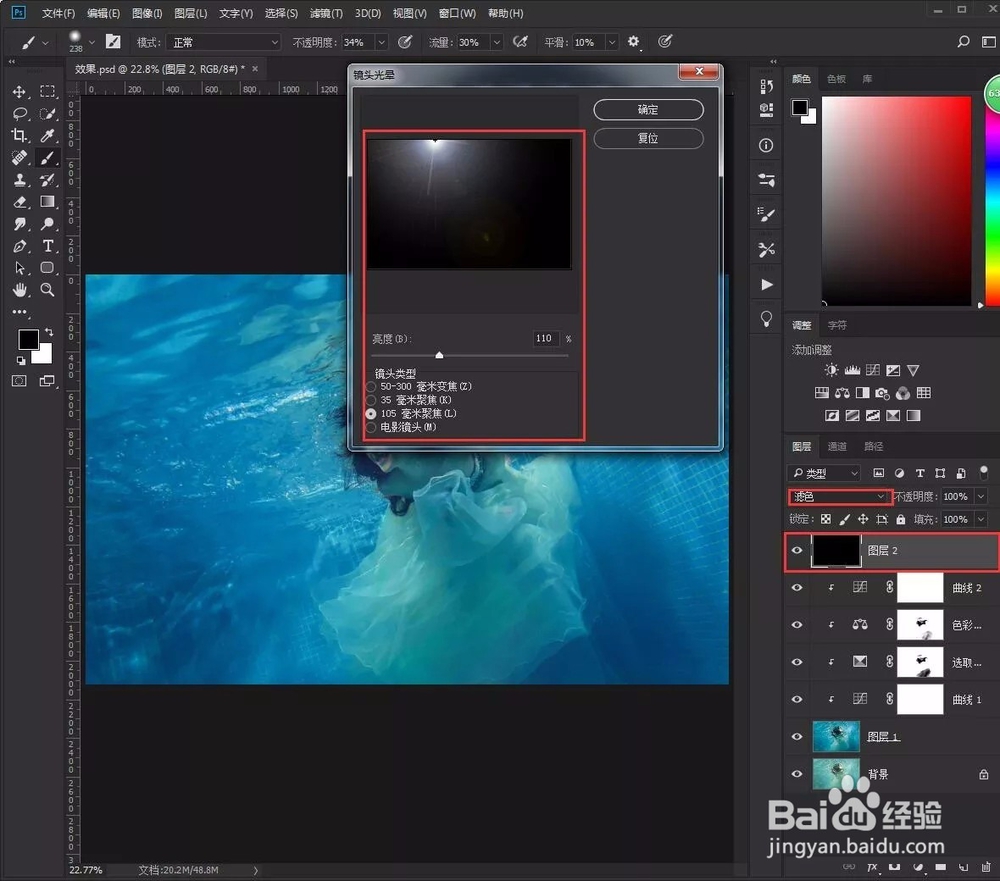
8、新建图层,Alt+delete填充前景色黑色并将混合模式设置为滤色,滤镜—渲染—镜头光晕,选择105毫米聚焦并调整参数,给图像添加光源
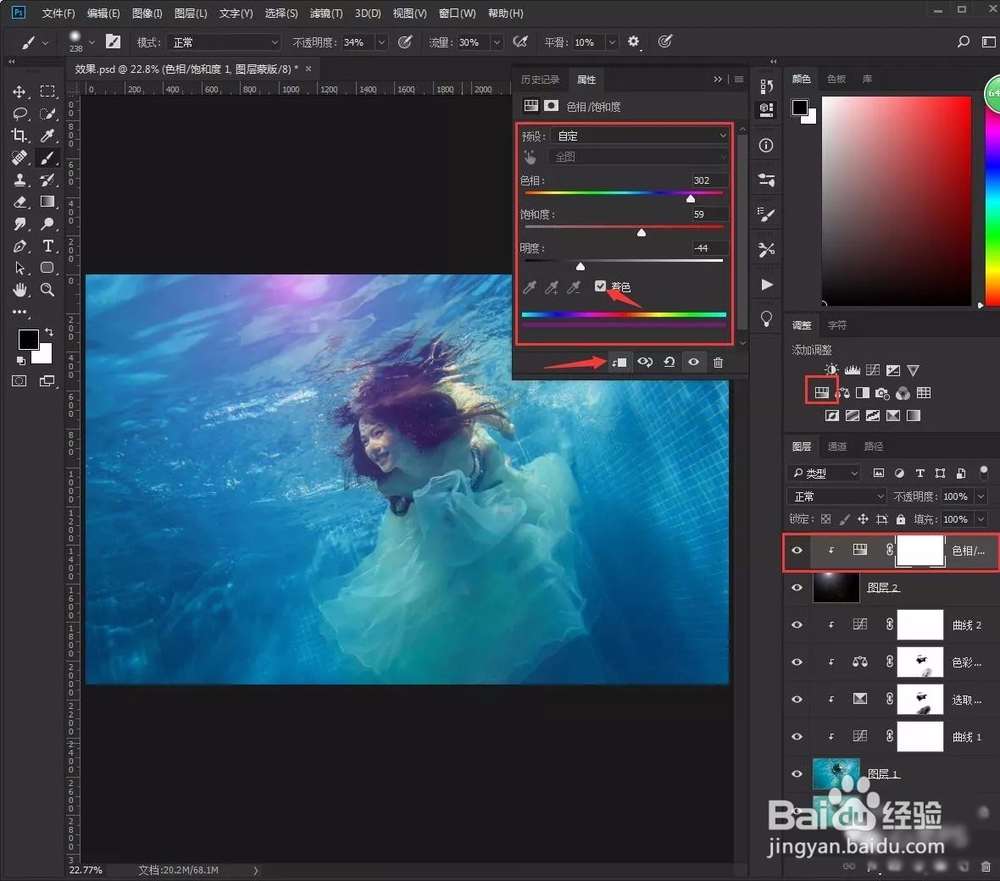
9、选择色相/饱和度,勾选着色并创建剪切蒙版,调节色相、饱和度、明度参数,使光源色彩与发丝色彩相对应
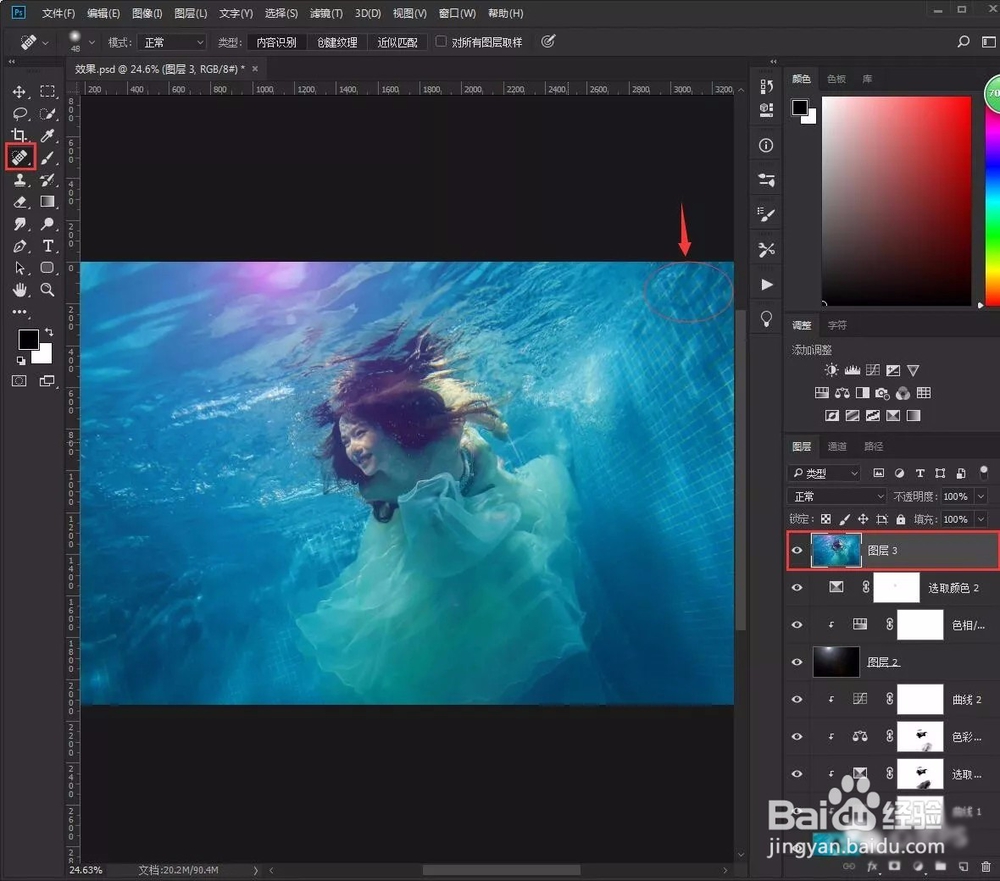
10、最后盖印图层,选择污点修复画笔,将图像中水管去除掉
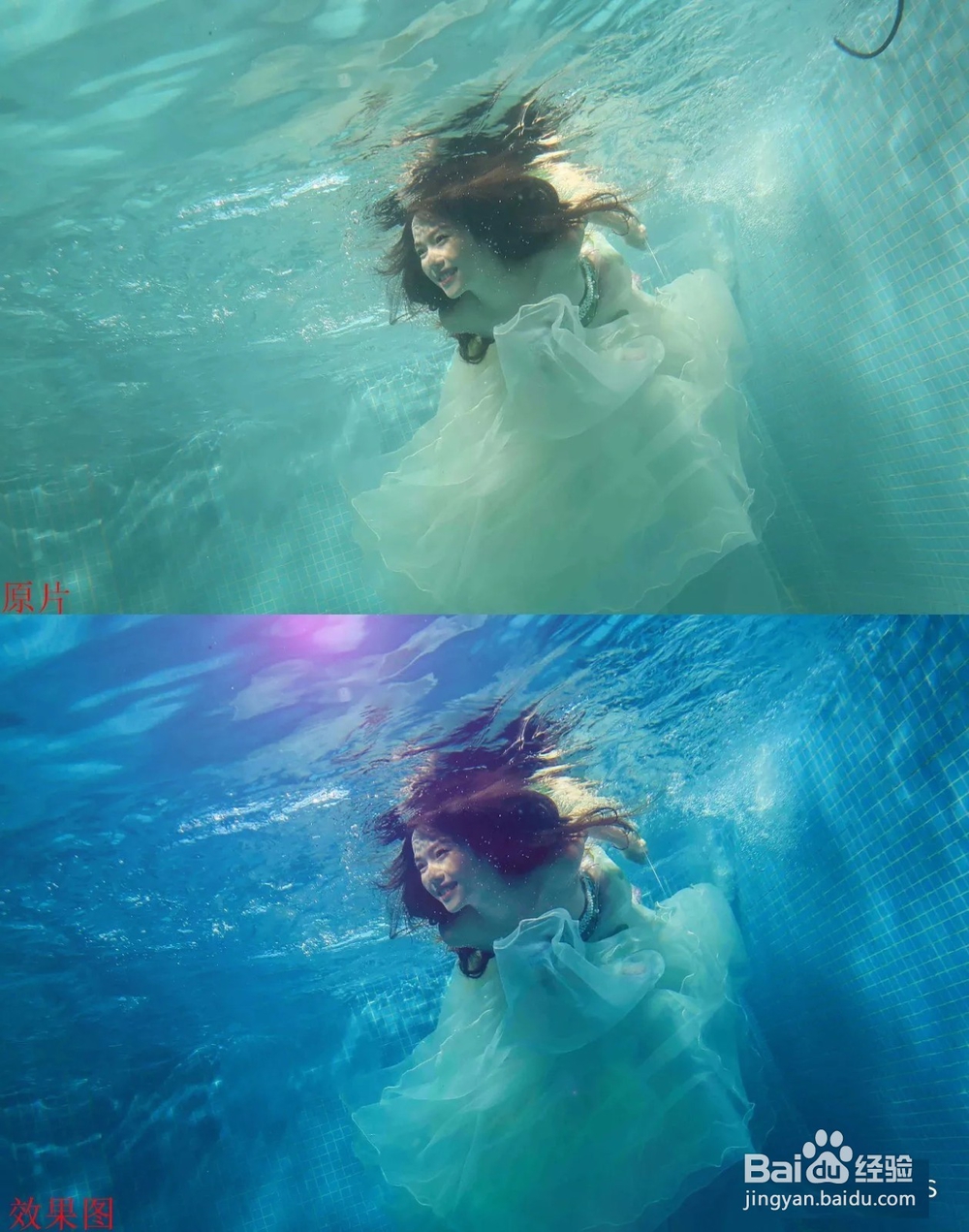
11、原片与效果图对比
阅读量:190
阅读量:121
阅读量:164
阅读量:160
阅读量:89