iPhone和电脑用yahoo! Messenger实现视频通话
1、PC端准备工作
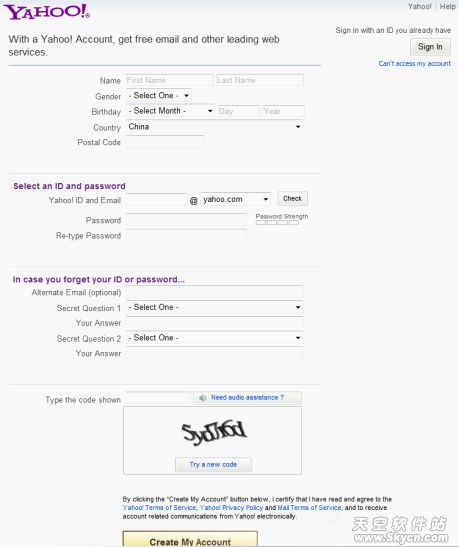
首先我们需要注册两个yahoo!的账号,一个在PC上用,一个在手机上用。注册地址在这里:
填好了这些内容,在Type the Code shown处输入验证码,然后点Create My Account就可以注册成功了。如果提示你的用户名已经被注册的话,换一个再试试。
到现在为止,PC端的工作完成了一半,现在我们要下载Yahoo! Messenger的最新版了。目前已经支持中文,不过是香港版的,下载地址在这里:
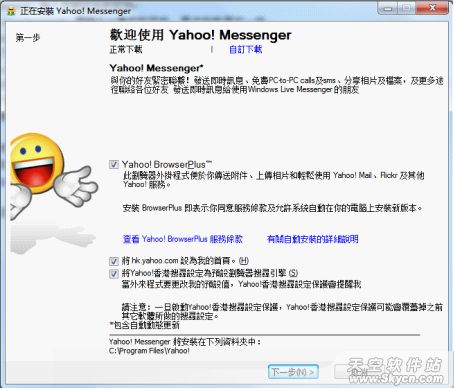
官方下载: 下载一个大小仅为400K左右的在线安装包。双击打开安装界面
点击上面的“自订下载”。
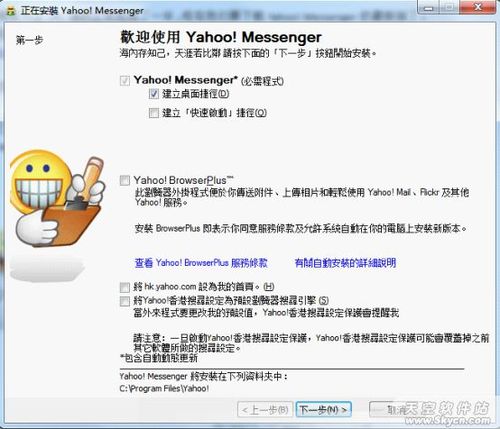
将你不需要的选项去掉,点下一步,接受协议,再点击下一步,软件开始安装。
注意:此时需要你的电脑处于联网状态,否则无法正常安装。
安装过程上会将yahoo设为IE首页,同时yahoo! Messenger会设置为开机自动启动。如果你安装有某些安装辅助软件,可以按需求来控制是否允许。
安装完成后,打开软件界面,用你前面注册的账号密码来进行登陆:
界面是繁体中文的,相信多数人都看得懂。输入账号密码后,点登陆
界面还算简单,适应一下也不难。我们不需要做多余的设置。现在我们PC端的准备工作就完成了。下面开始iphone4手机端的准备工作。


2、iphone4手机端准备工作
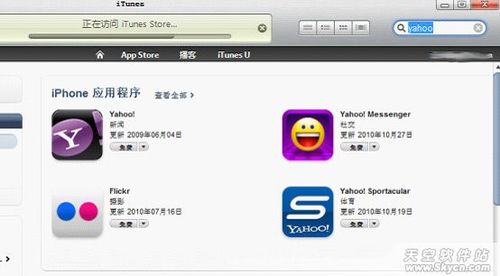
首先登陆苹果appstore,用手机或itunes都可以,搜索yahoo即可看到结果,点击yahoo! Messenger后,将软件同步到手机中。然后在手机里启动它。
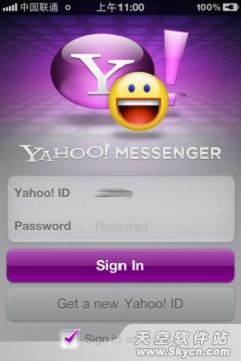
手机上的界面应该是英文版。Iphone4中软件主界面,输入账号和密码后点sign in 就可以登陆了。
那么现在,我们就可以开始准备视频通话了
3、开始通话
我们用注册的两个账号分别登陆手机端与PC端的yahoo! Messenger,然后彼此加为好友。如果在手机上不方便操作,可以在PC上加为好友再从手机登陆。
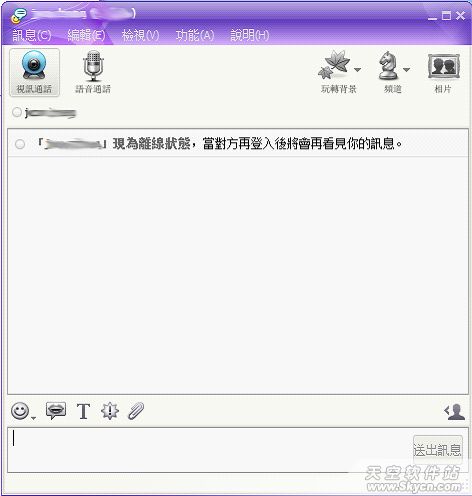
登陆后我们可以看到彼此已经在好友里了,在PC端双击好友名称进入聊天界面,它支持文字、视频、语音三种聊天方式。
Iphone4登陆后,点好友名称,进入聊天界面,也可以看到同样的按钮。
点击Accept按钮接受,然后,就你可以和对方正儿八经的进行视频聊天了。
界面中间的是对方的视频,右下角为自己的视频。因为测试条件有限哈,所以您看到的都是笔者本人,希望不要吓着观众。
如果要结果通话,可以点击屏幕,下面有一个end call,点击就回到文字聊天界面。
怎么样,相信大家现在已经明白如何利用yahoo! Messenger实现PC与手机间的视频通话了吧。