ps怎样给文字添加描边效果
1、我们打开Photoshop,点击界面左上角的文件。

2、在弹出的菜单中选择新建。

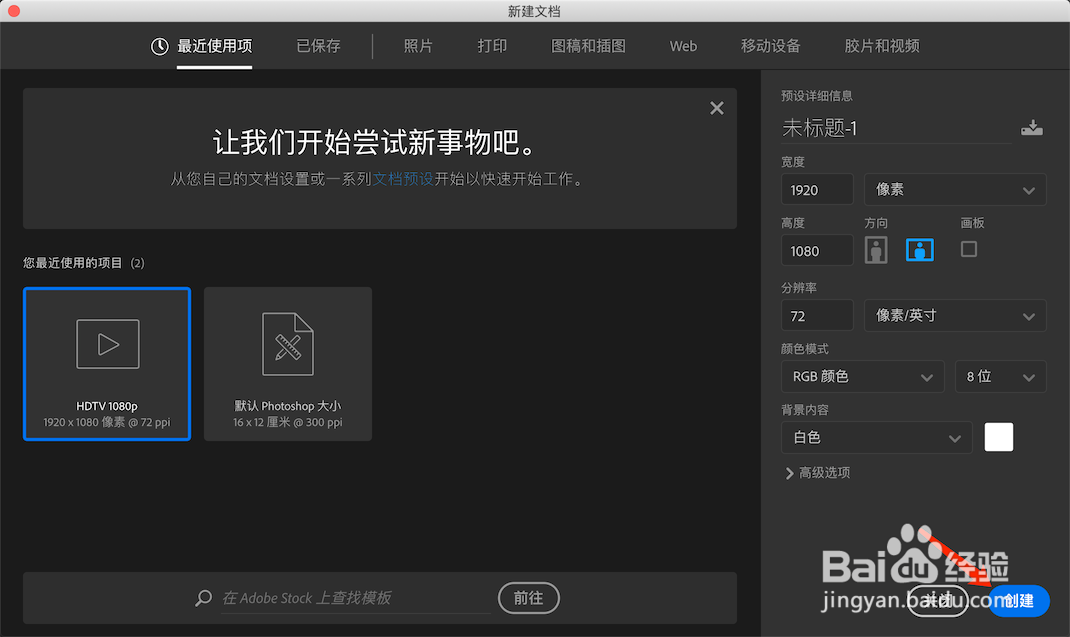
3、点击选择相应的画布大小,点击新建。
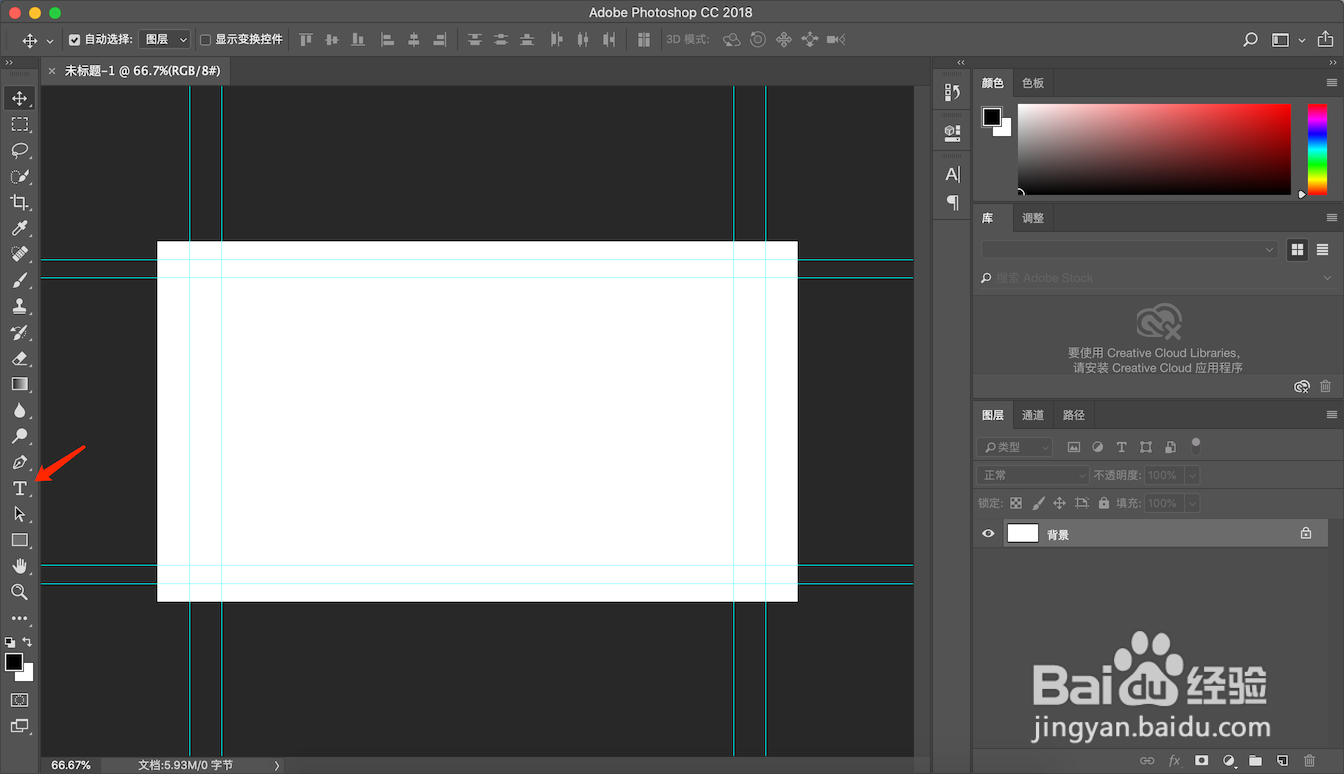
4、点击箭头所指的文字工具,在画布中输入想要的文字内容
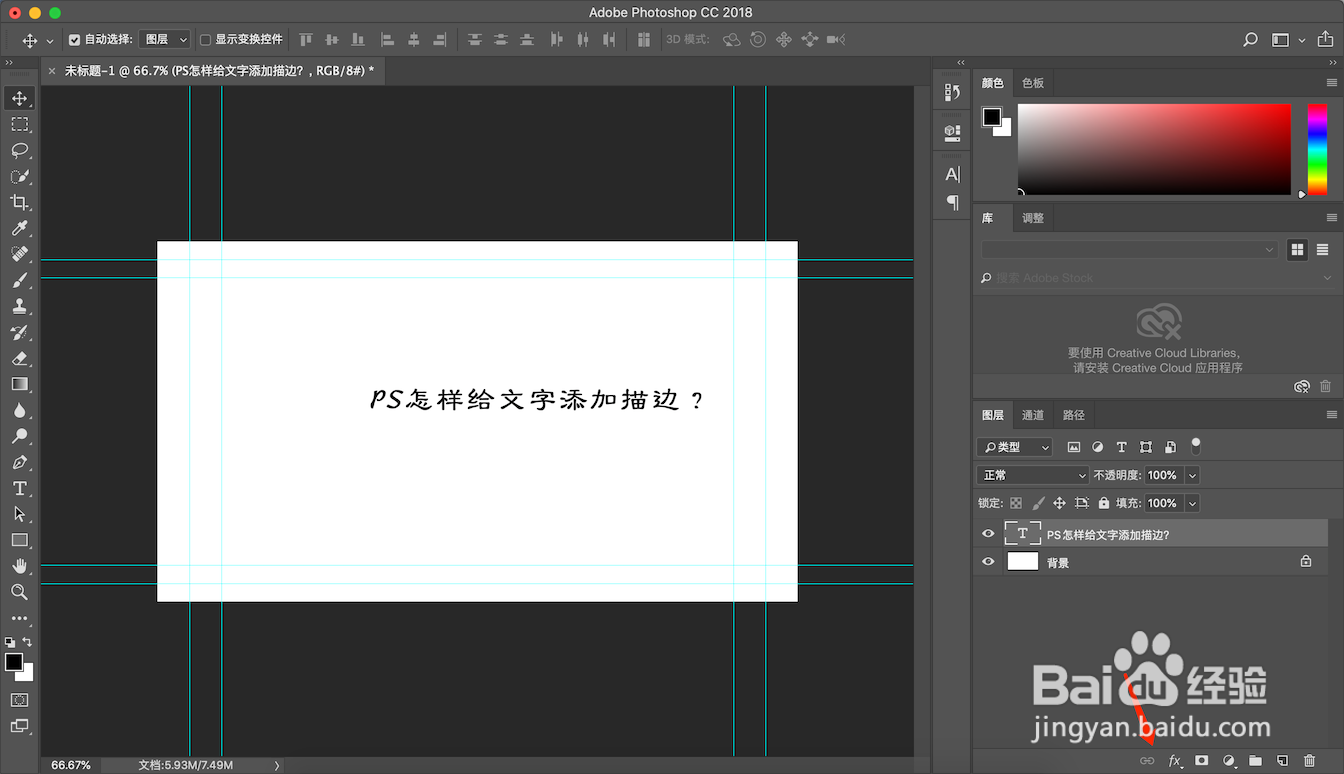
5、点击箭头所指的fx图标。
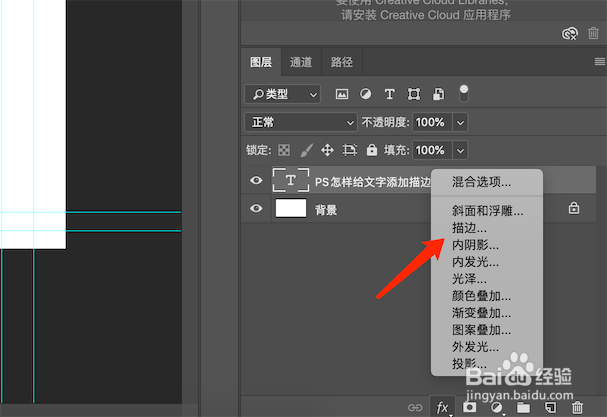
6、在弹出的菜单中选择描边。
7、进入描边设置窗口,点击箭头所指的颜色。

8、根据自己的喜欢点击选择相应的颜色,点击确定

9、在时我们可以根据自己的画面文字大小效果来决定描边的大小。

10、设置完成,点击确定退出。

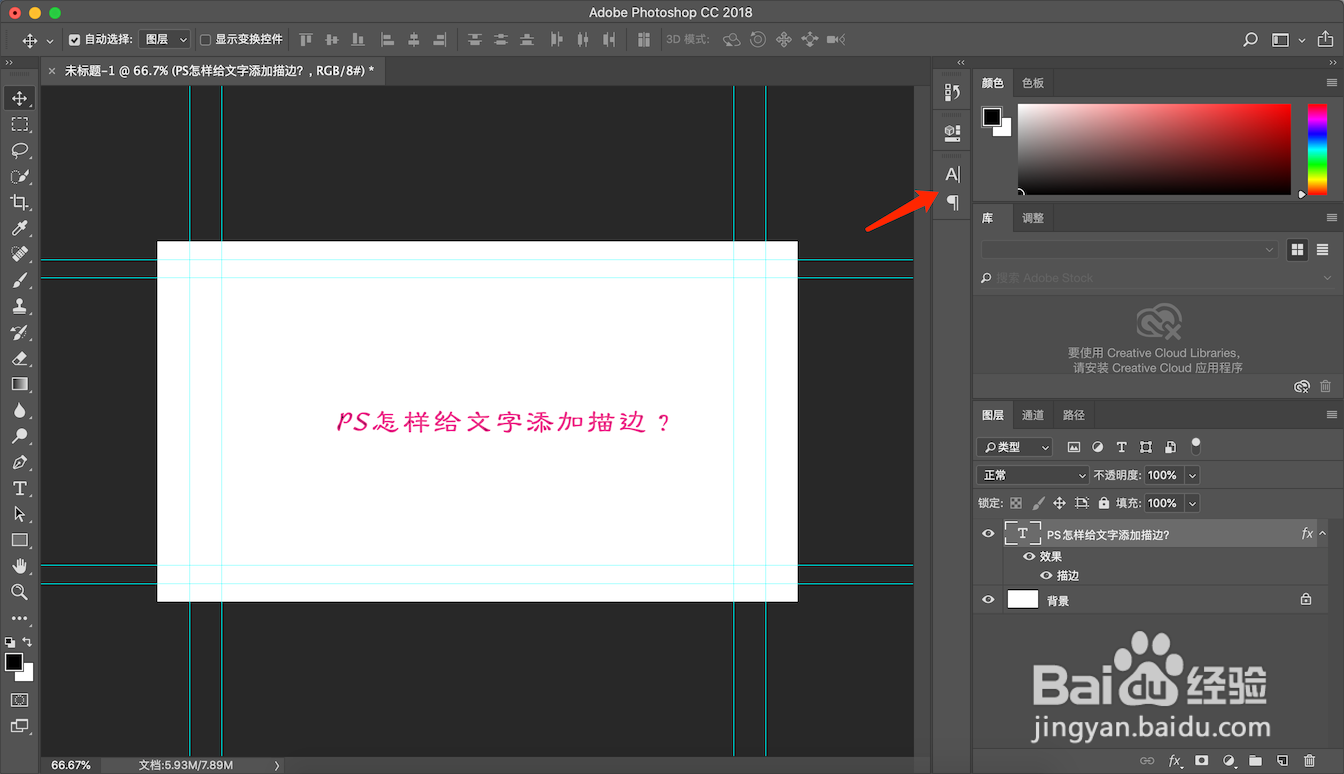
11、当前我们还看不出什么效果,主要是因为文字比较细,所以我们点击箭头所指的图标进行文字粗细的修改,或者更改文字的格式。
12、这样我们的文字就看出描边效果啦。

1、我们打开Photoshop,点击界面左上角的文件。
2、在弹出的菜单中选择新建。
3、点击选择相应的画布大小,点击新建。
4、点击箭头所指的文字工具,在画布中输入想要的文字内容
5、点击箭头所指的fx图标。
6、在弹出的菜单中选择描边。
7、进入描边设置窗口,点击箭头所指的颜色。
8、根据自己的喜欢点击选择相应的颜色,点击确定
9、在时我们可以根据自己的画面文字大小效果来决定描边的大小。
10、设置完成,点击确定退出。
11、当前我们还看不出什么效果,主要是因为文字比较细,所以我们点击箭头所指的图标进行文字粗细的修改,或者更改文字的格式。
12、这样我们的文字就看出描边效果啦。