APSIM7.9安装教程
1、下载APSIM 7.9软件,在APSIM官方网站登记下载。
2、点击“Apsim7.9Setup.exe”进行安装。

3、在弹出的“APSIM 7.9 r4044 Setup”窗口中选择“Accept”(接受)。

4、继续点击“Install”(安装)。
5、准备安装Microsoft.NET Framework4.5(x86 and x64),无需点击。

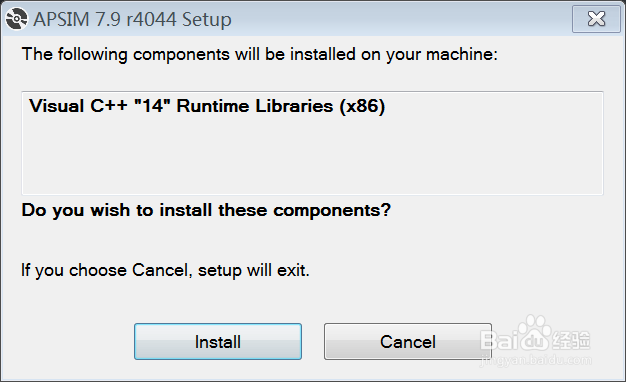
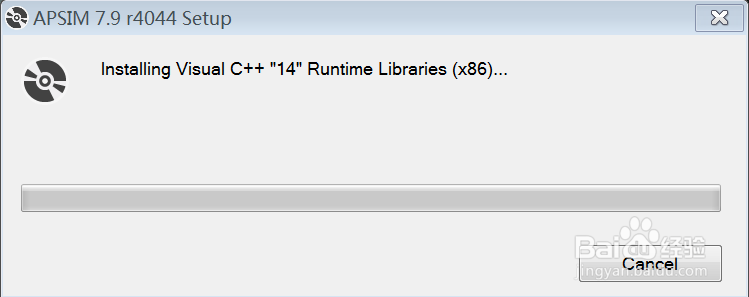
6、准备安装Visual C++"14" Runtime Libraries(x86)。在弹出的Microsoft Visual C++安装窗口勾选“我同意许可条款和条件(A)”,点击“安装”。开始安装Microsoft Visual C++ 2017相关工具。

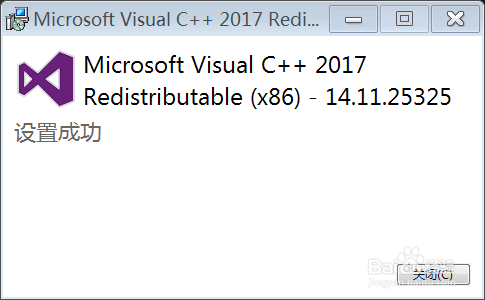
7、Microsoft Visual C++2017设置成功。
8、开始安装APSIM 7.9。在弹出的“APSIM 7.9 r4044”窗口中,选择“Next”。

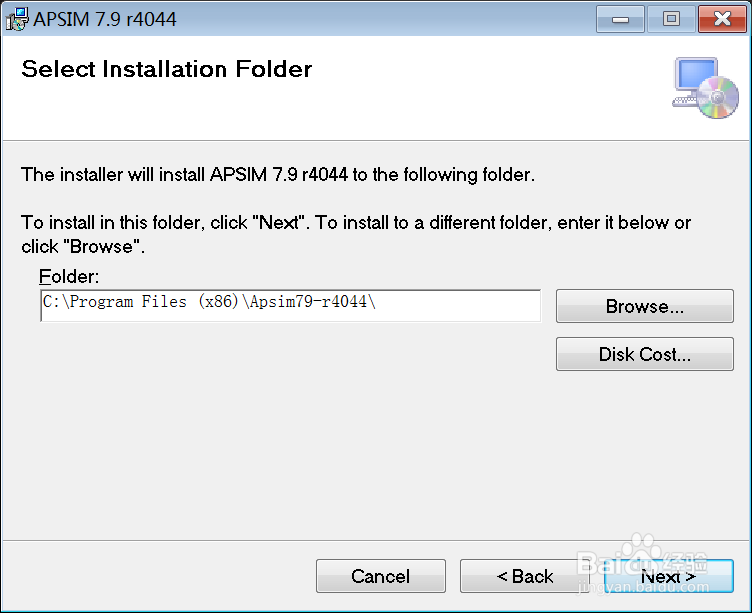
9、点击”Browse...“选择安装目录。选择默认目录C:\Program Files(x86)\Apsim79-r4044\。继续点击”Next“。
10、”Confirm Installation“界面继续点击”Next“。

11、APSIM 7.9开始安装,等待安装完毕。
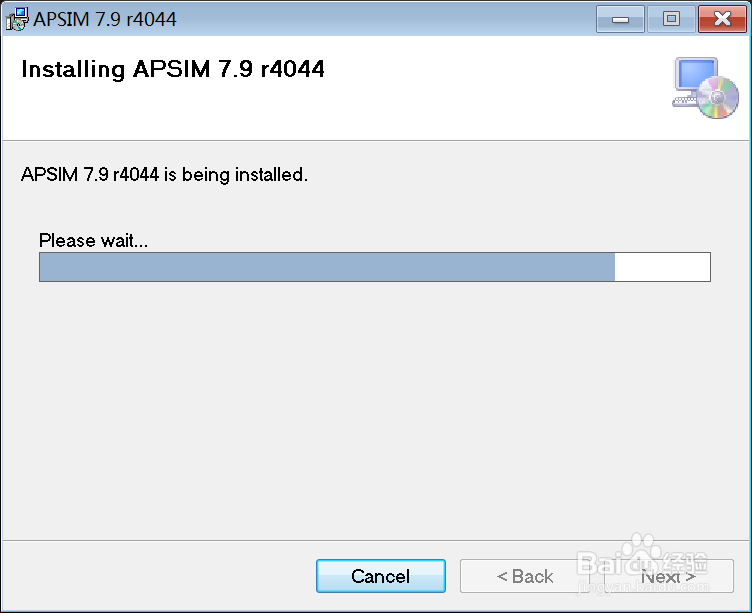
12、APSIM 7.9安装完成,点击”Close“。

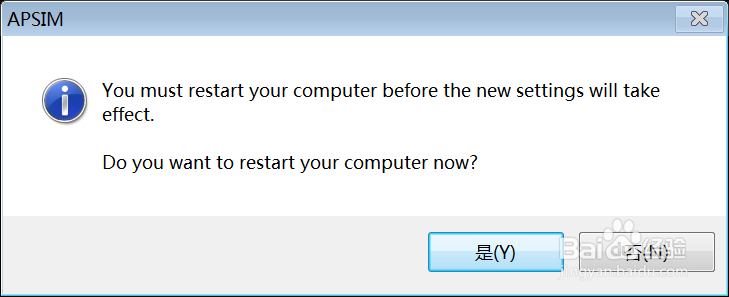
13、弹出重启窗口,选择”是“(立即重启),计算机开始关机重启(先保存其他文件)。
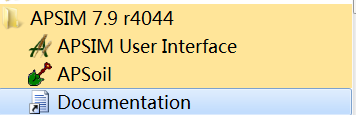
14、重启后开始菜单中出现”APSIM User Interface“,程序中出现”APSIM 7.9 r4044“文件夹。

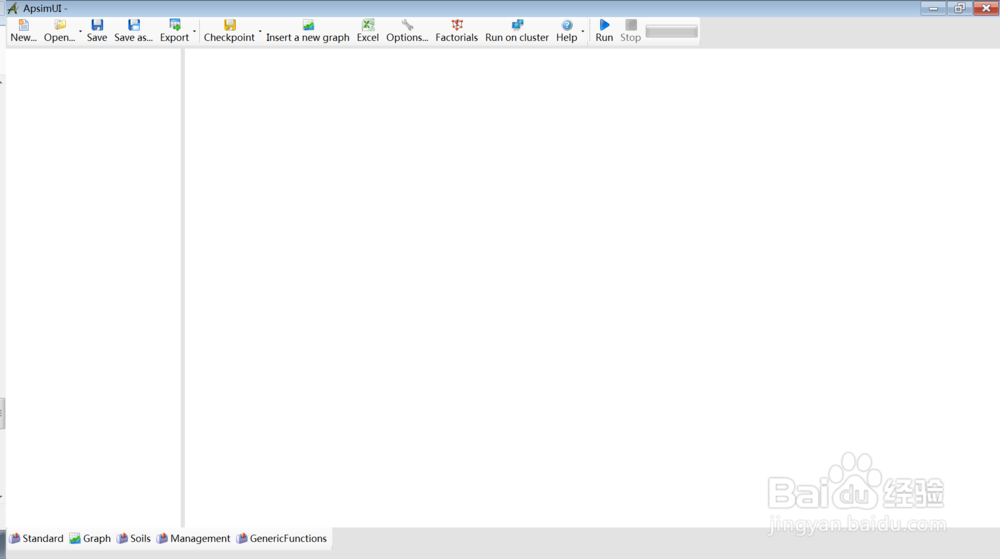
15、APSIM 7.9安装成功,点击”APSIM User Interface“,可以开始进行作物生长模拟了。

阅读量:108
阅读量:112
阅读量:83
阅读量:107
阅读量:69