Word文档如何设置设置页眉页脚?
1、双击Word 2010图标;

2、新建一份word文档;
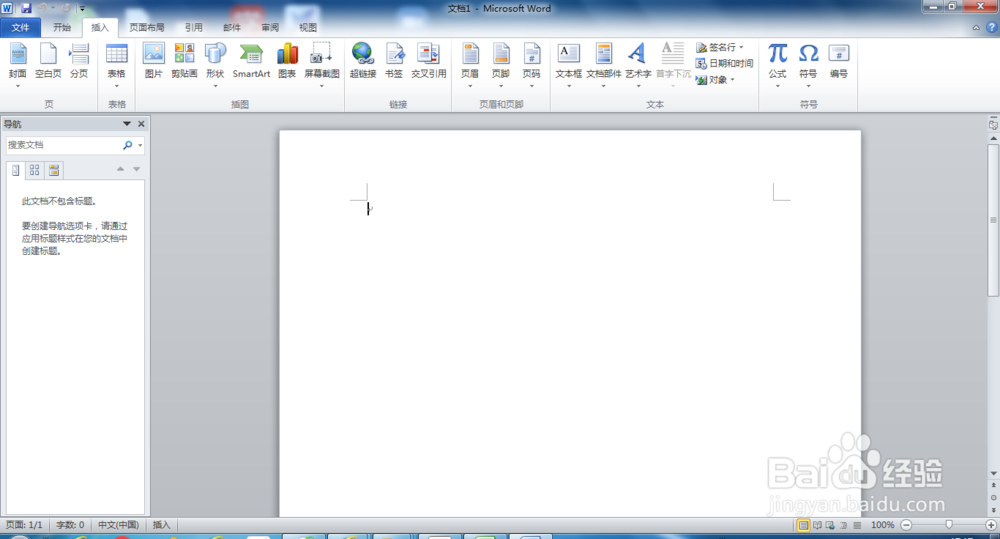
3、依次点击“插入--页面页脚--页眉”;
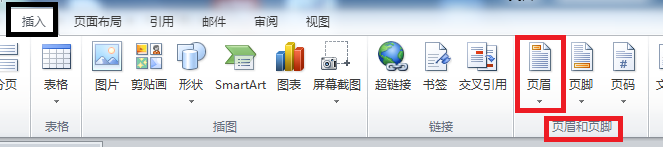
4、在“页眉”下拉菜单中选择“空白”;

5、出现如下所示;
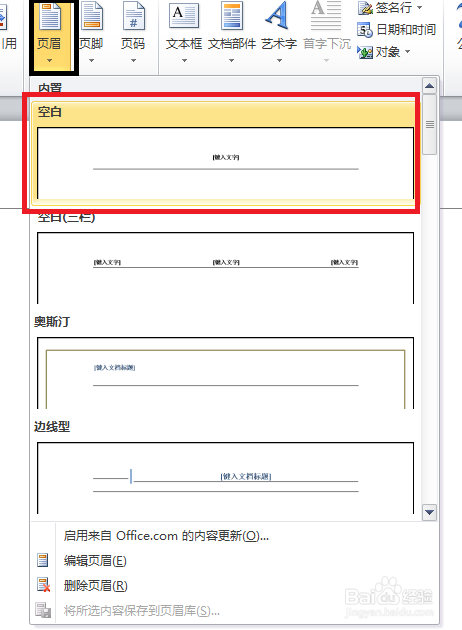
6、鼠标单击“键入文字”,输入页眉内容;
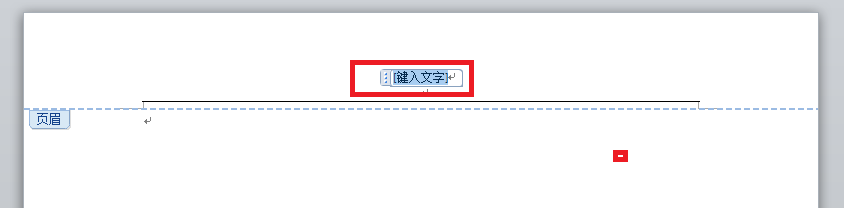

7、依次点击“插入--页面页脚--页脚”;
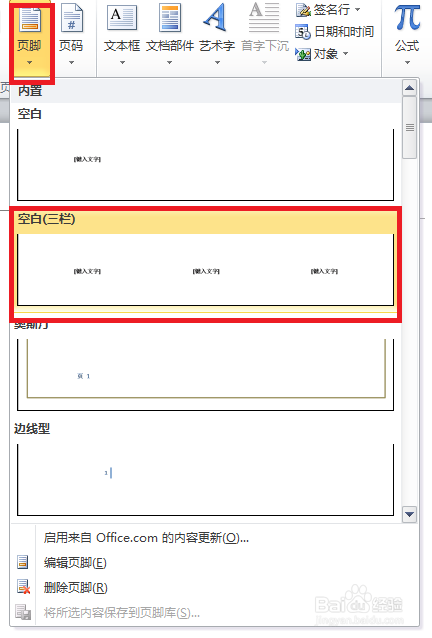
8、单击“键入文字”出,输入自己所需要的文字;

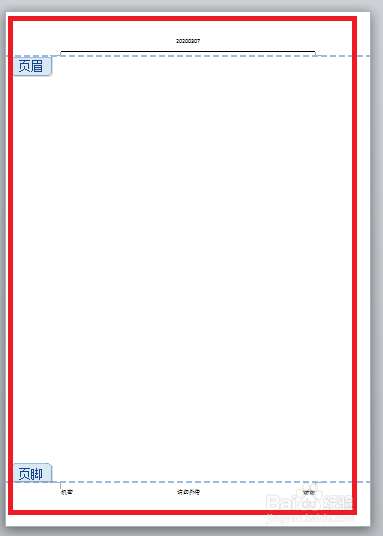
9、最终效果如下。
10、总结:
1双击Word 2010图标;
2新建一份word文档;
3依次点击“插入--页面页脚--页眉”;
4在“页眉”下拉菜单中选择“空白”;
5出现如下所示;
6鼠标单击“键入文字”,输入页眉内容;
7依次点击“插入--页面页脚--页脚”;
8单击“键入文字”出,输入自己所需要的文字;
9最终效果如下。
阅读量:68
阅读量:139
阅读量:55
阅读量:168
阅读量:22