华为手机怎么与电脑互传文件(Huawei Share教程
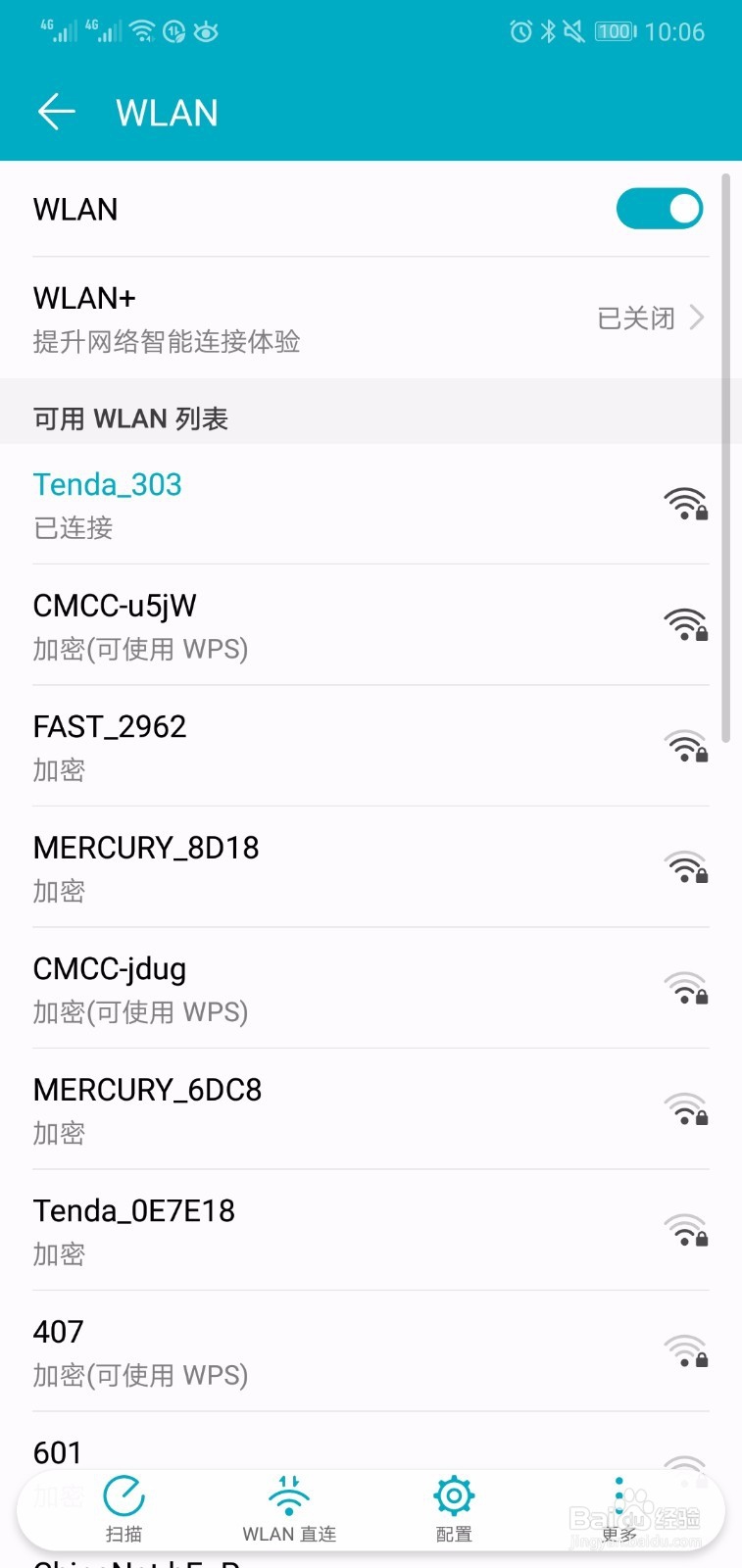
1、首先手机和电脑都同时连接到同一个WiFi。

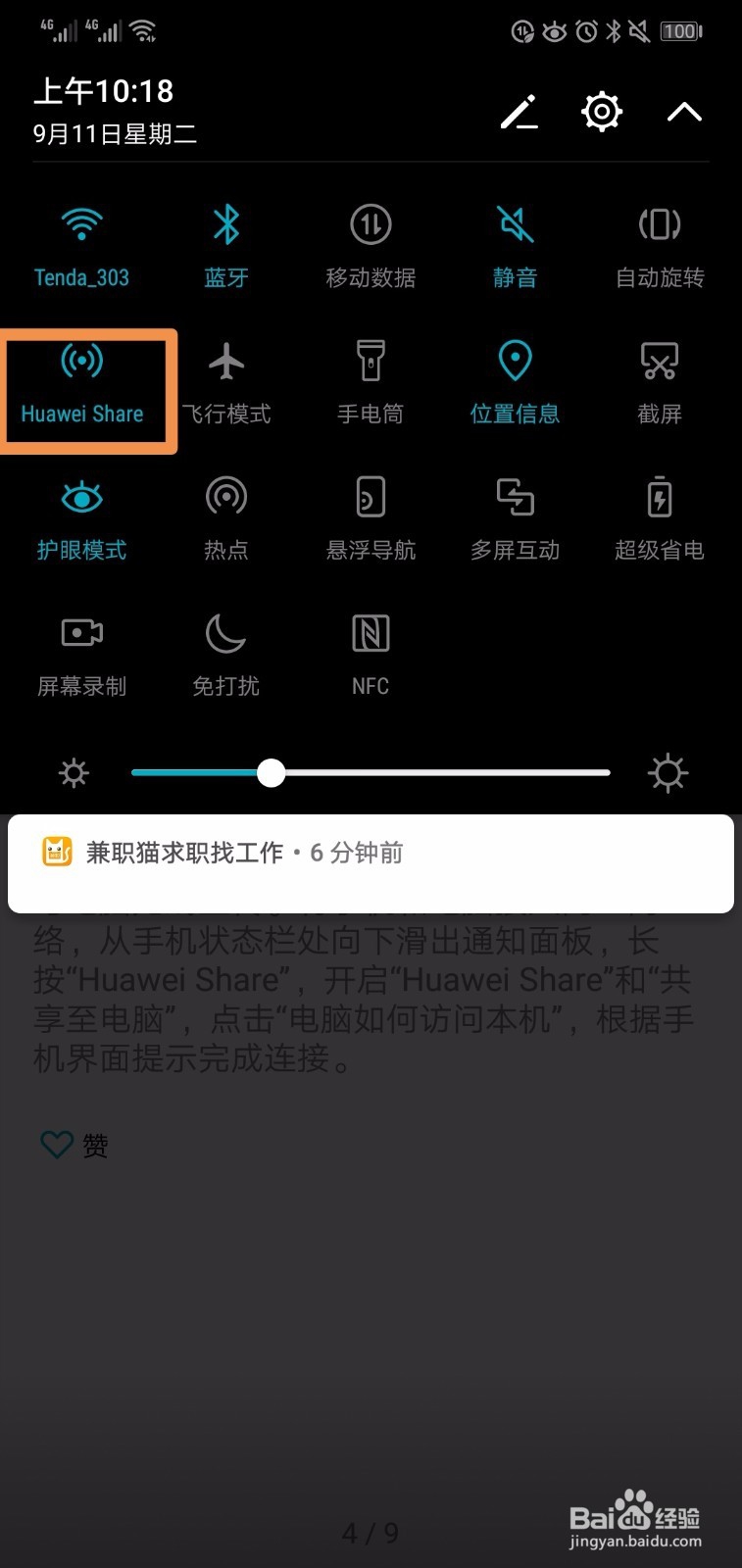
2、打开手机状态栏,长按Huawei Share.
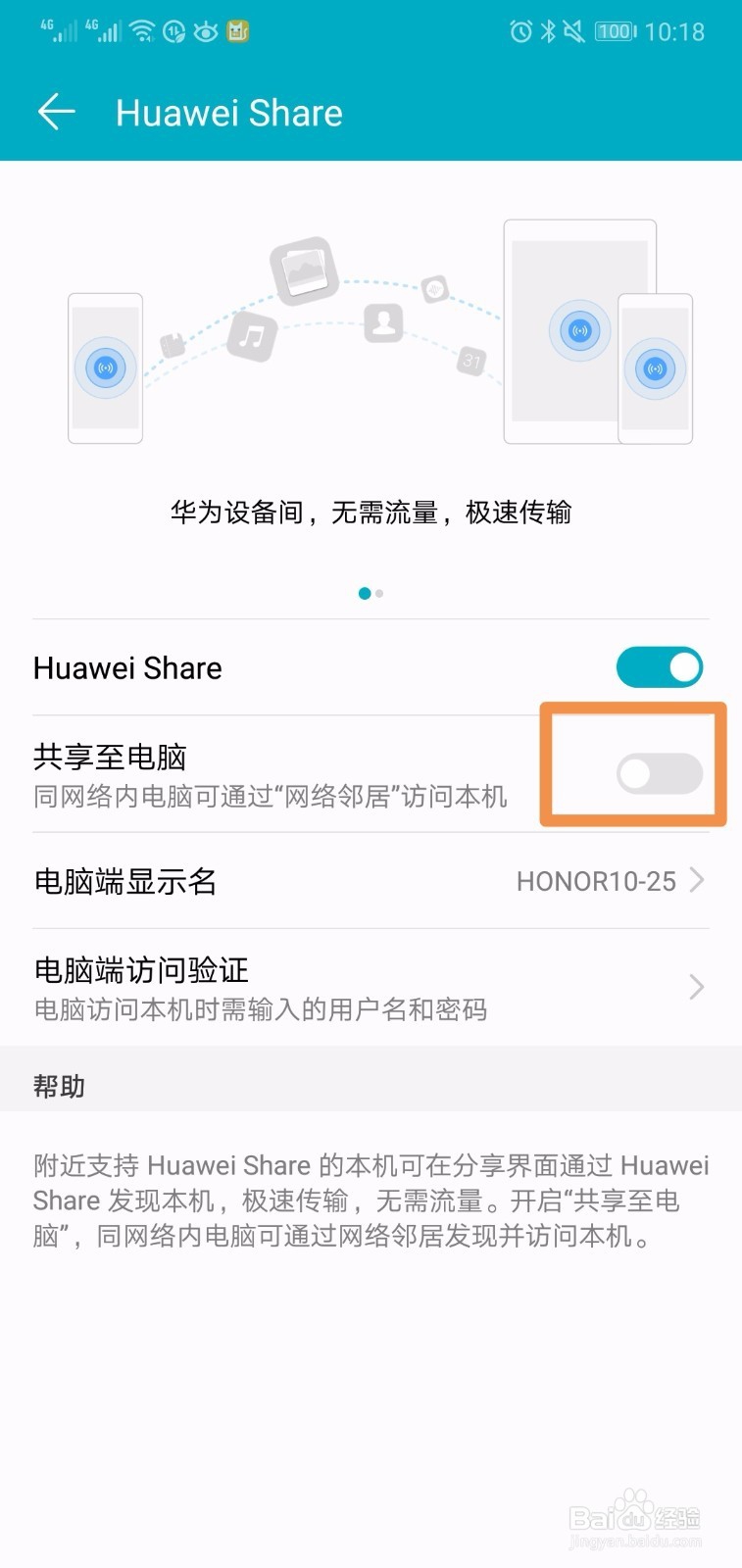
3、点击【共享至电脑】右边的按钮。
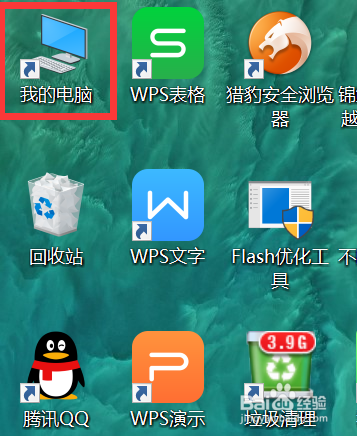
4、打开电脑中的【我的电脑】。
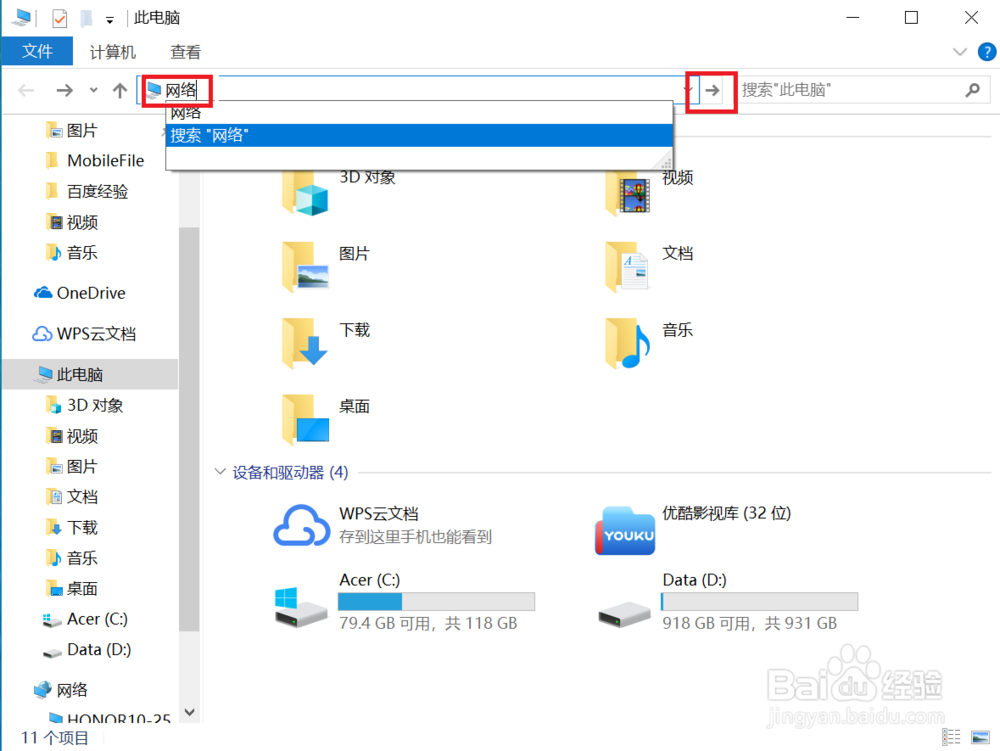
5、在此电脑中的搜索框内输入网络,之后点击右边的箭头转到网络。
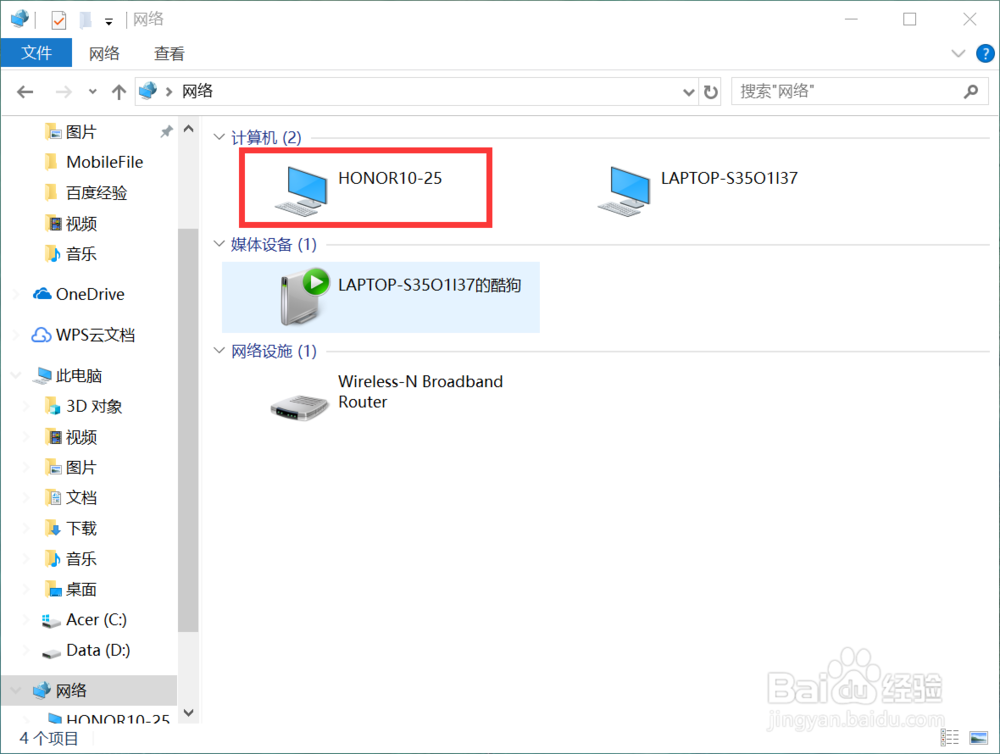
6、点击带有HONOR类似的前缀的图标。
7、打开手机,点击【电脑访问本机】。

8、此时便显示出了手机的相关的用户名和密码。
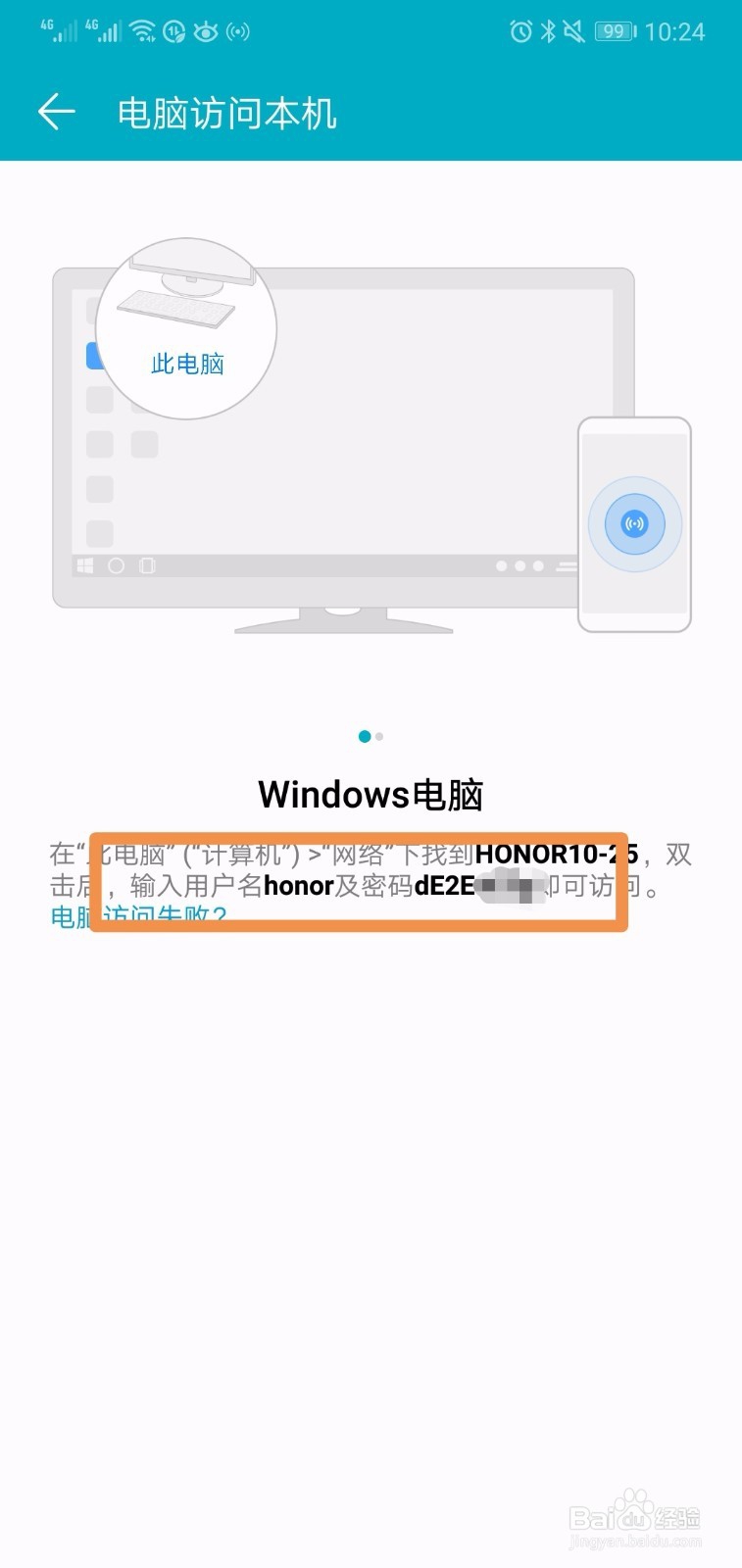
9、接着按照电脑的提示,需要输入用户名和密码,通过手机可以知道用户名和密码。

10、登录成功后,即可通过华为手机和电脑互传文件了。如果我想把手机的相册传到电脑上,那么我就鼠标右键点击相册,然后点击复制,之后在自己想要安置的位置点击鼠标右键再点击粘贴即可。


阅读量:154
阅读量:63
阅读量:157
阅读量:45
阅读量:126