word文档第一页不要页码,总页数从第二页开始算
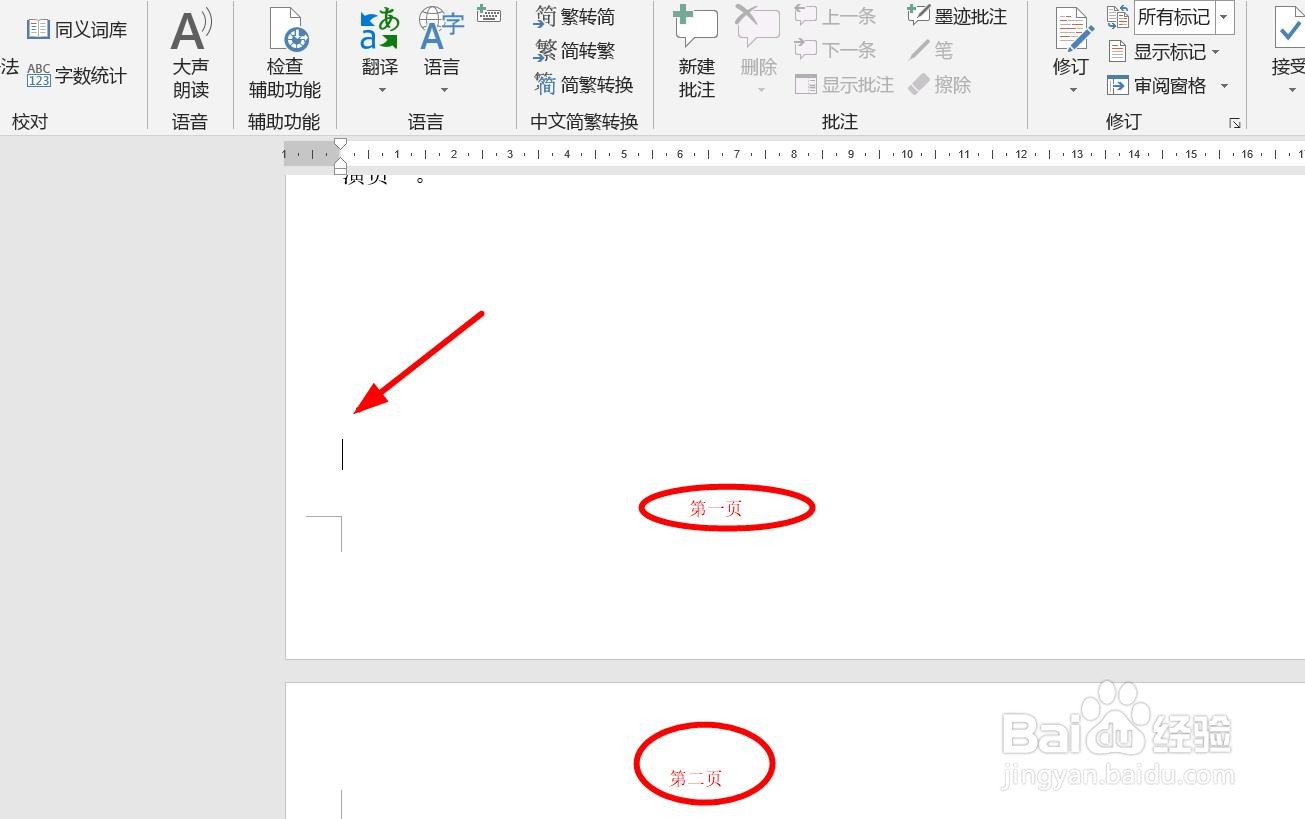
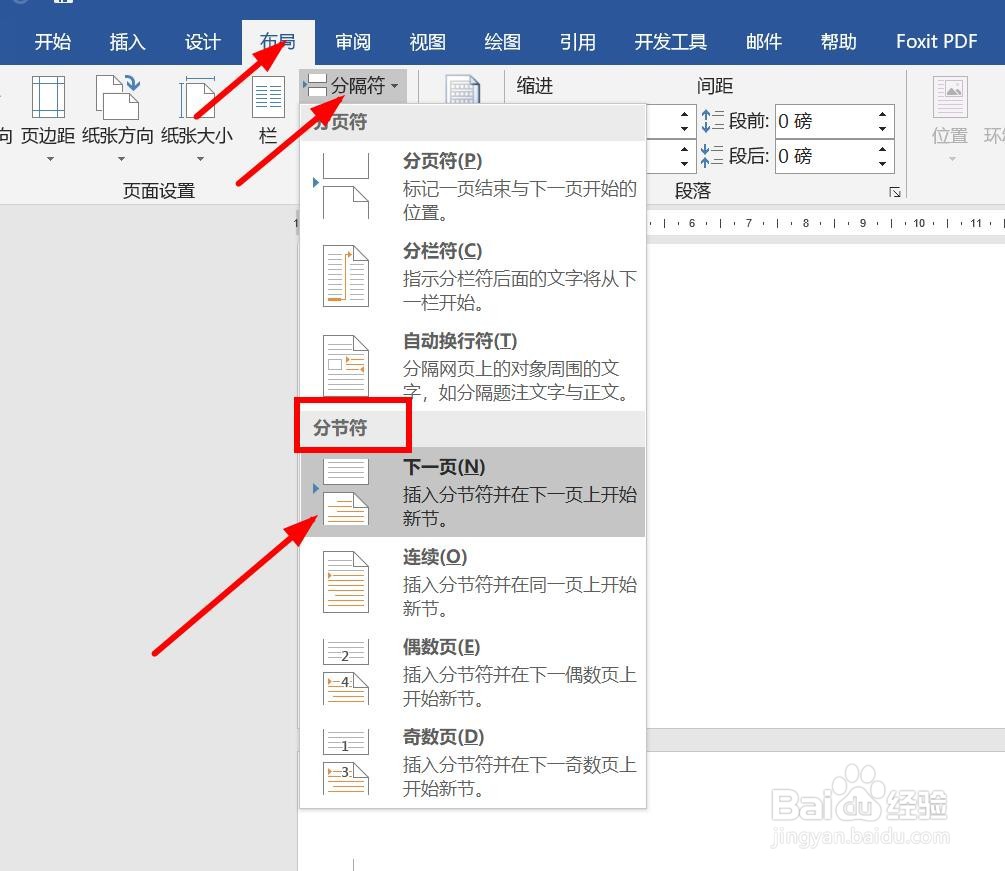
1、打开word文档,鼠标定位到第一页末尾处,然后点击“布局”——“分隔符”——分节符——下一页。
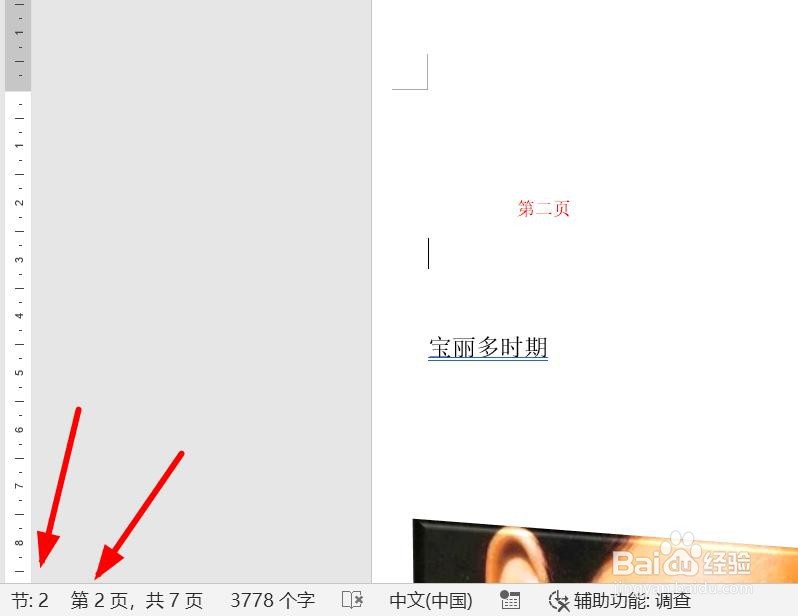
2、可以看到页面左下方,节数由1变成2节。这时候就把word文档分为2个部分了。
3、然后双击打开第二页页脚,在“设计”栏下面,点击“链接到前一节”,取消2个节之间的链接。

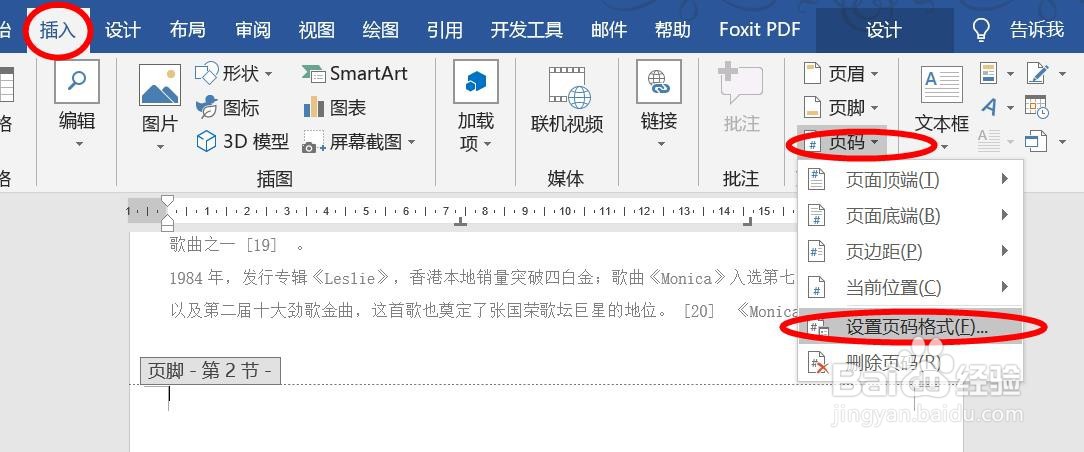
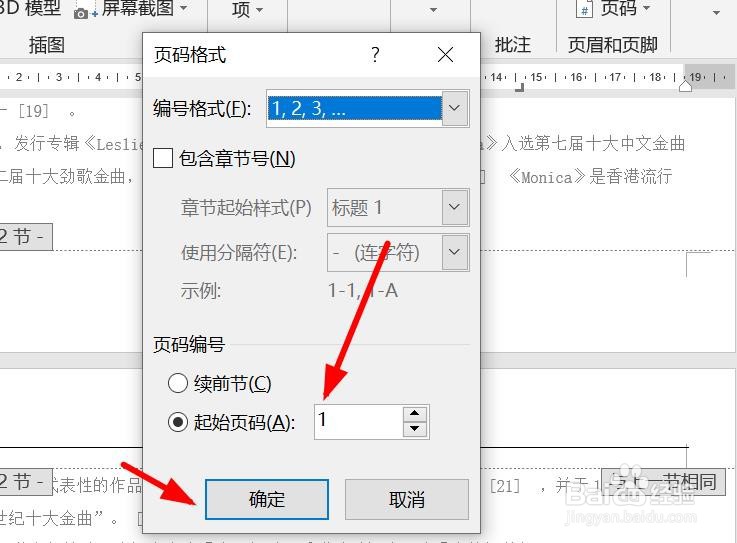
4、点击“插入”——“页码”——“设置页码格式”,选“起始页码”为1。点击确定。
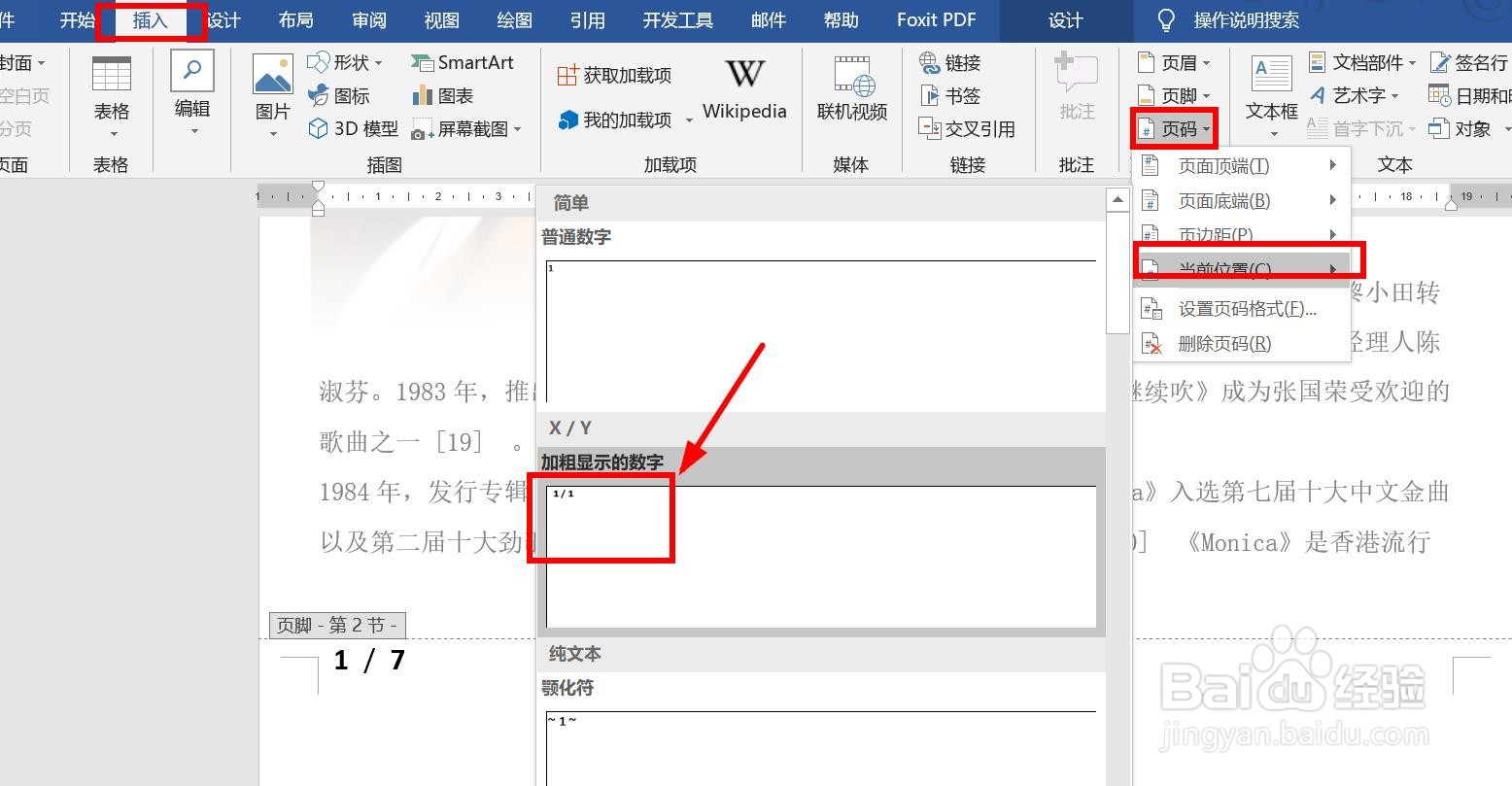
5、然后点击“插入”-“页码”-当前位置。选择一个页码格式插入。这里选择有当前页码和总页码的格式。
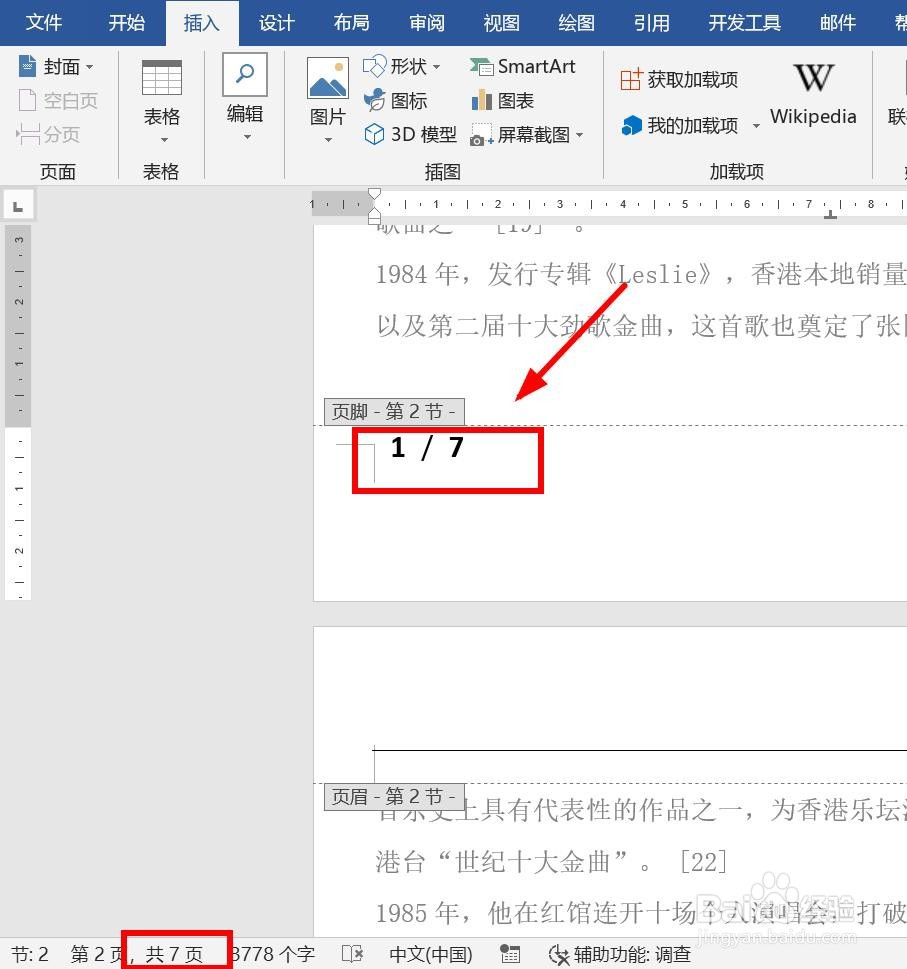
6、页码显示出来后,当前页码从文档的第二页开始显示。但是总页数也要改为第2节所有的页数,所以这里要把总页码7改为6,设置如下:
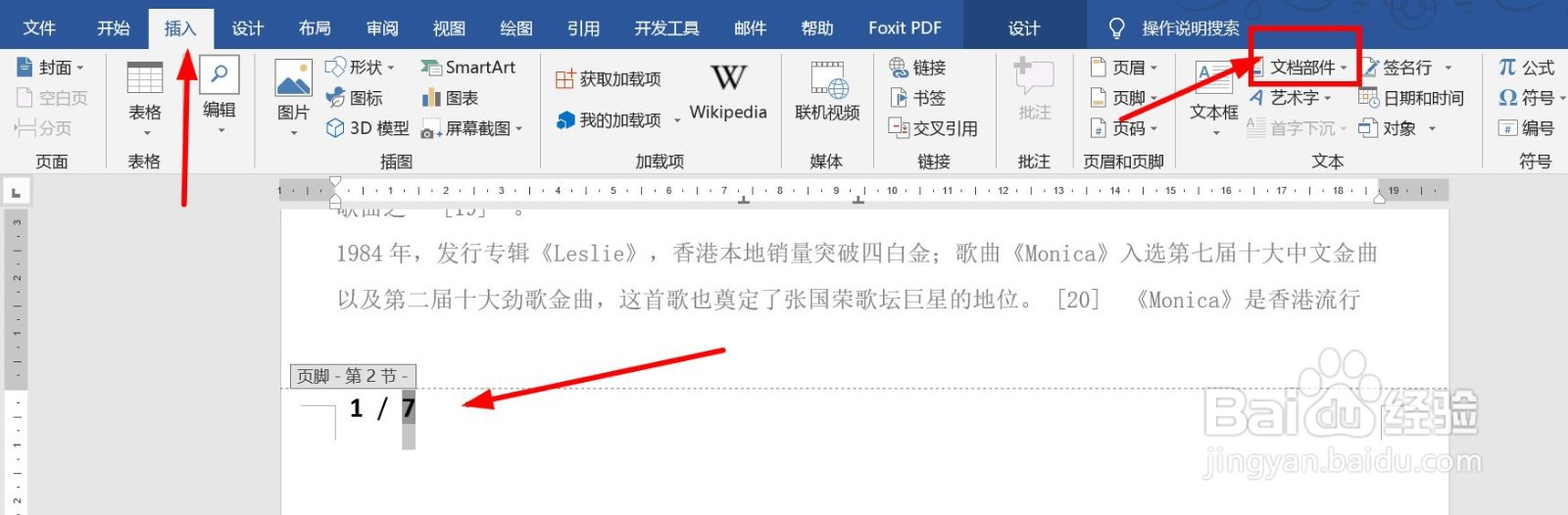
7、选中总页数,然后点击“插入”——“文档部件”——域。
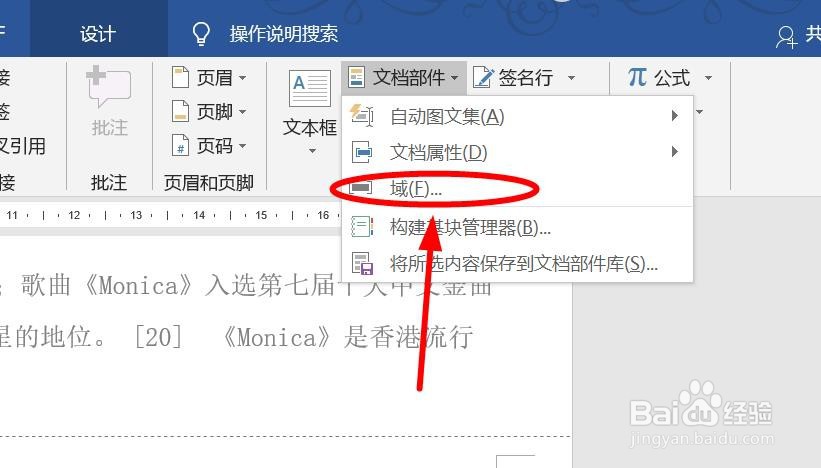
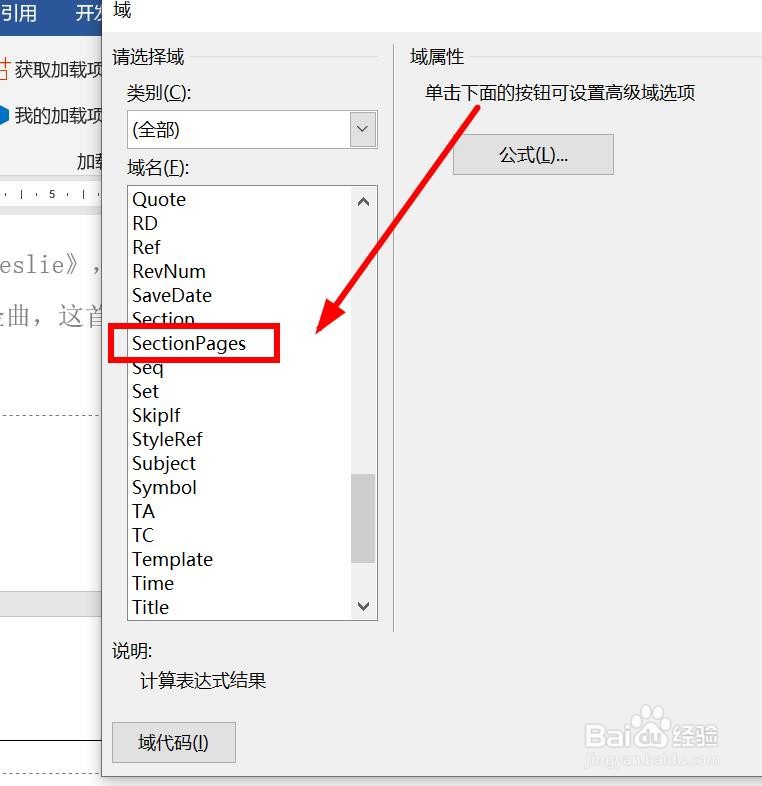
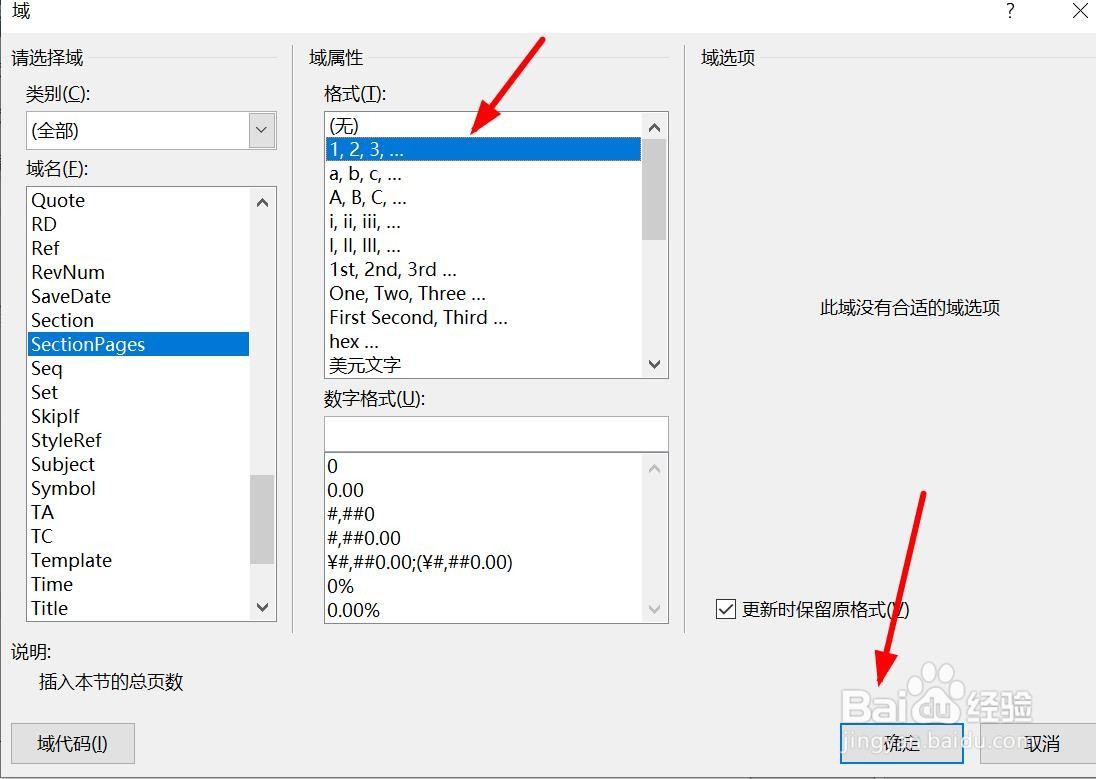
8、找到点击sectionpages,选择1,2,3,····格式。点击确定。【备注sectionpages表示统计当前节的总页数】。
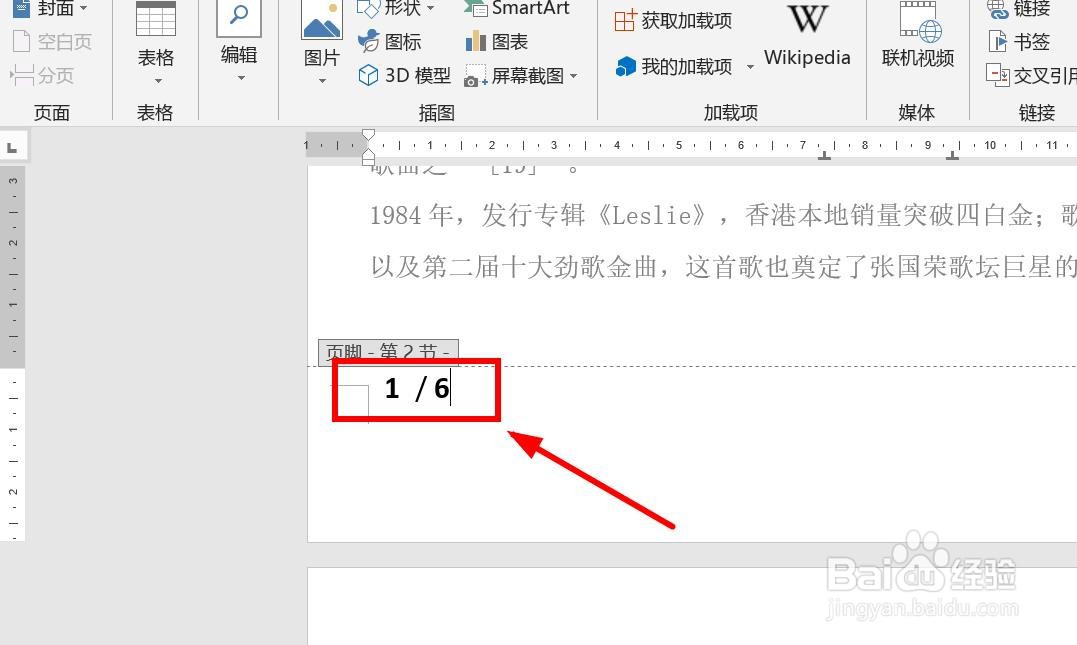
9、文档页码就从第二页开始显示,总页数也从第二页开始计算了。
阅读量:131
阅读量:118
阅读量:61
阅读量:89
阅读量:94