怎样通过Edge浏览器获取百度经验助手Cookie值
1、打开Microsoft Edge浏览器,保持百度账号在登录状态。
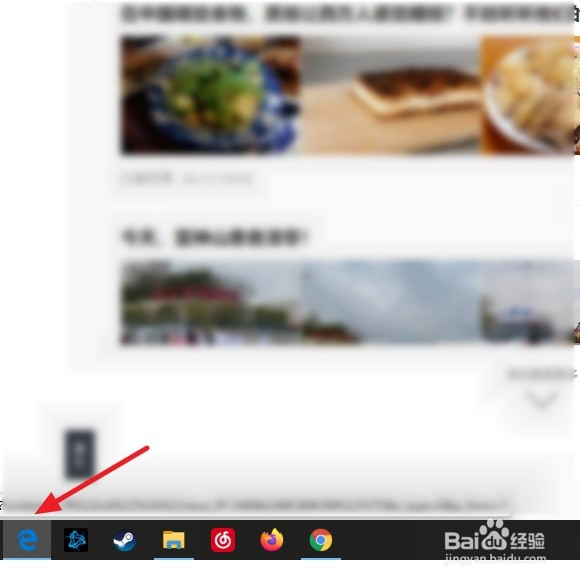
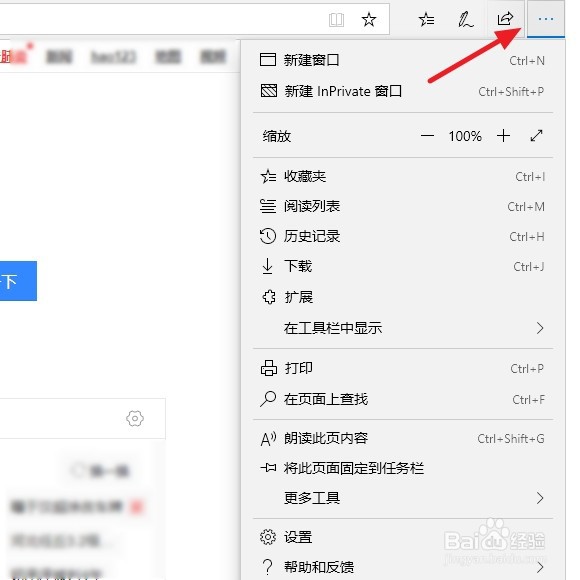
2、点击浏览器右上角的“三个点”的图标,也可使用快捷键"Alt+X "来打开。
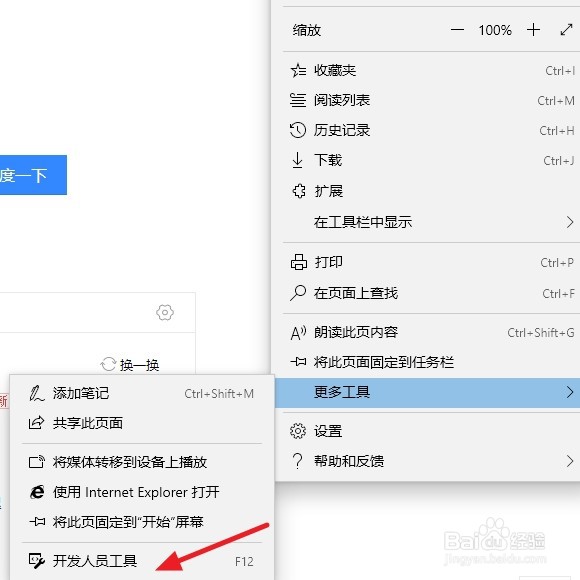
3、在“更多工具”下找到“开发人员工具”。(也可以打开浏览器后,直接按下F12键,便可进入到“开发人员工具”的窗口。)
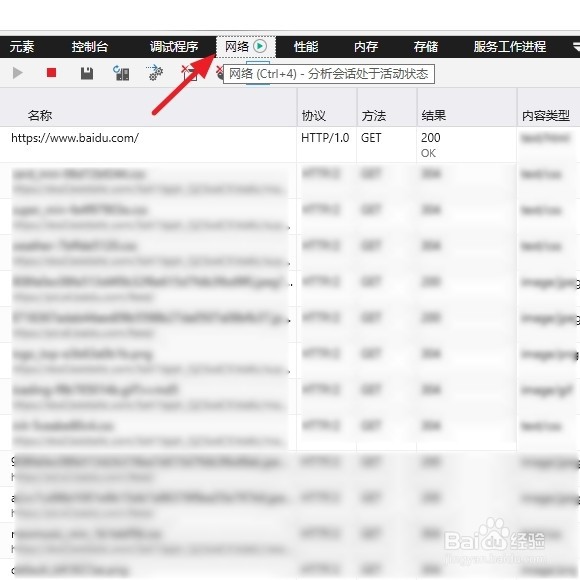
4、点击“网络”。
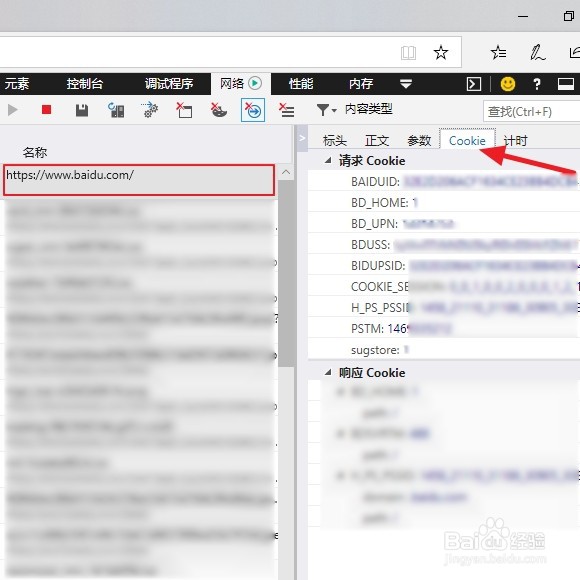
5、点击“名称”是百度网站的这条信息,在窗口右侧选择“Cookie”。
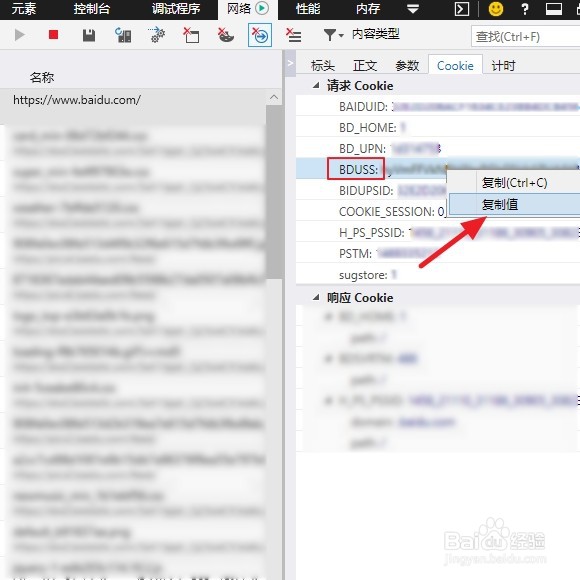
6、在“Cookie”下找到“BDUSS"的信息,并按下鼠标右键,选择”复制值“。
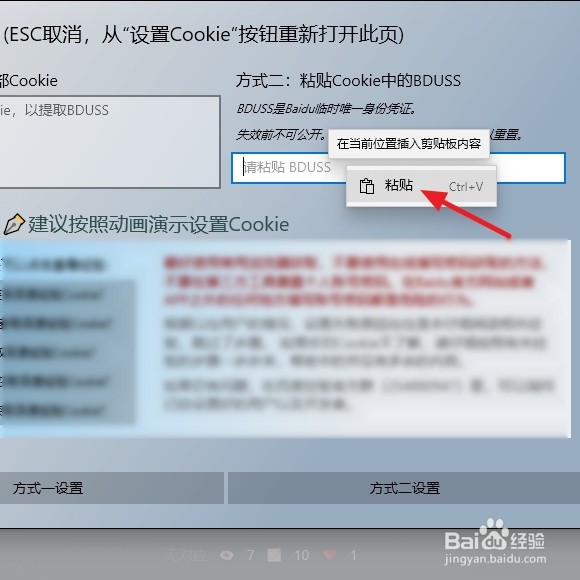
7、将“BDUSS"的信息粘贴在百度经验个人助手”Cookie“设置界面中的”方式二“中。
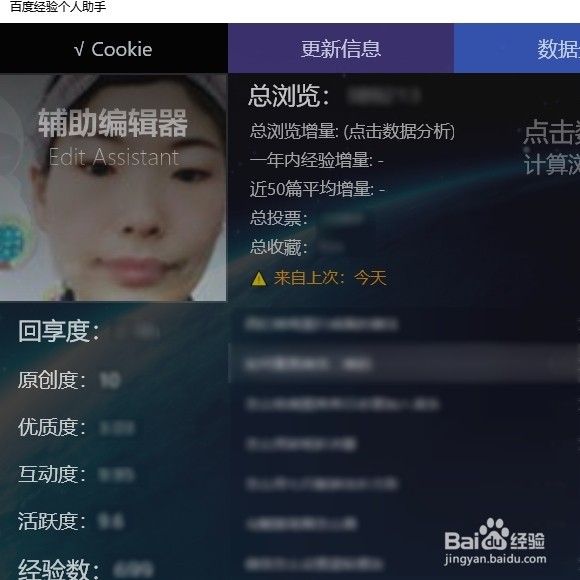
8、这样我们的Cookie就设置好了,怎么样以上方法大家都学会了吗?
9、总结:
1:打开Microsoft Edge浏览器,保持百度账号在登录状态。
2:点击浏览器右上角的“三个点”的图标。
3:在“更多工具”下找到“开发人员工具”。
4:点击“网络”。
5:点击“名称”是百度网站的这条信息,在窗口右侧选择“Cookie”。
6:在“Cookie”下找到“BDUSS"的信息,按右键”复制值“。
7:将“BDUSS"的信息粘贴在设置界面中的”方式二“中即可。
阅读量:178
阅读量:176
阅读量:30
阅读量:65
阅读量:154