Win7系统如何设置IP地址?
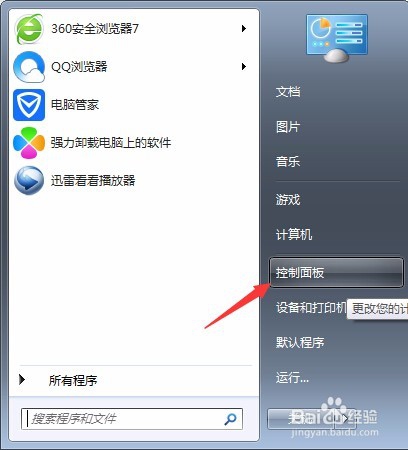
1、开机进入系统后,单击桌面左下角的“开始”按钮,选择“控制面板”。如图所示:
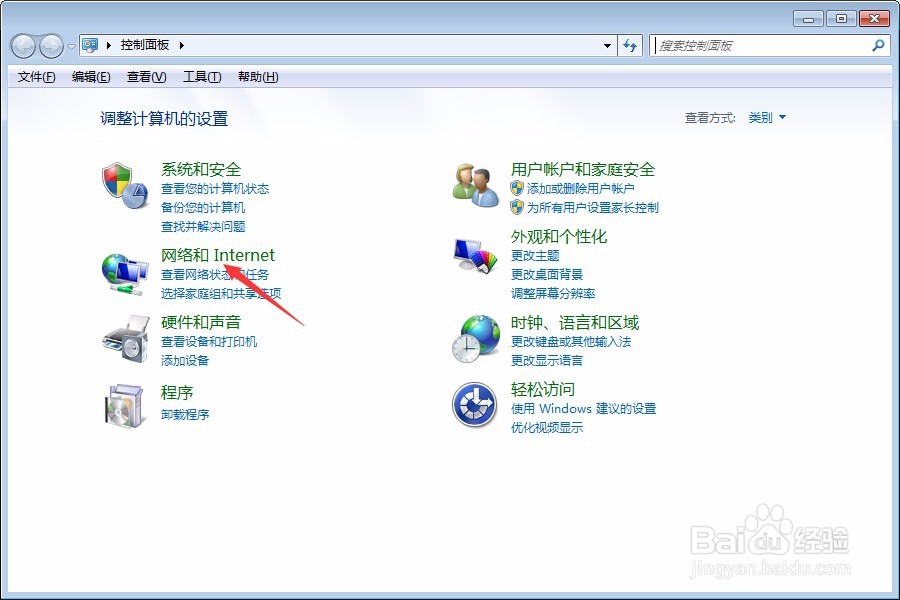
2、在出现的界面中,选择“网络和Internet”。如图所示:
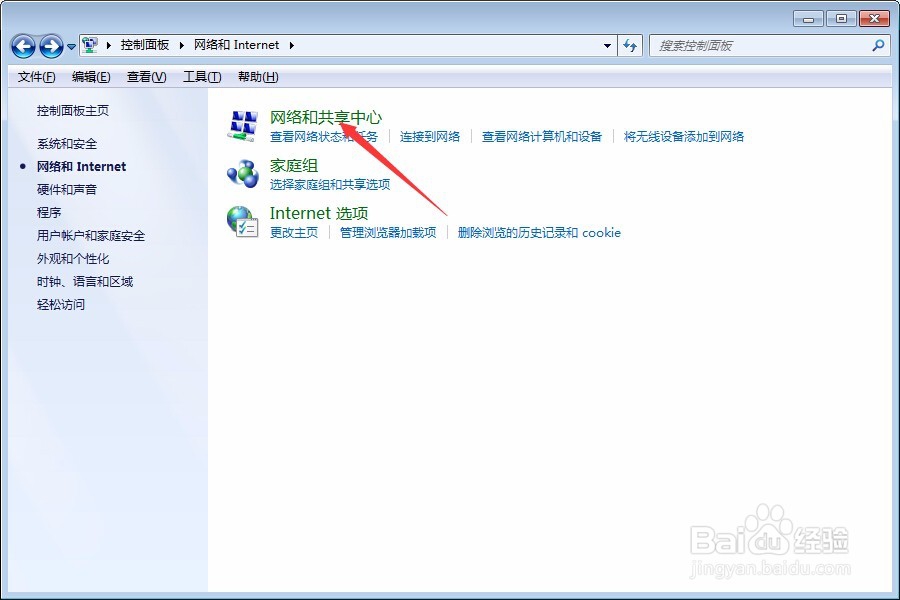
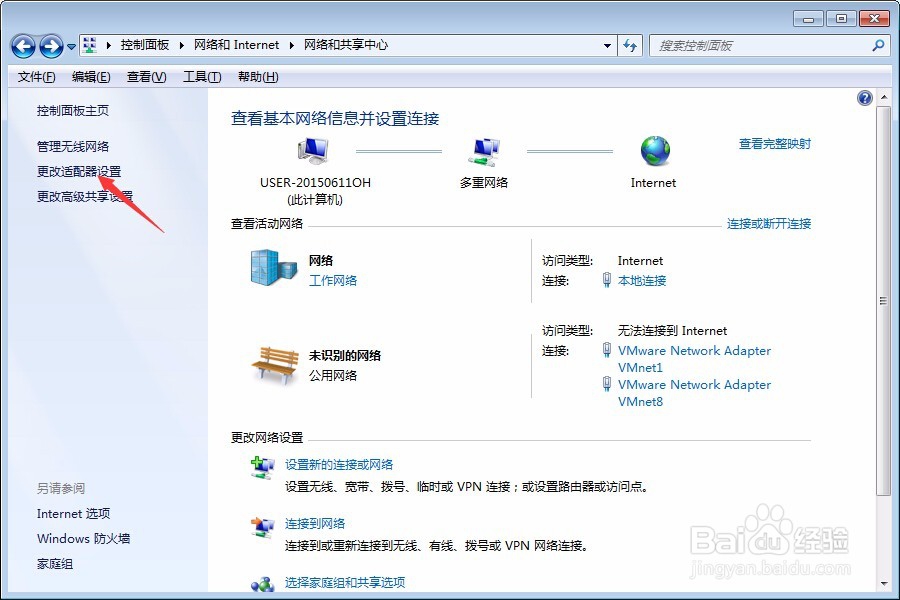
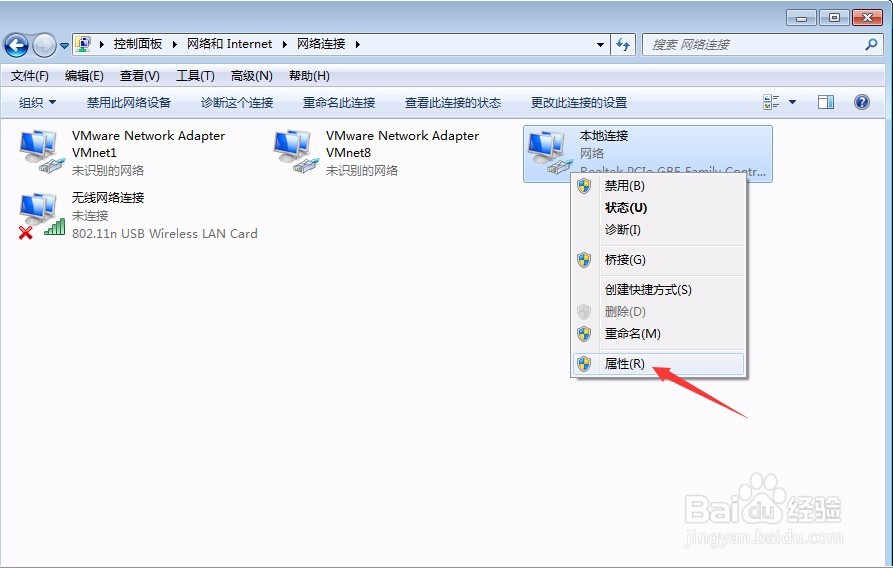
5、在出现的界面中,右键单击“本地连接”,选择“属性”(如果上网用的是无线网卡,则右键单击“无线网络连接”,选择“属性”)。如图所示:
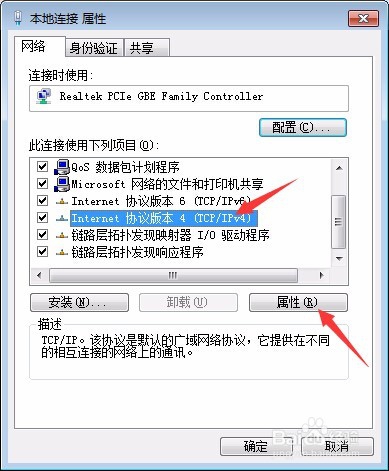
6、在出现的对话框中,单击选中“Internet协议版本4(TCP/IP v4)”后,单击下方的“属性”,如图所示:
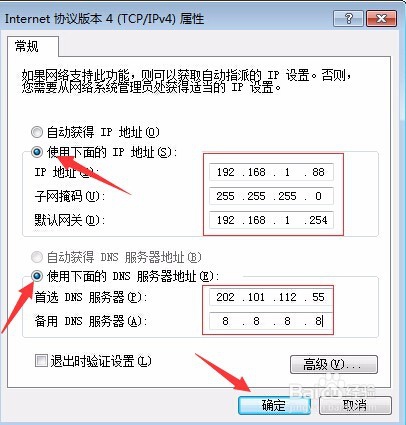
7、在出现的界面中选择“使用下面的IP地址”和“使用下面的DNS服务器地址”,并根据自己的网络情况,输入相应的IP地址和DNS地址,然后点击“确定”即可。如果是自动获取IP地址的方式,则选择“自动获取IP地址”和“自动获取DNS服务器地址”,再点击“确定”即可。
阅读量:165
阅读量:106
阅读量:130
阅读量:187
阅读量:139