怎么用360强力拦截广告
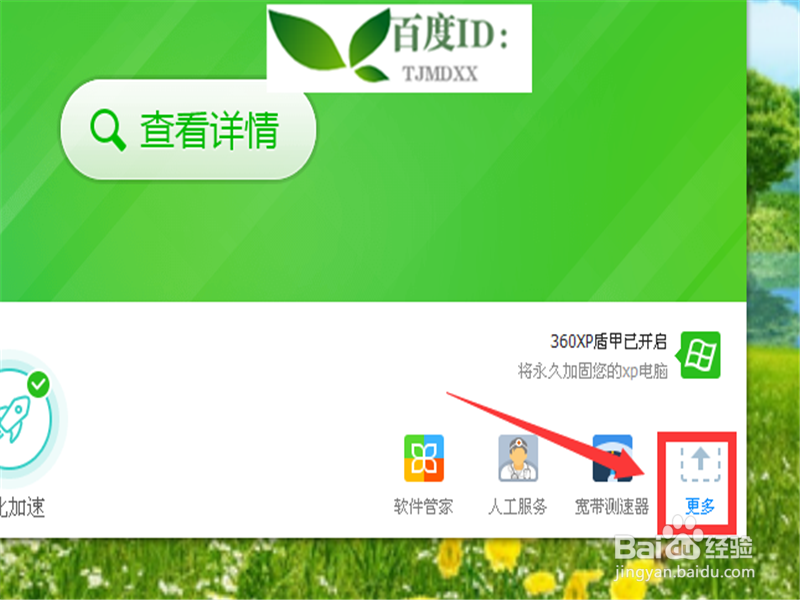
1、下载好360安全卫士,打开360安全卫士,点右下角的更多。
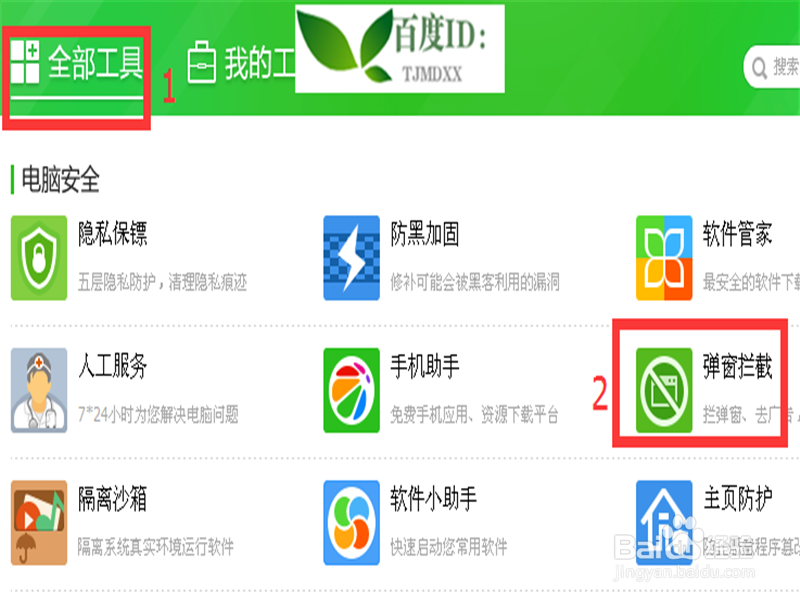
2、这时就进入全部工具,在右下方找到弹窗拦截图标。
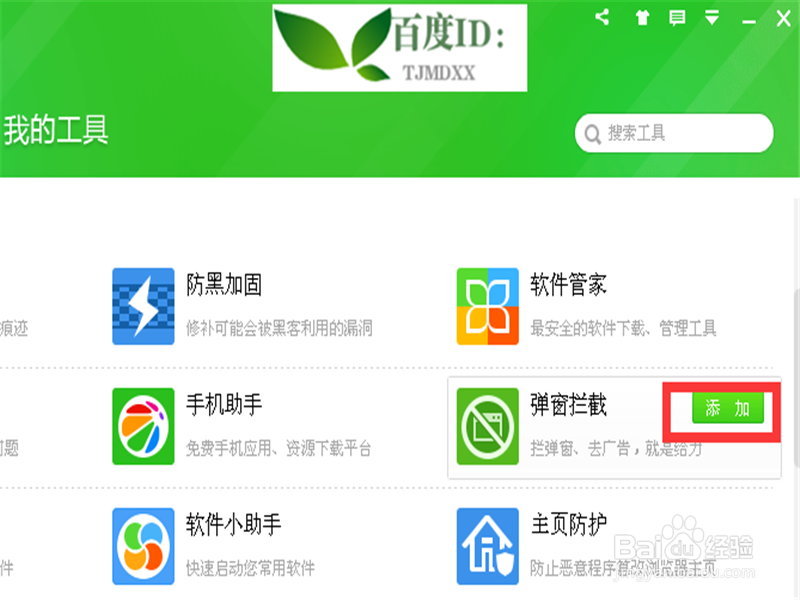
3、鼠标左键指着弹窗拦截图标,向右平行移动,看到添加就点一下。
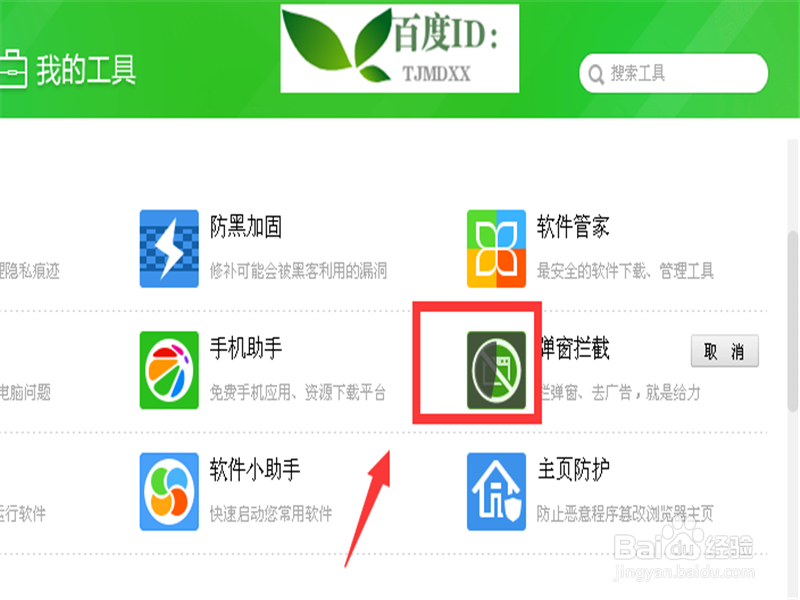
4、如下面图片中所示:弹窗拦截图标正在加载中,请稍微等一会就好了。
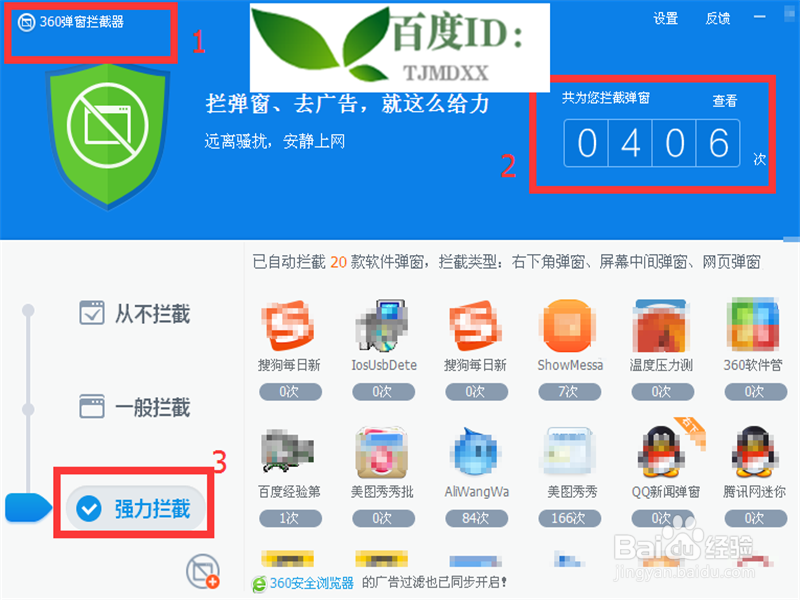
5、360弹窗拦截器就打开了如红框1处所示,请看红框2处是小编的360弹窗拦截器共为本人弹窗拦截406次了,我们最好是选用红框3处的强力拦截。
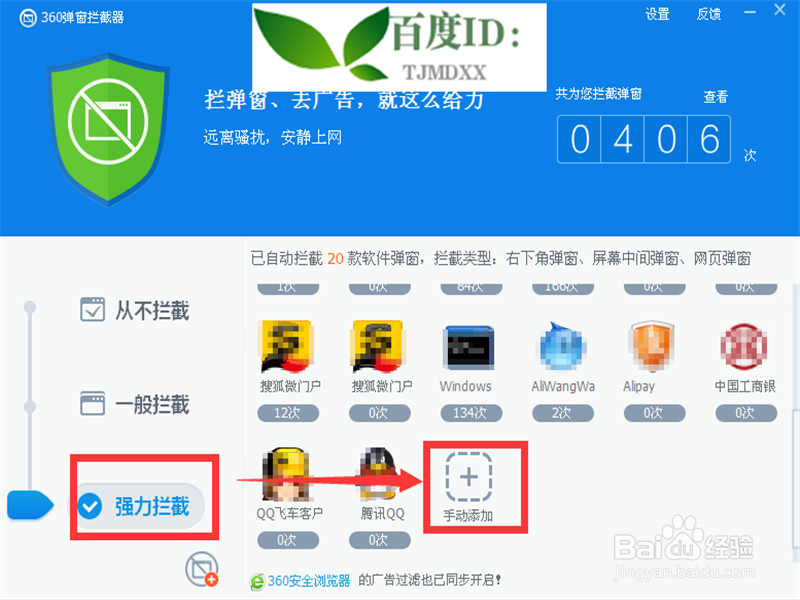
6、强力拦截按钮的右侧,有一个手动添加按钮,把我们所要给哪些软件设置强力拦截广告都加入其中。如下面图片中所示。
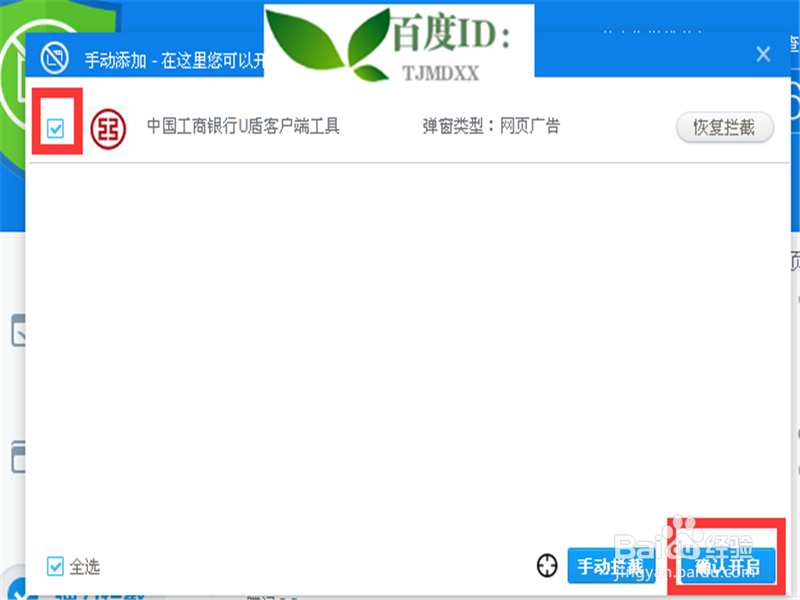
7、如果我们要给工商银行的这个软件要设置强力拦截广告,就在小方框内打上对勾,点一下确定开启就好了。以后工商银行的这个软件打开时,再不会有弹窗广告了。
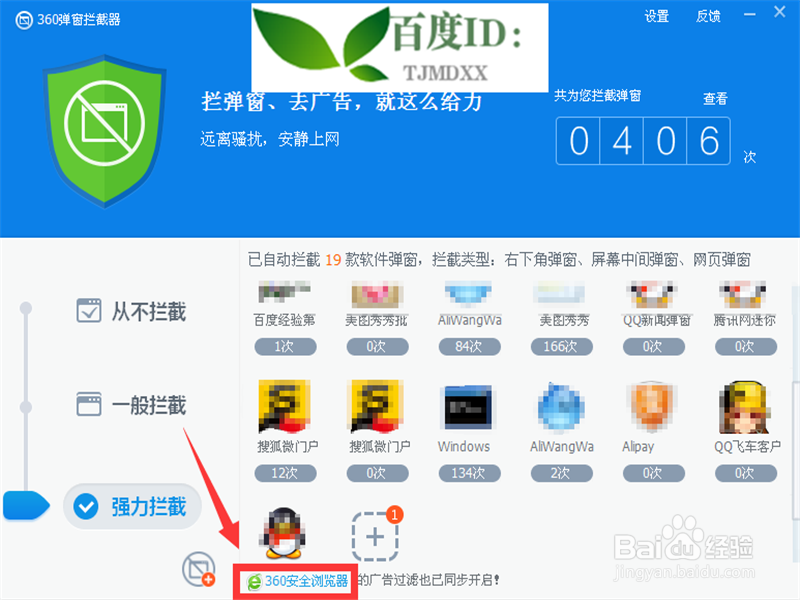
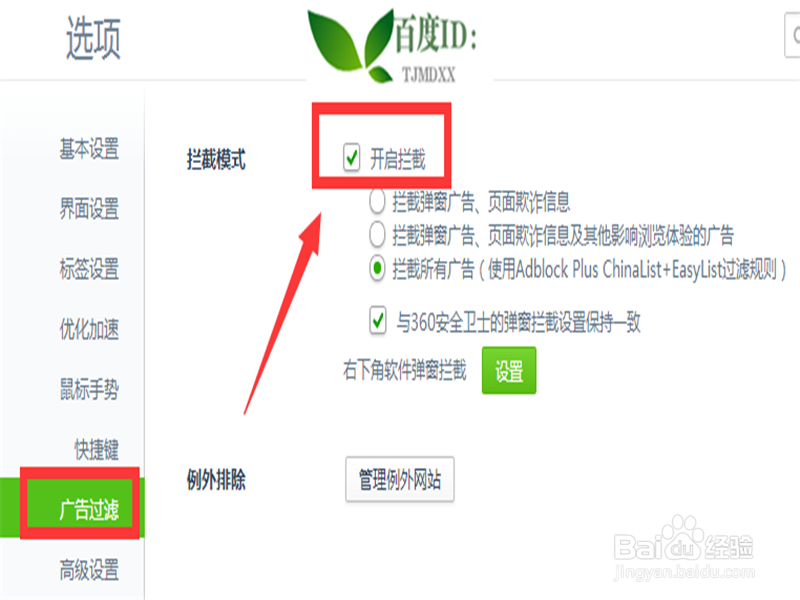
8、同时也可给360安全浏览器也进行广告过滤同步开启,这一步的操作,一定要有安装360安全浏览器的人们才能使用。点一下360安全浏览器。
9、进入选项的广告过滤,在拦截模式,开启拦截,点上拦截所有的广告,勾上与360安全卫士上的弹窗拦截保持一致,从此我们再也不会有烦人的广告出现了。设置成功了。
阅读量:176
阅读量:83
阅读量:190
阅读量:54
阅读量:163