excel怎样批量删除空白行
1、框选表格
框选需要的表格。

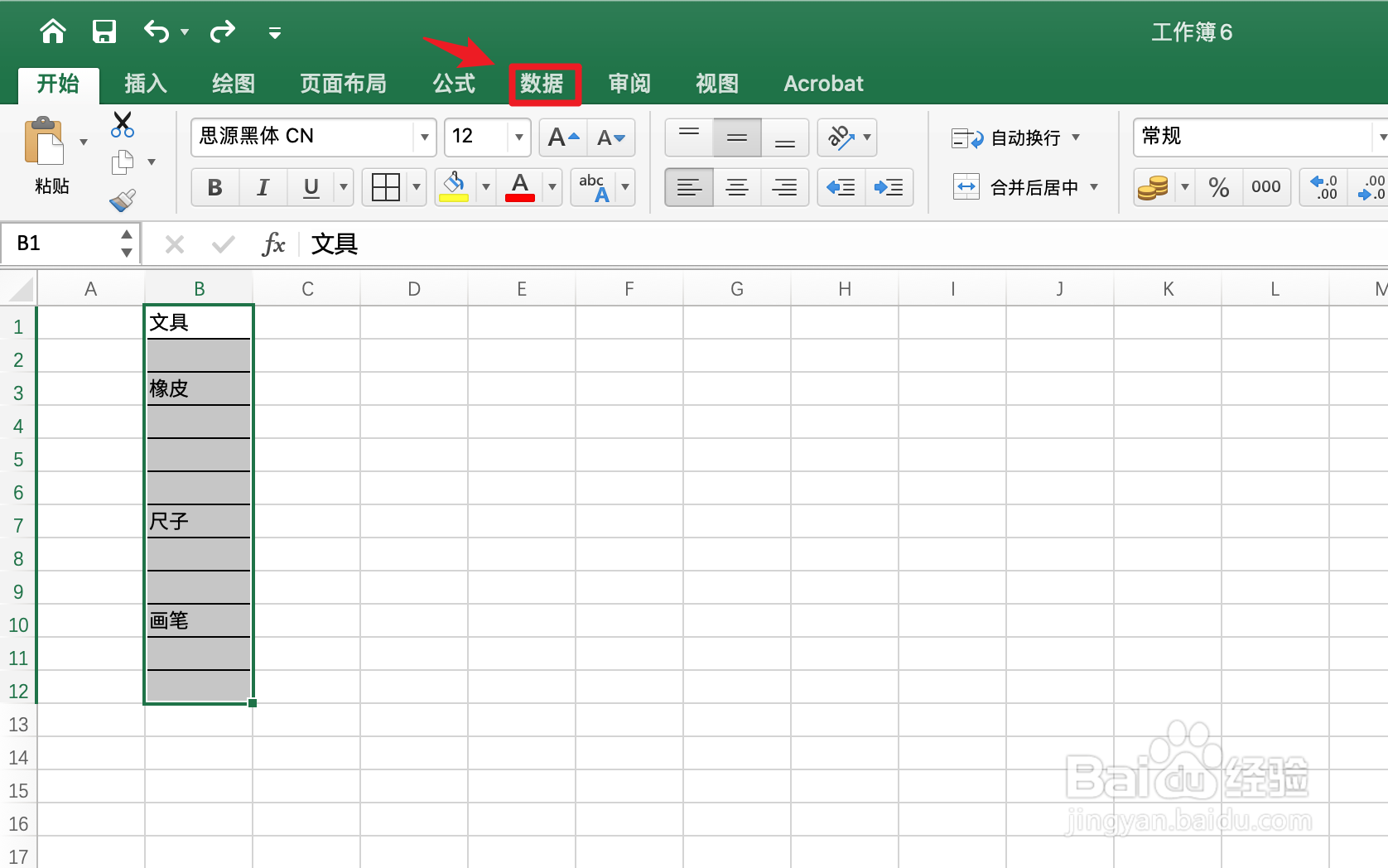
2、点击数据
点击上面的【数据】。
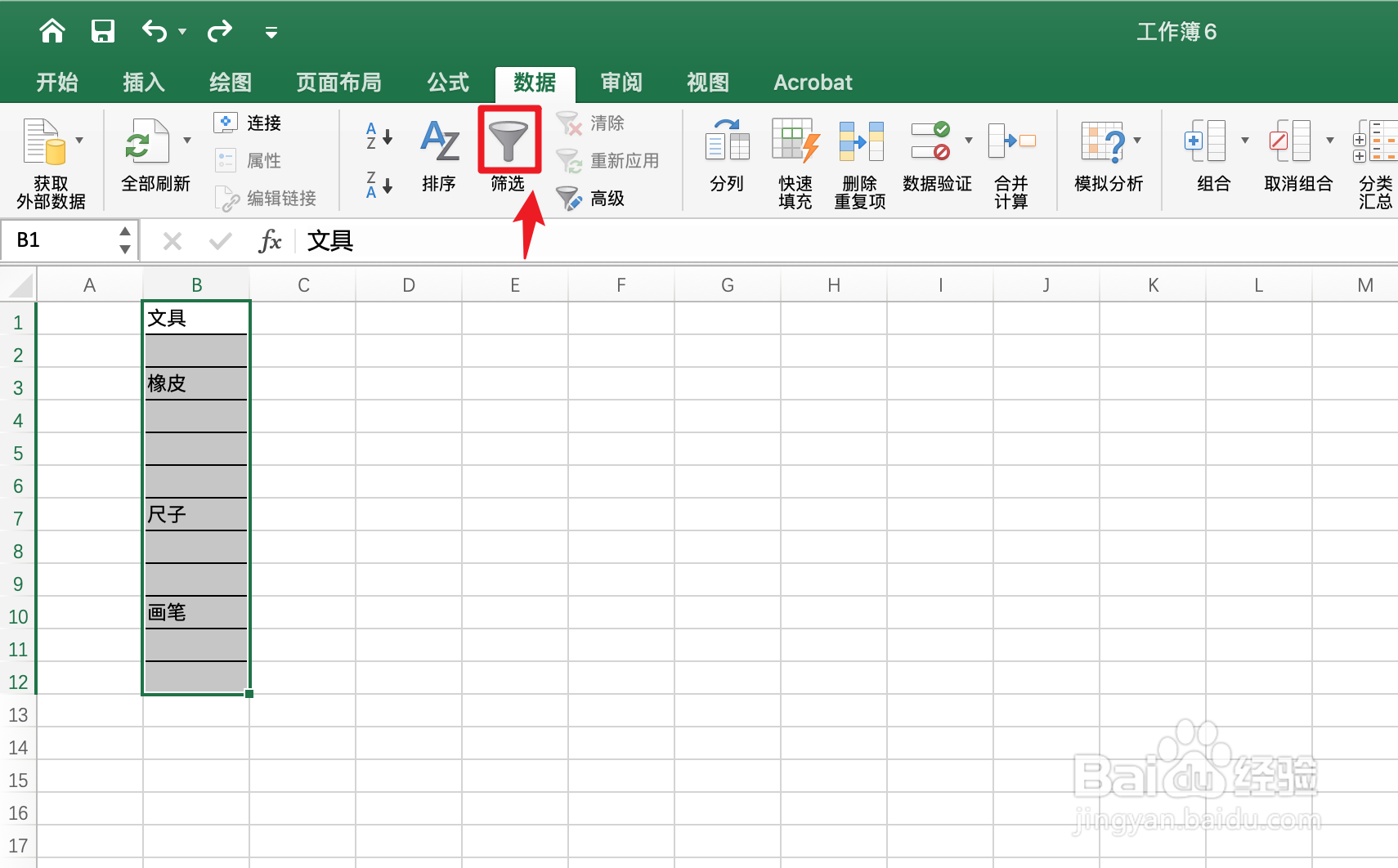
3、点击筛选
点击上面的【筛选】。
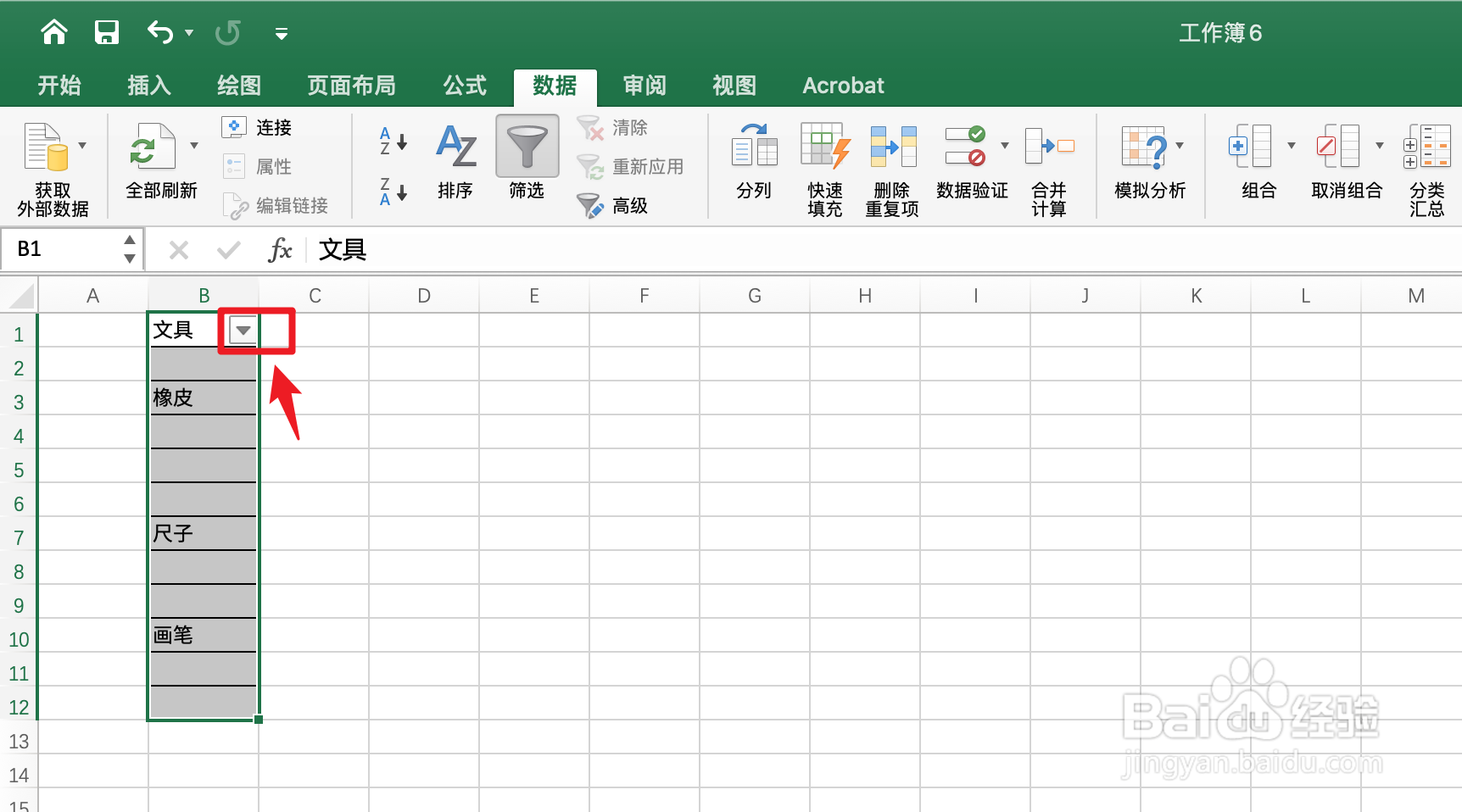
4、点击倒三角形
在单元格右边点击【倒三角形】。
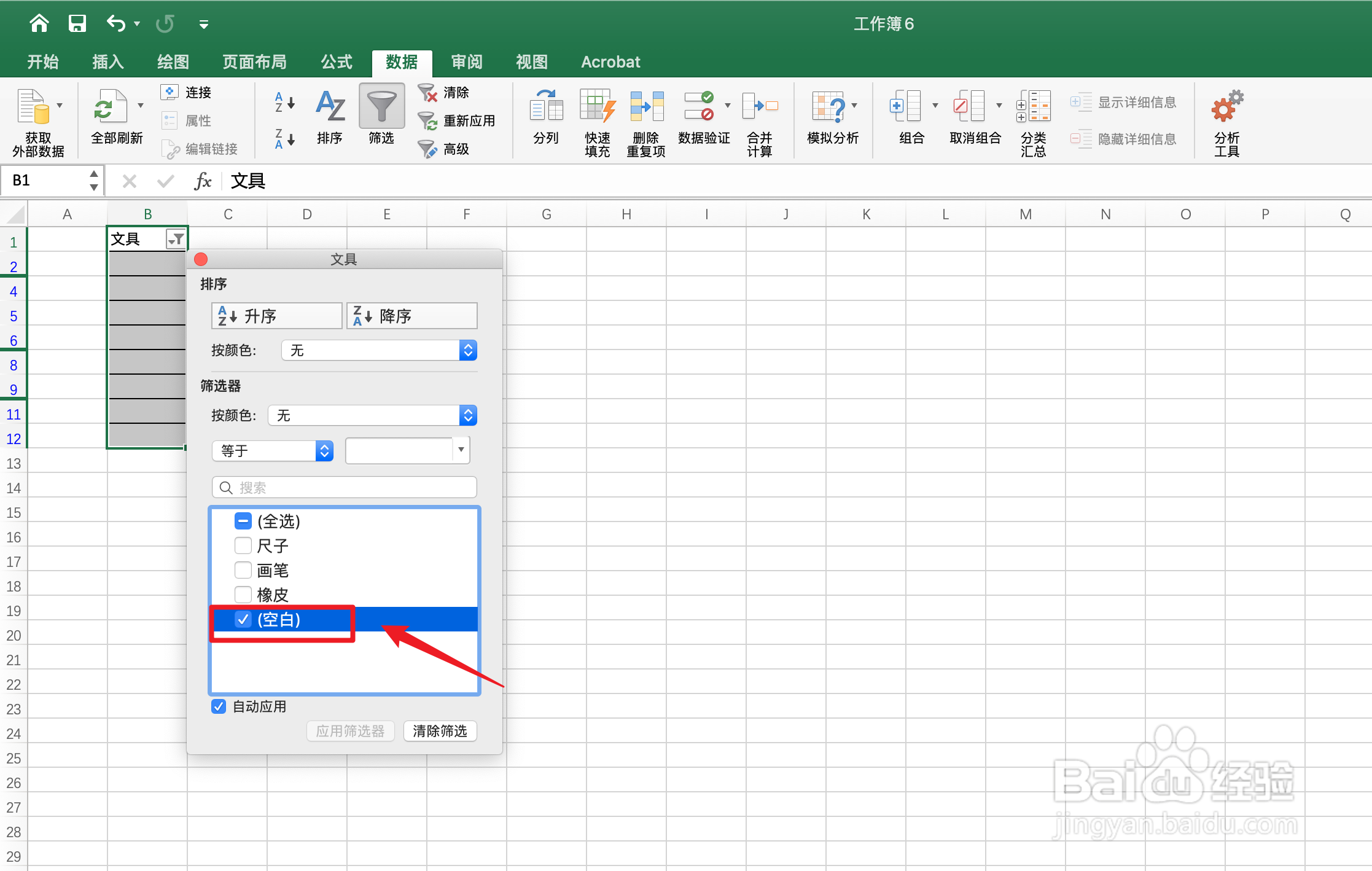
5、勾选空白
勾选需要删除的空白。
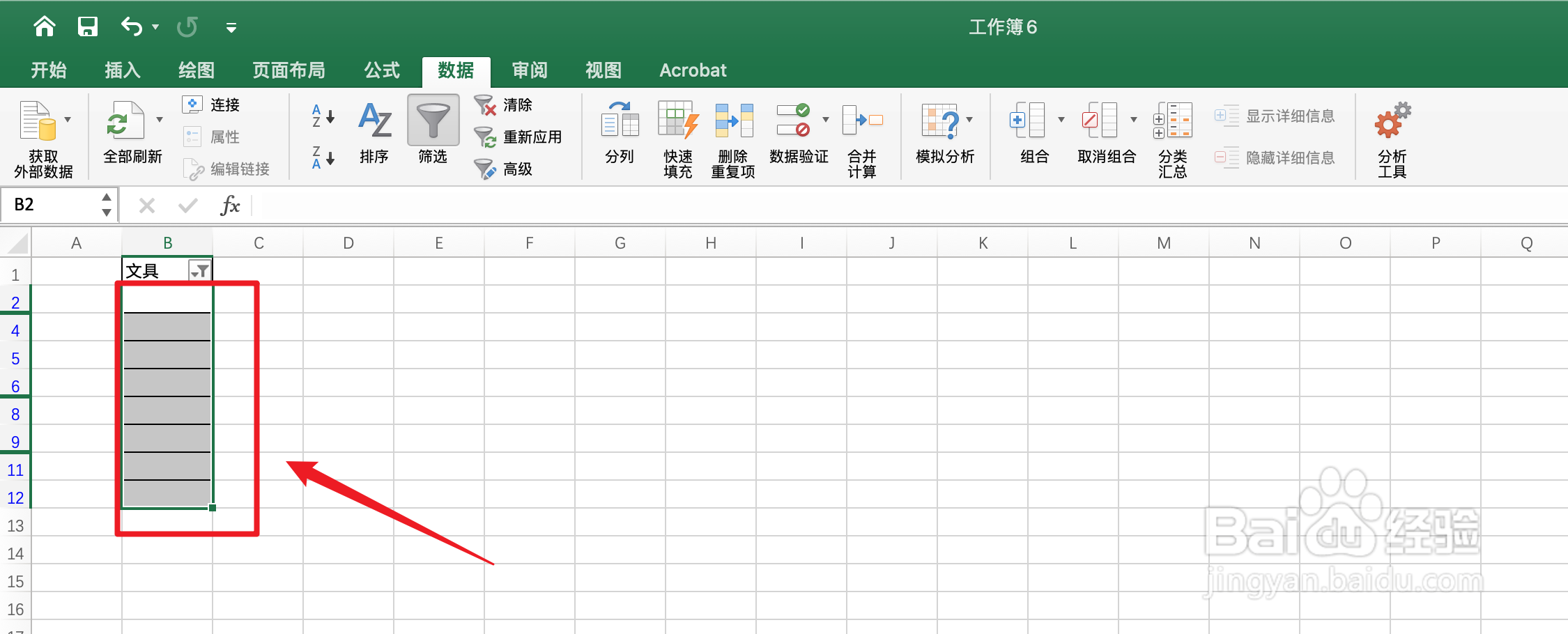
6、框选空白行
框选需要删除掉的空白行。
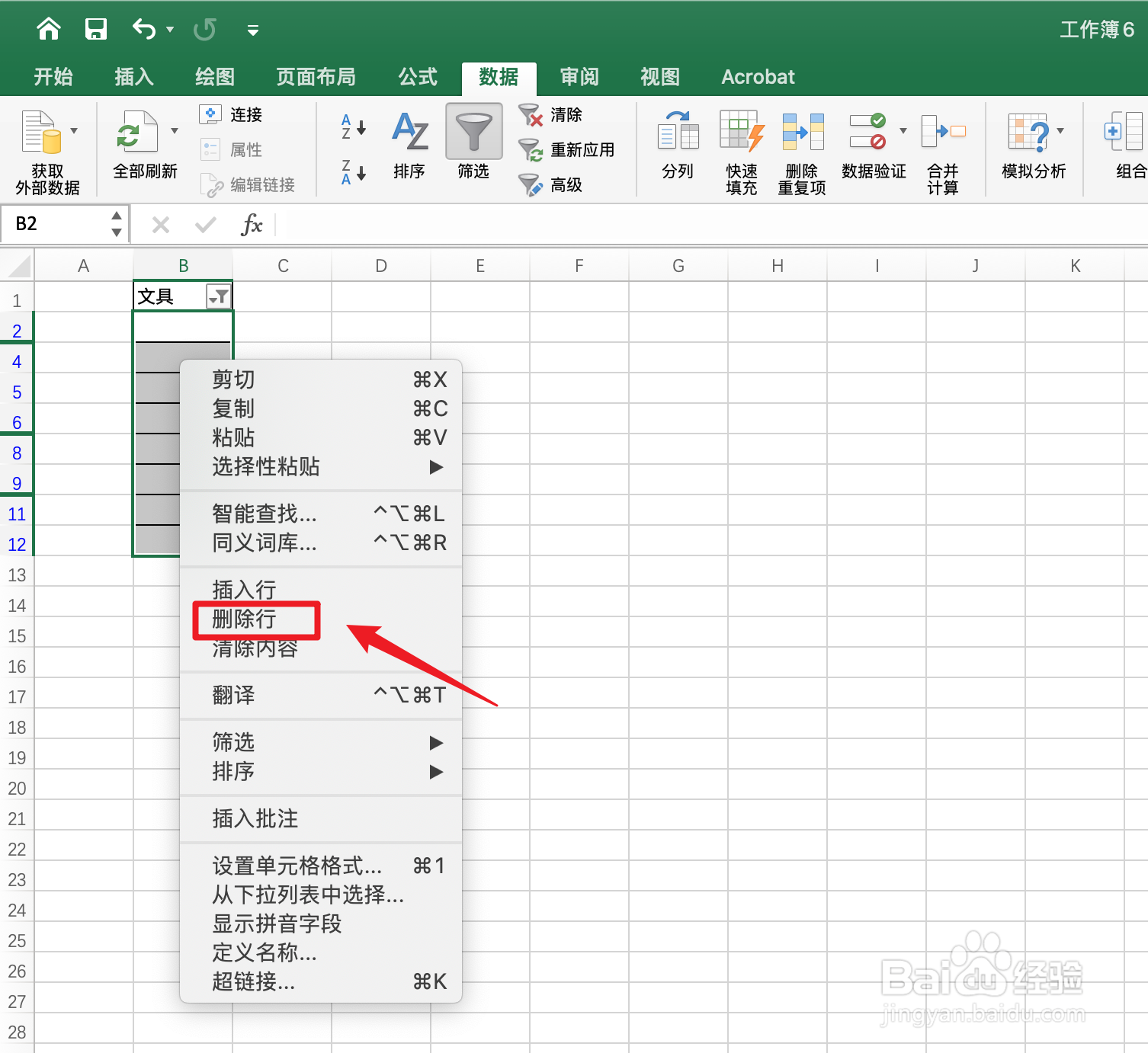
7、点击删除行
用鼠标右键点击【删除行】。
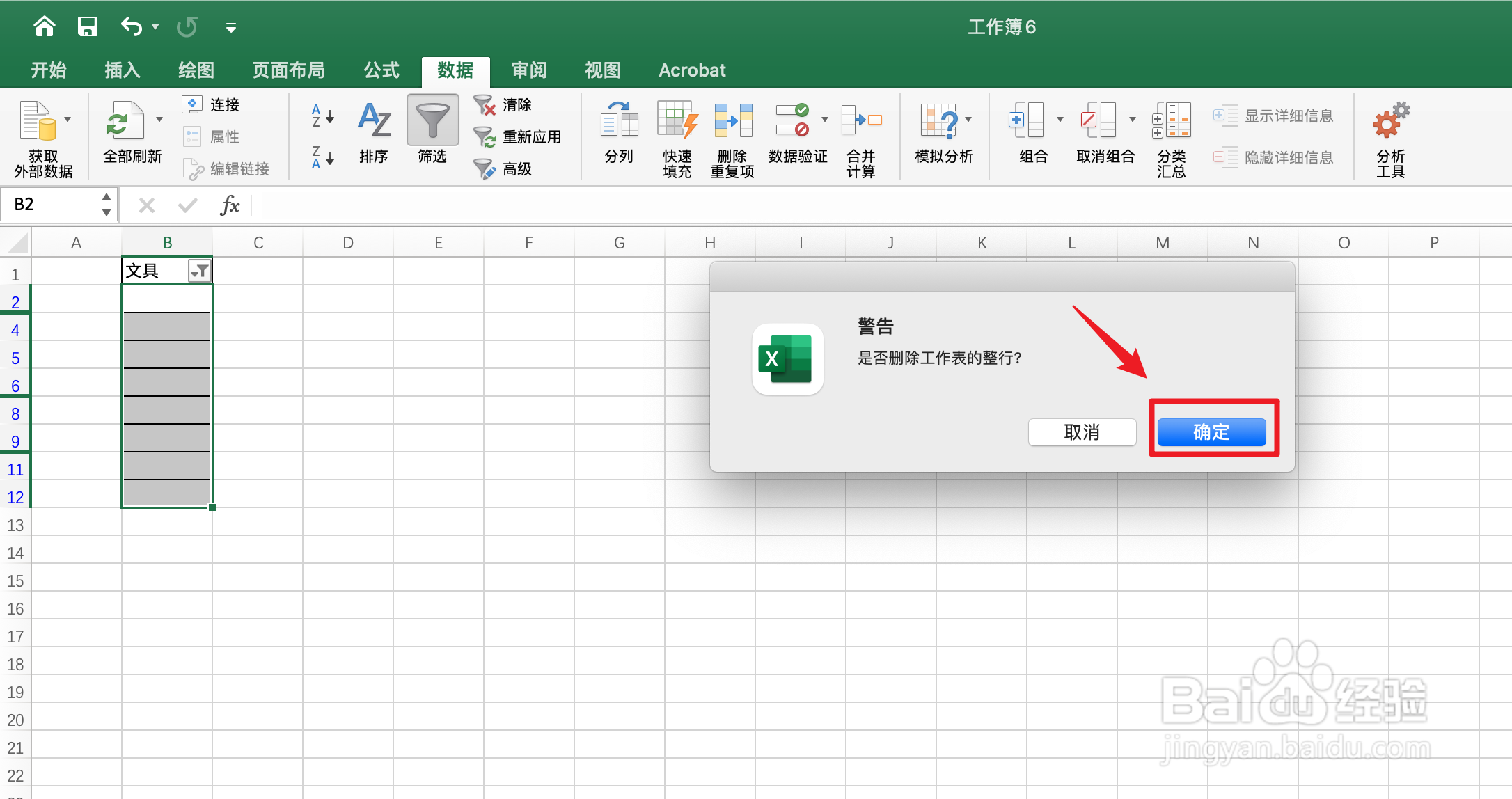
8、点击确定
点击右下角的【确定】。
9、点击筛选
在单元格右边点击【筛选】。
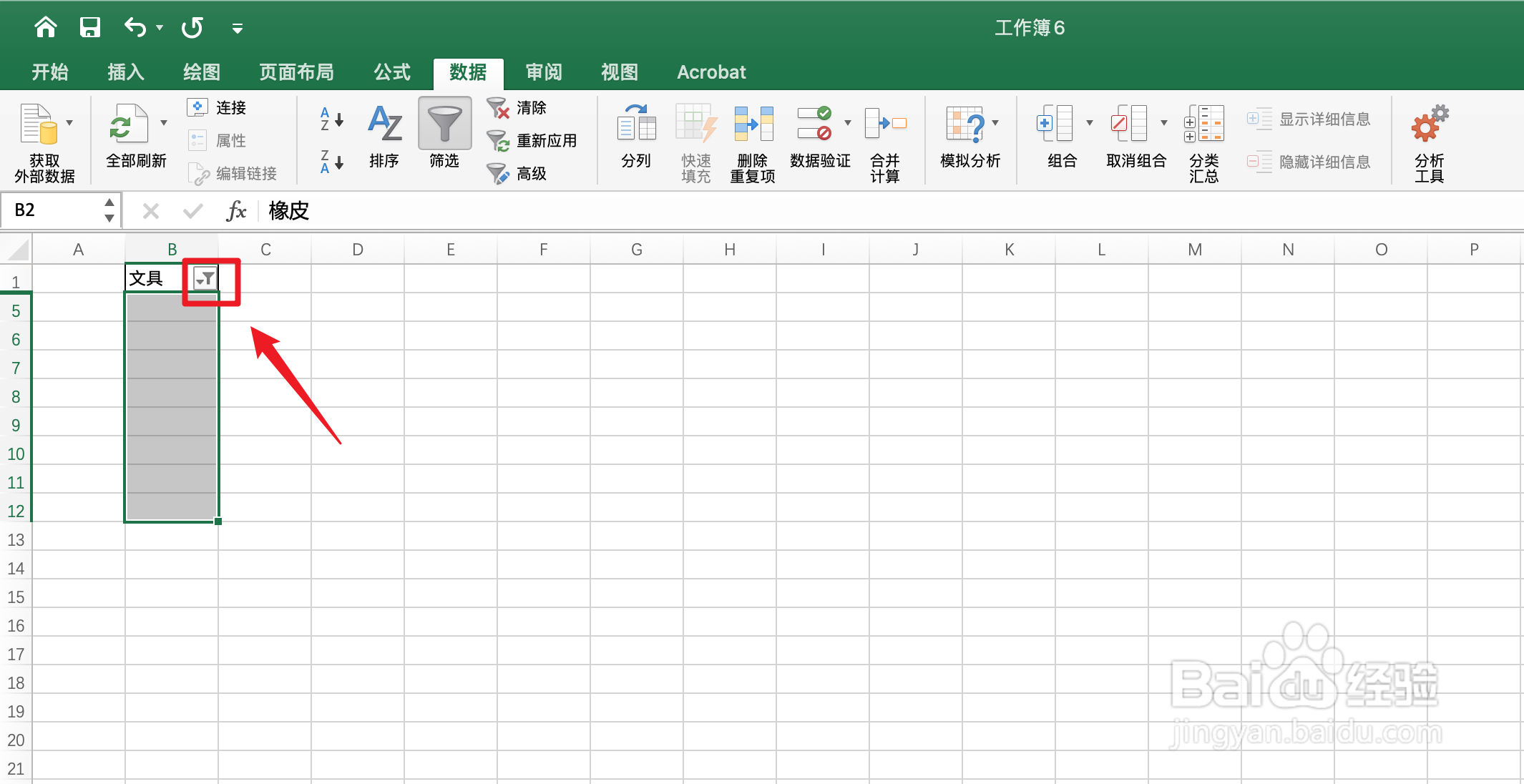
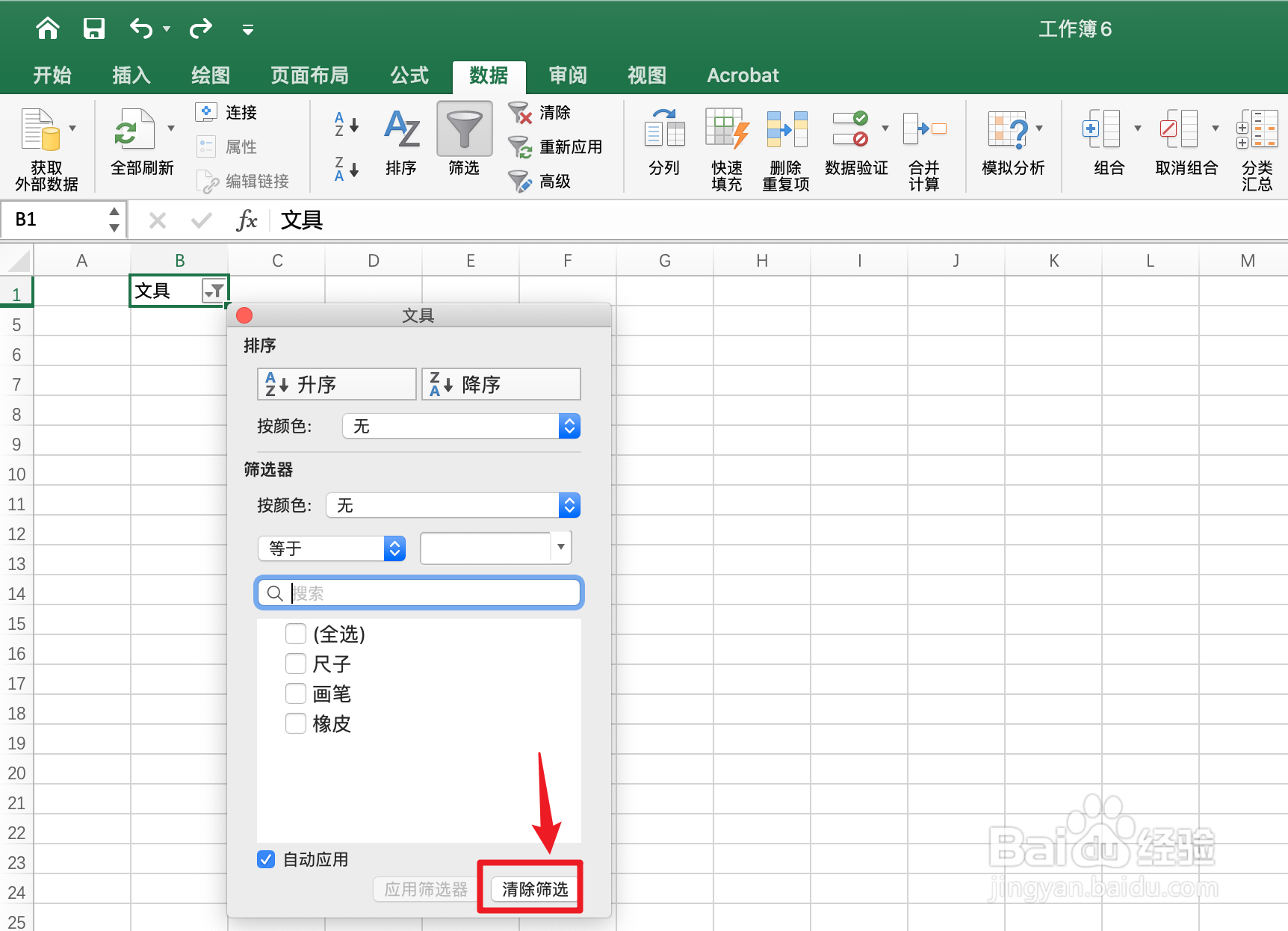
10、点击清除筛选
点击右下角的【清除筛选】。
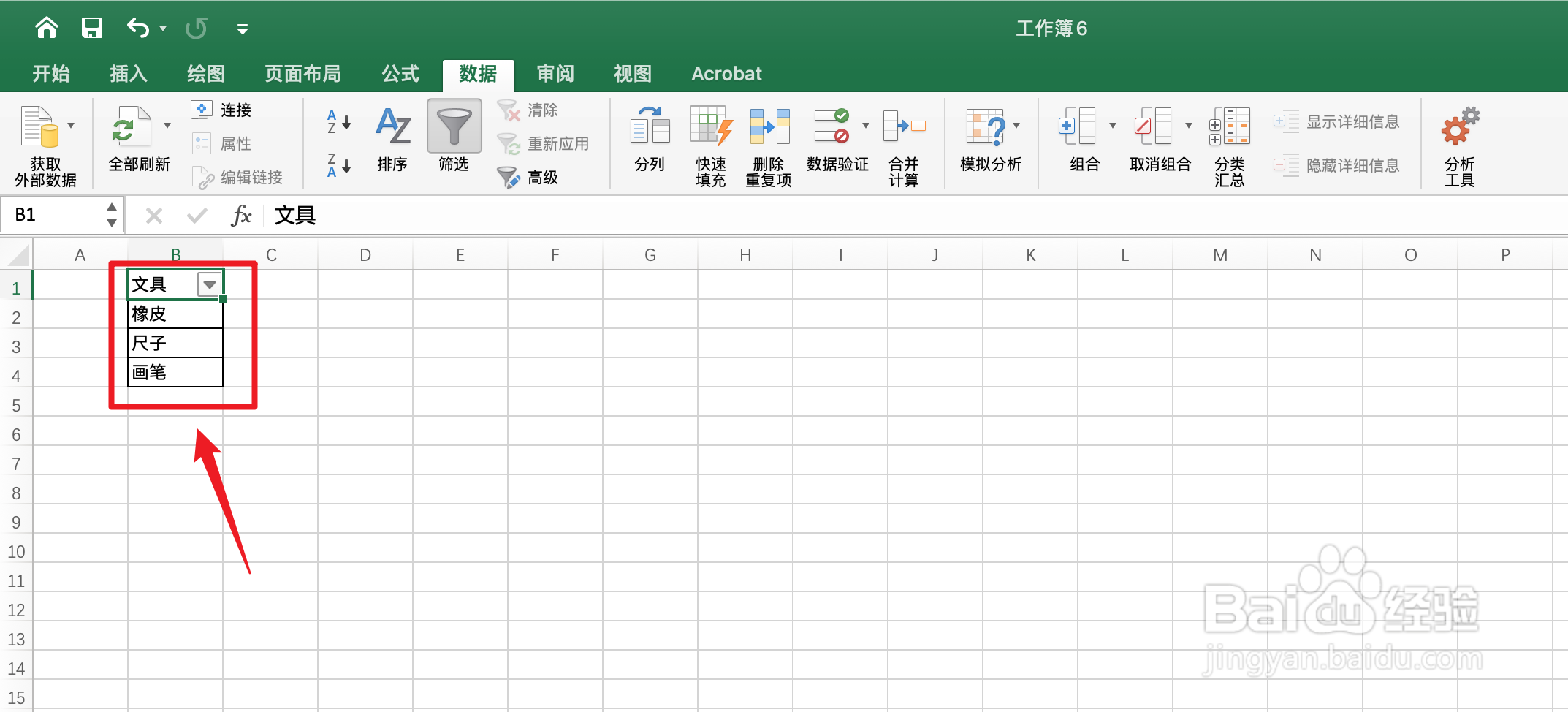
11、操作完成
excel批量删除空白行操作完成。
阅读量:24
阅读量:89
阅读量:101
阅读量:57
阅读量:67