iPhone11语音备忘录音频质量怎么设置为无损
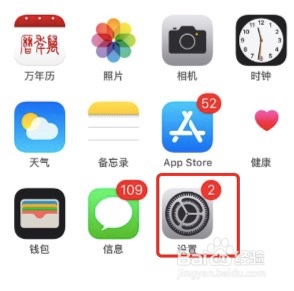
1、打开手机进入系统后,选择“设置”的图标
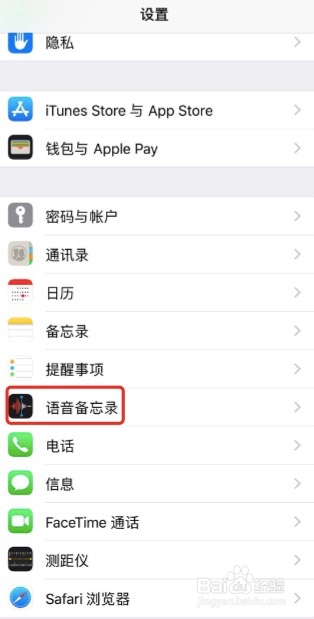
2、在设置内,点击“语音备忘录”的选项。
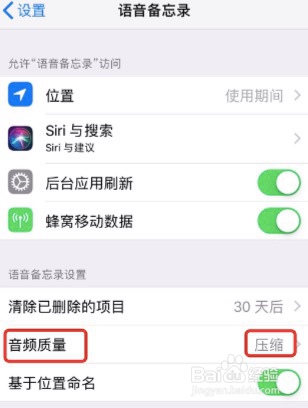
3、之后,选择下方的音频质量进入。
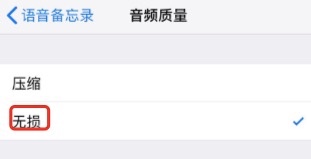
4、进入后,点击下方的无损选项,点击勾选后,即可将音频质量设置为无损。
1、1.选择“设置”的图标。
2.点击“语音备忘录”的选项。
3.选择下方的音频质量进入。
4.点击下方的无损选项。
5.点击勾选后,即可将音频质量设置为无损。
1、1.选择“设置”的图标。
2.点击“语音备忘录”的选项。
3.选择下方的音频质量进入。
4.点击下方的无损选项。
5.点击勾选后,即可将音频质量设置为无损。
阅读量:83
阅读量:60
阅读量:115
阅读量:131
阅读量:40