如何在CAD中使用相对直角坐标?

2026-02-16 07:36:50

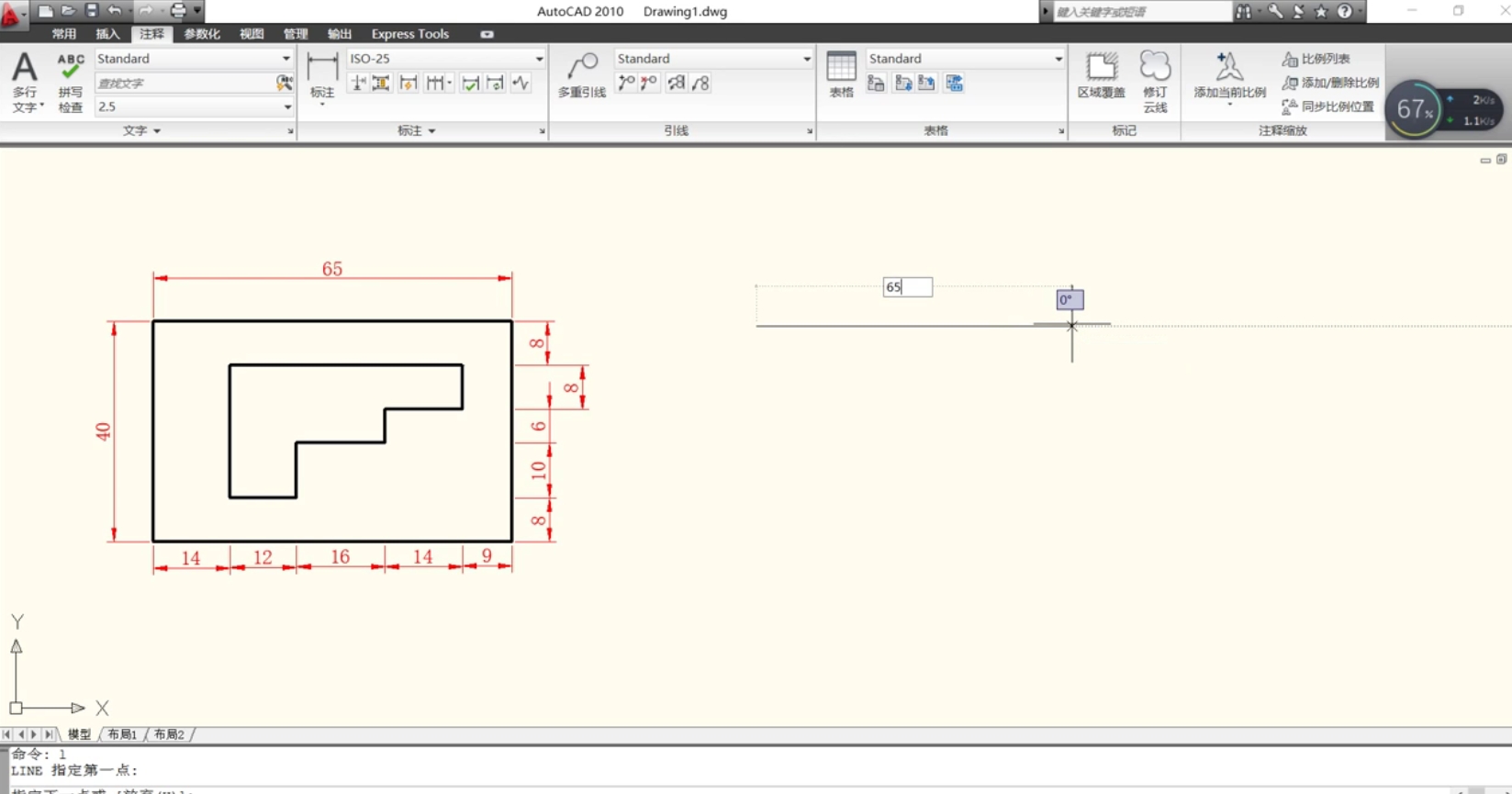
1、使用l键加空格画出一条长65。

如何在CAD中使用相对直角坐标?

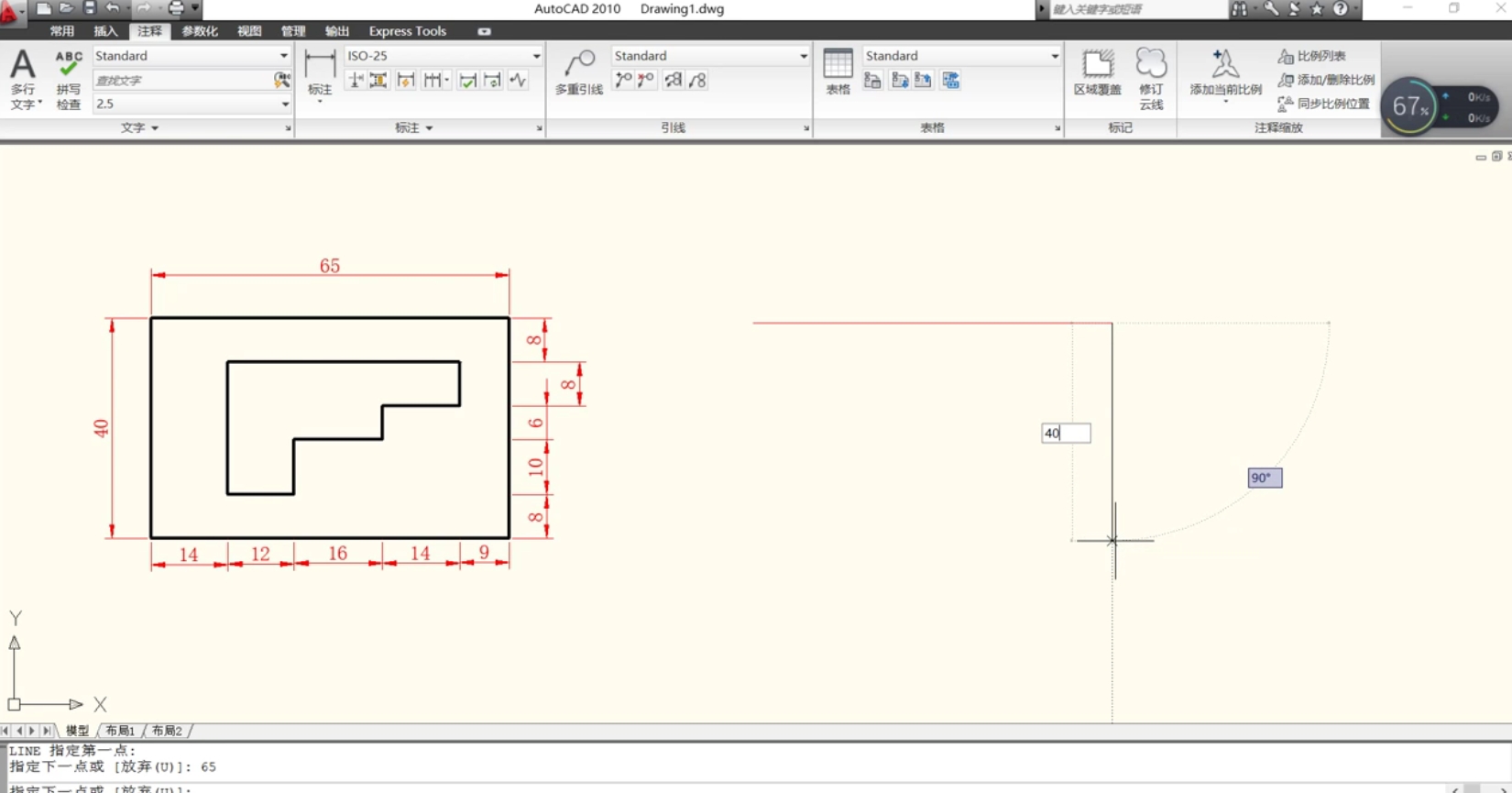
2、高40。

如何在CAD中使用相对直角坐标?

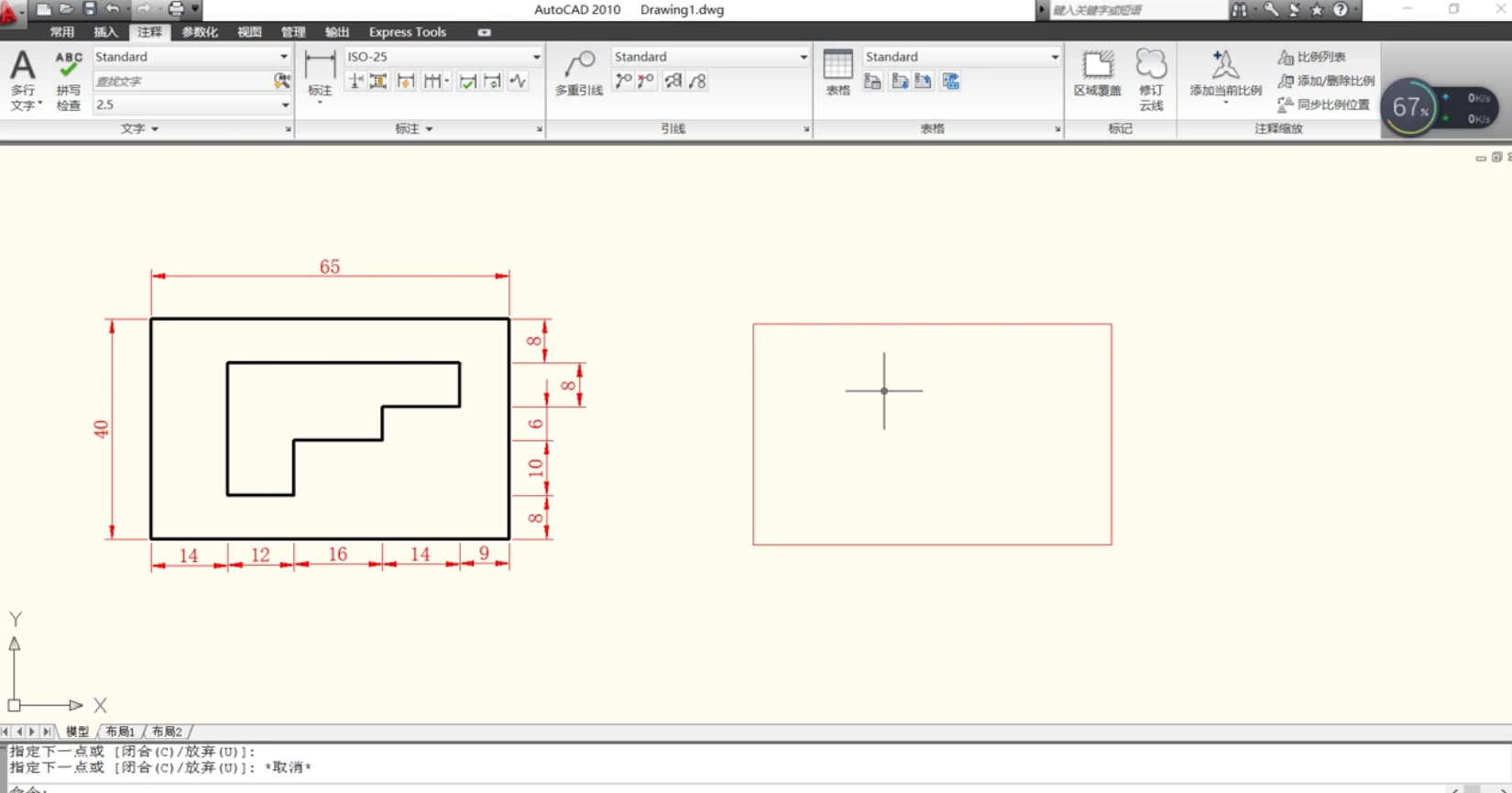
3、方框。

如何在CAD中使用相对直角坐标?

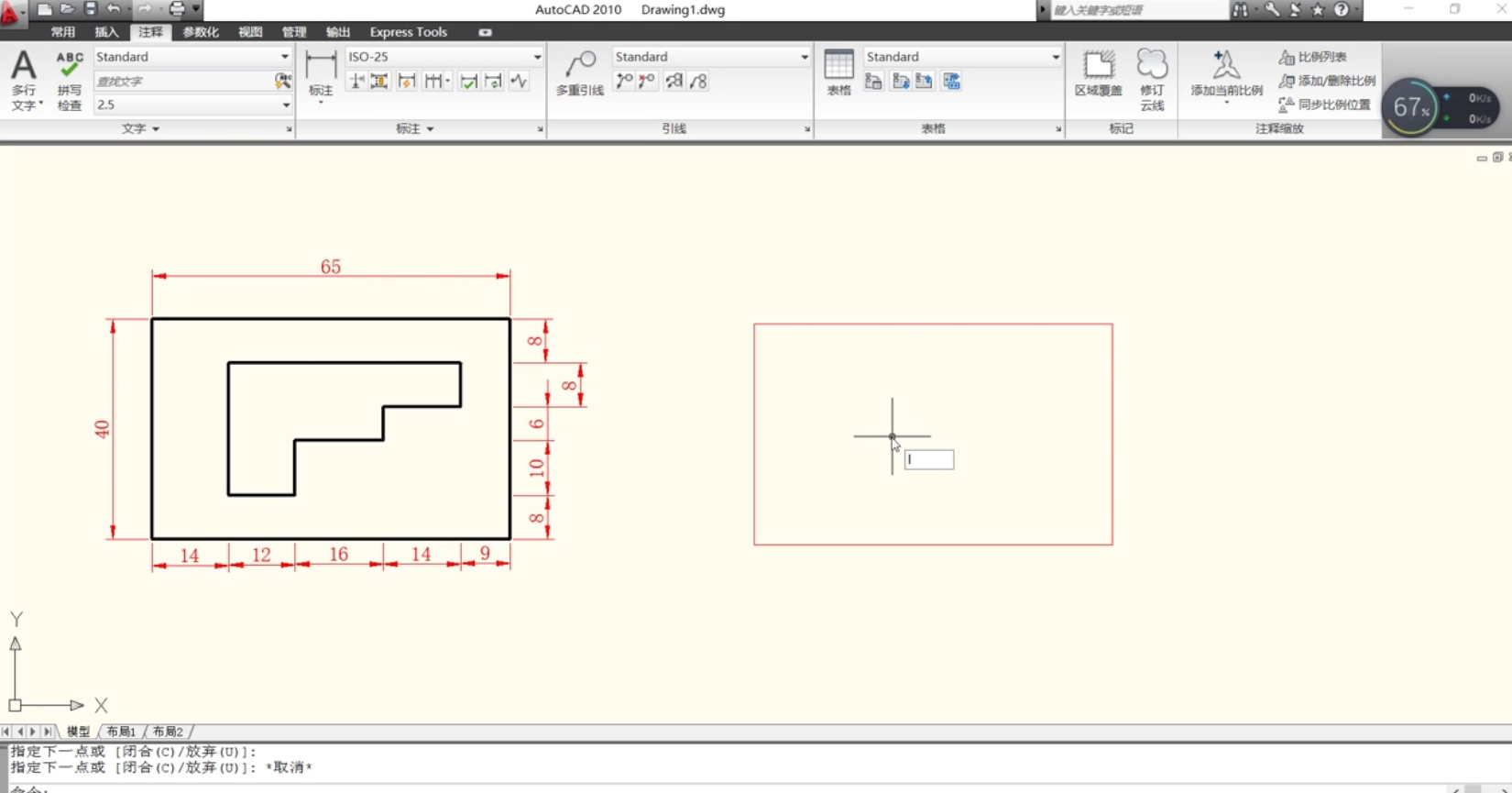
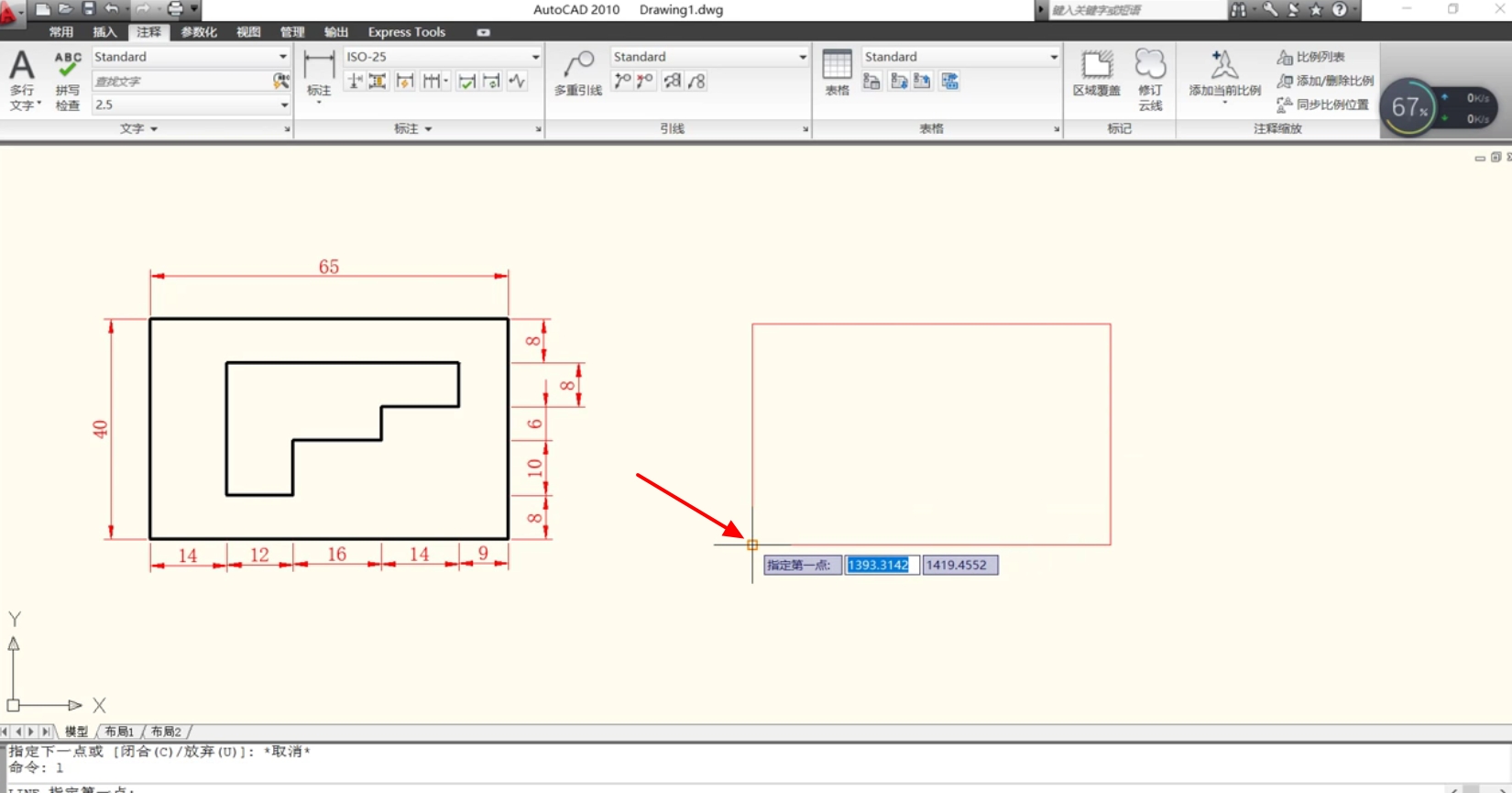
4、输入l键。

如何在CAD中使用相对直角坐标?

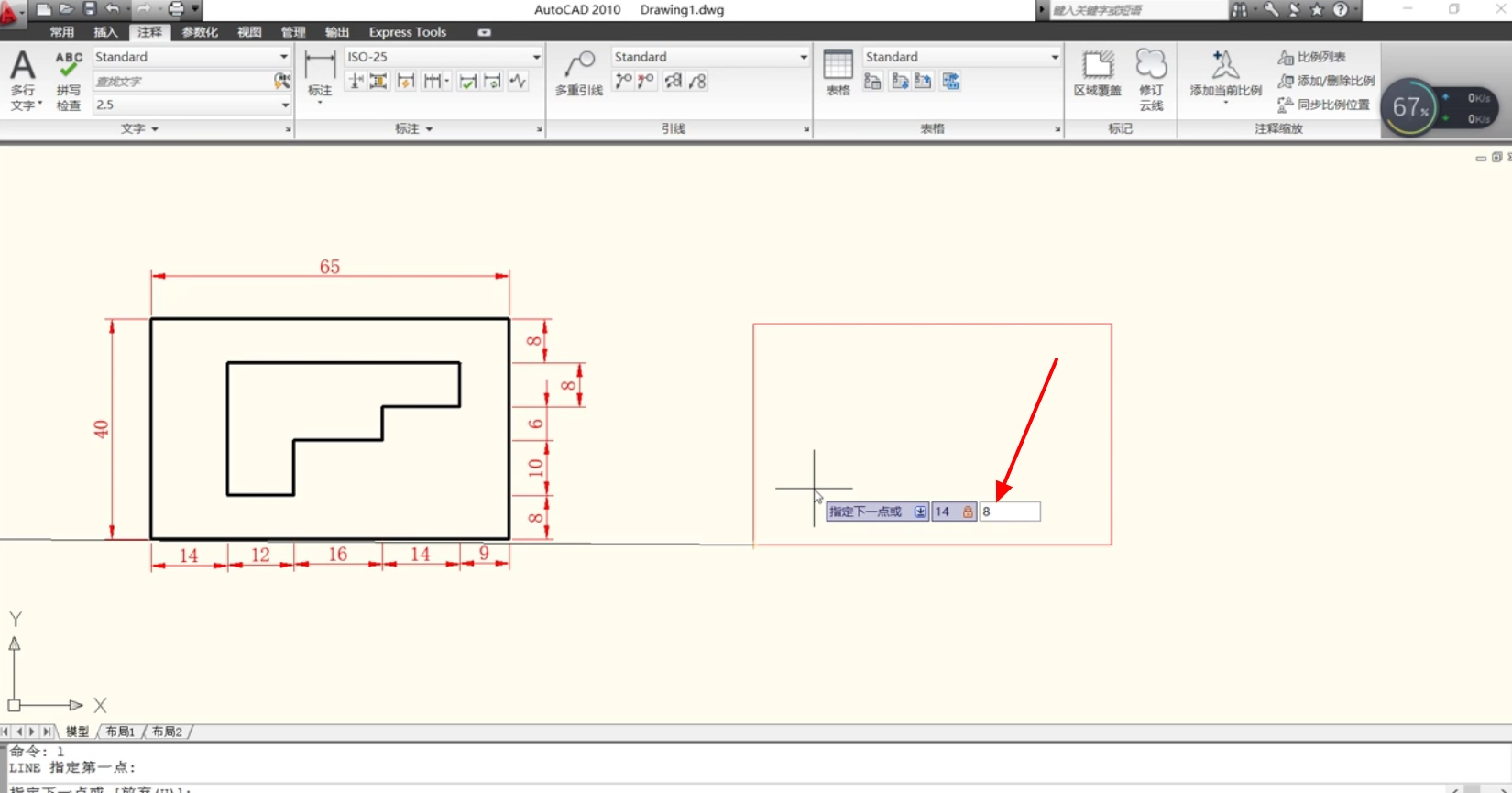
5、按下空格键后选择一个基点。

如何在CAD中使用相对直角坐标?

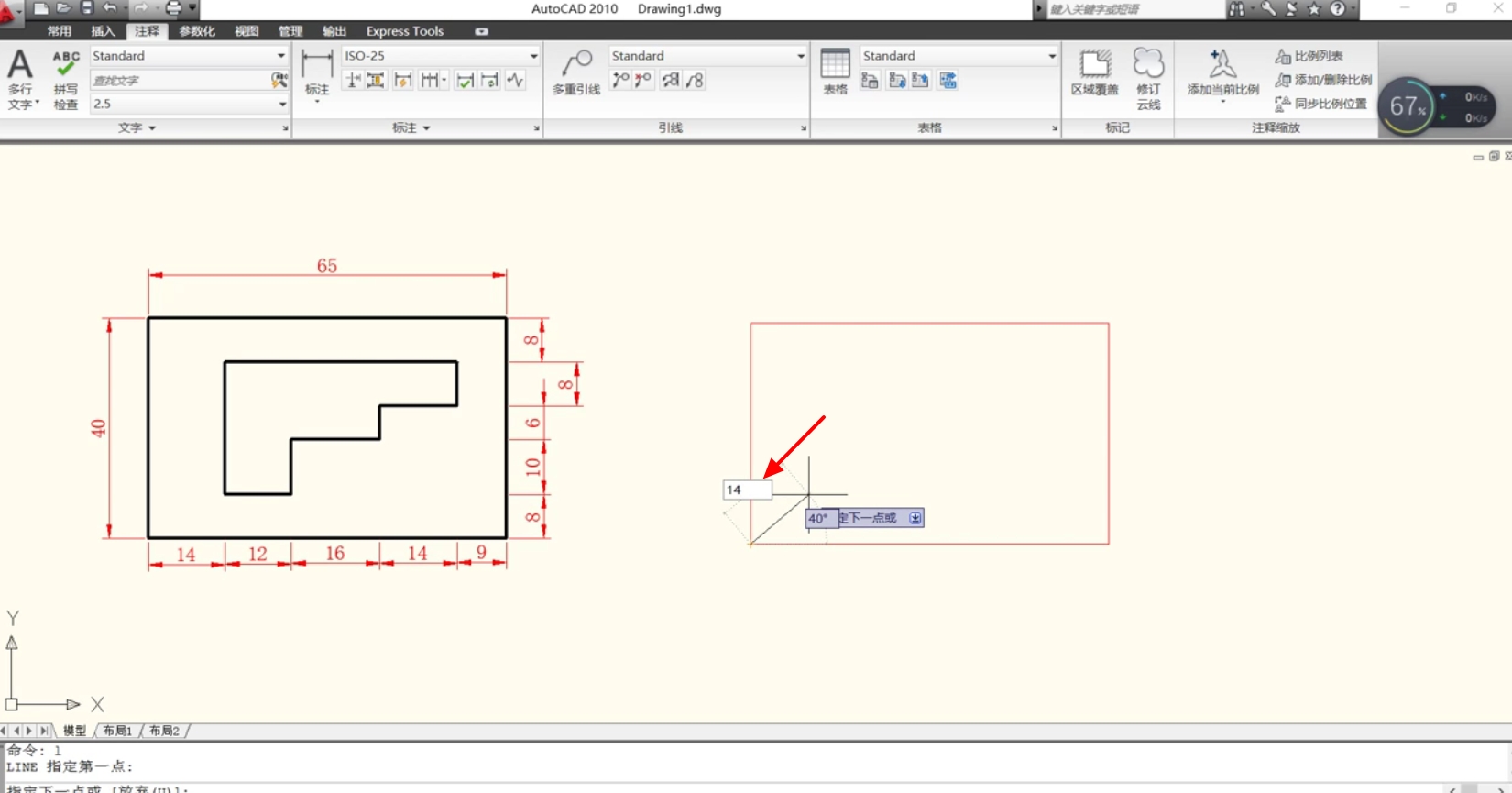
6、横坐标输入14。

如何在CAD中使用相对直角坐标?

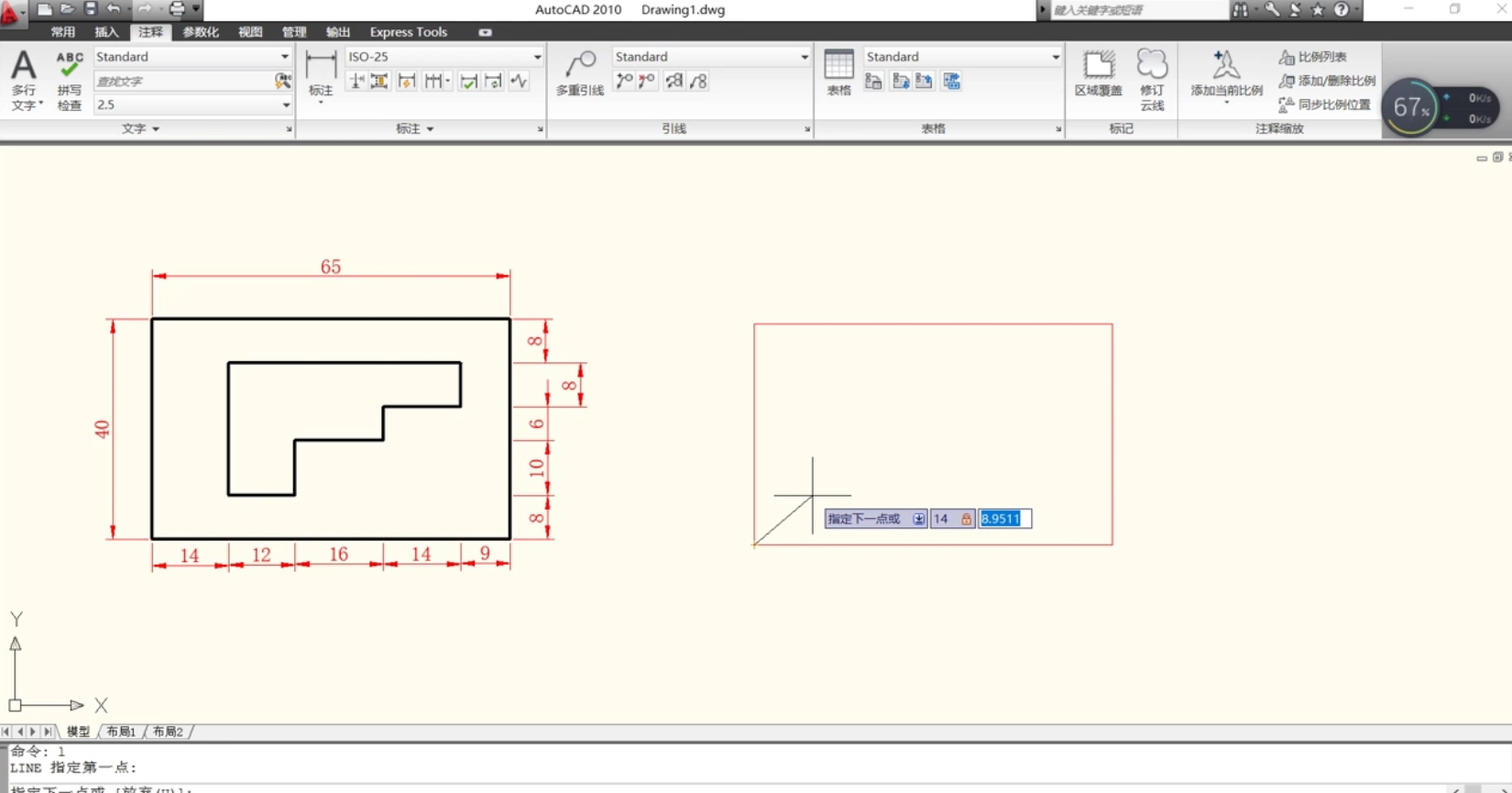
7、输入逗号。

如何在CAD中使用相对直角坐标?

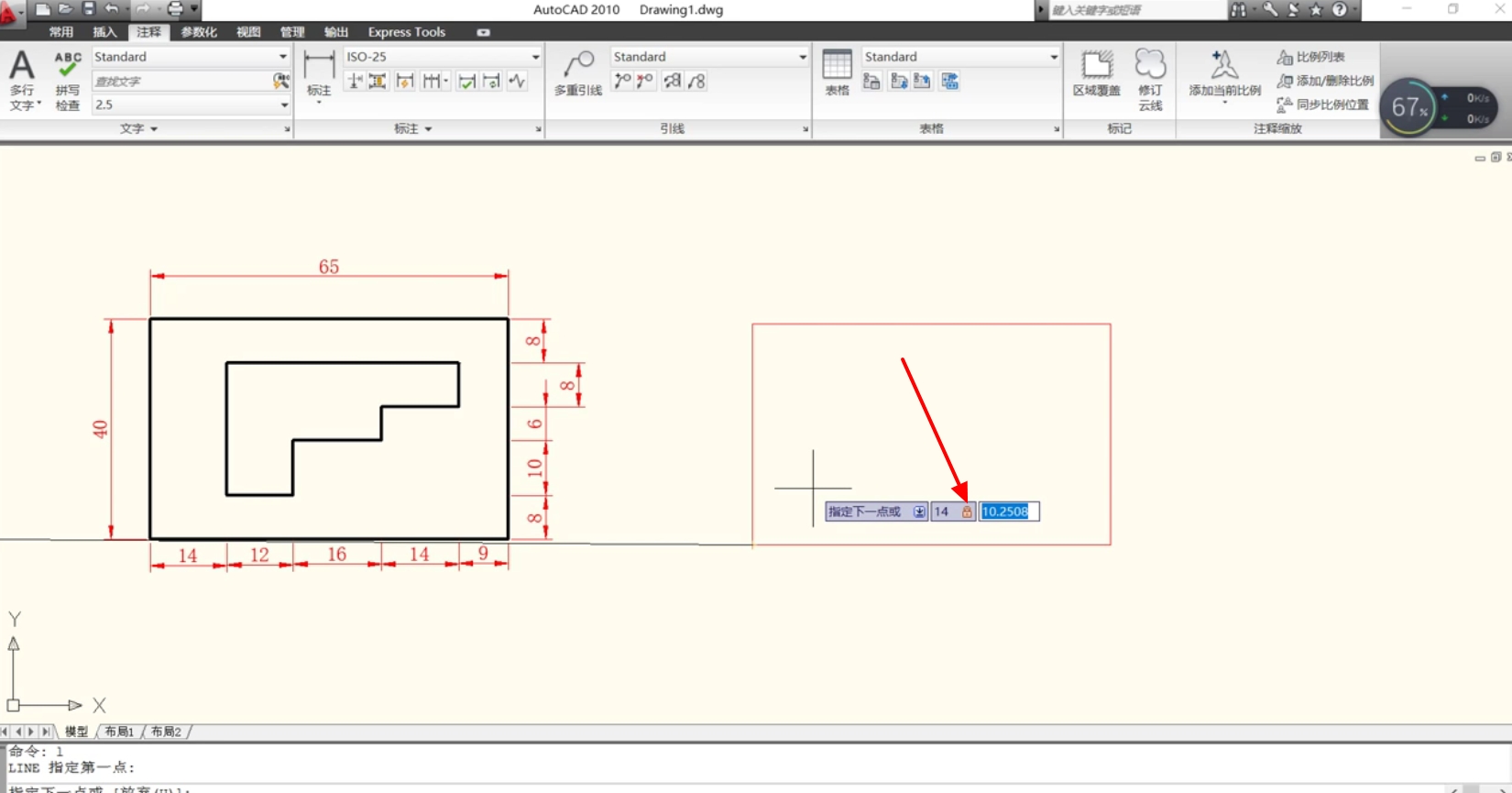
8、小锁头标志代表横坐标已经确定。

如何在CAD中使用相对直角坐标?

9、纵坐标输入8。

如何在CAD中使用相对直角坐标?

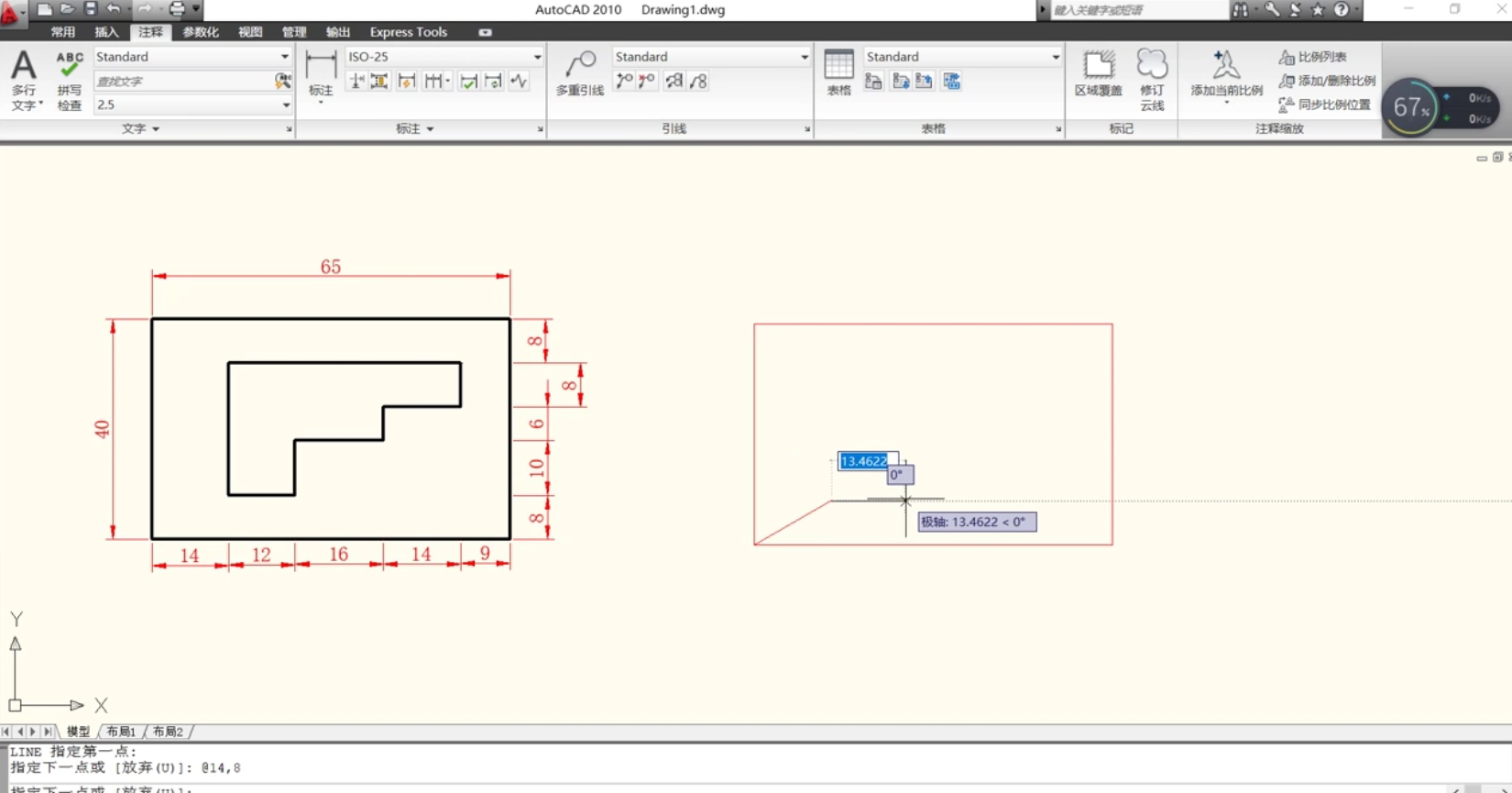
10、按下空格键。

如何在CAD中使用相对直角坐标?

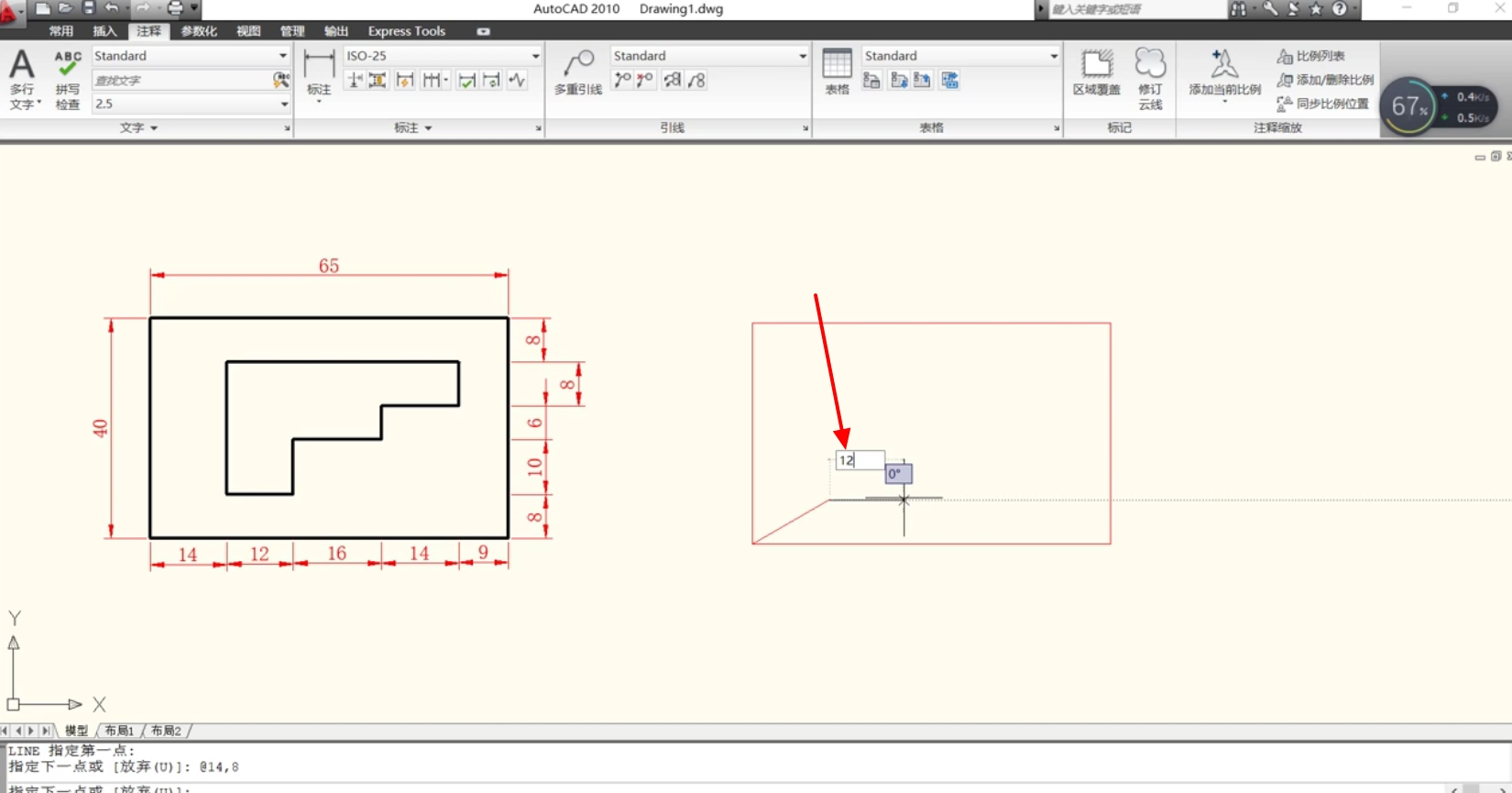
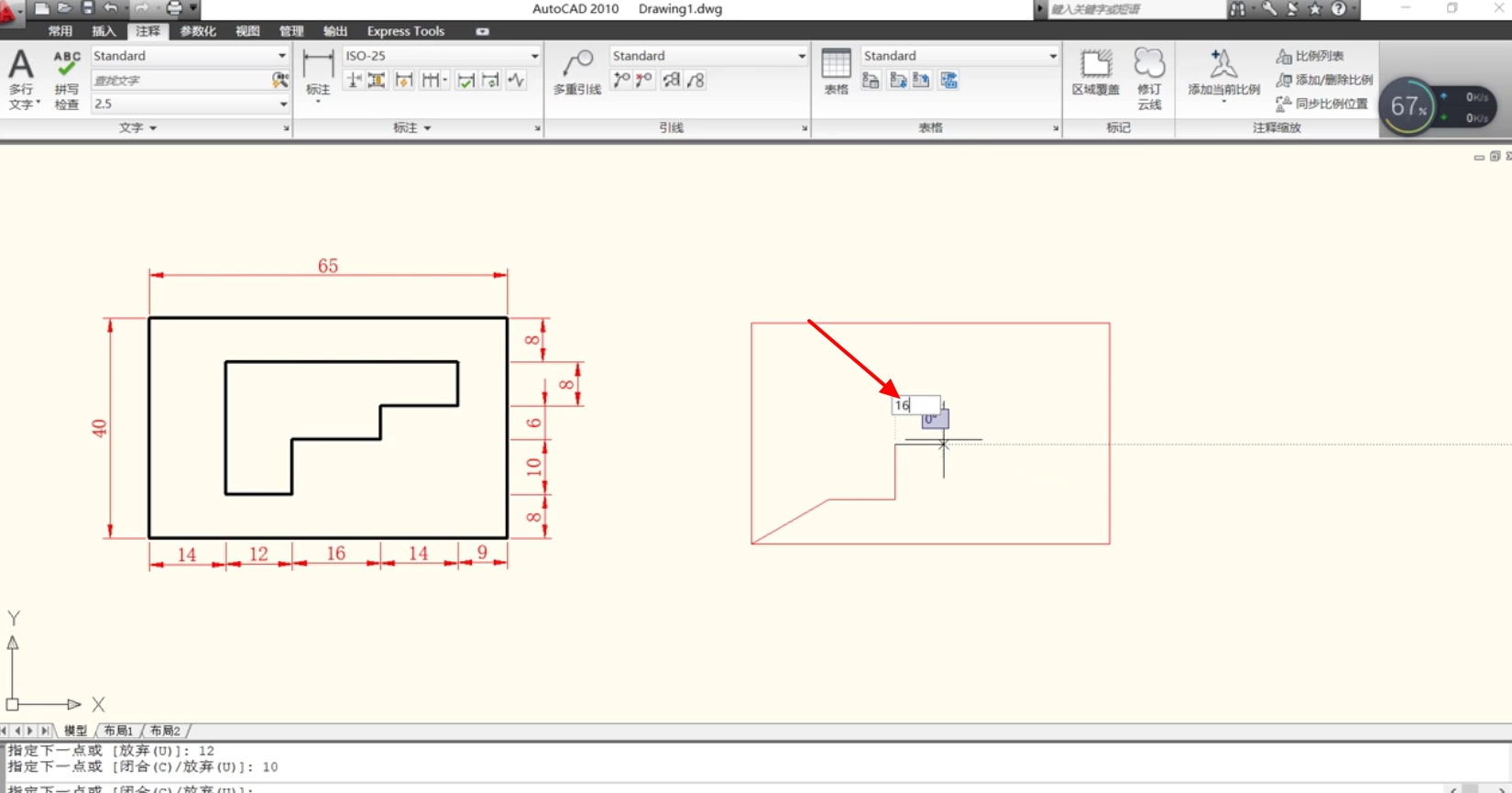
11、输入12。

如何在CAD中使用相对直角坐标?

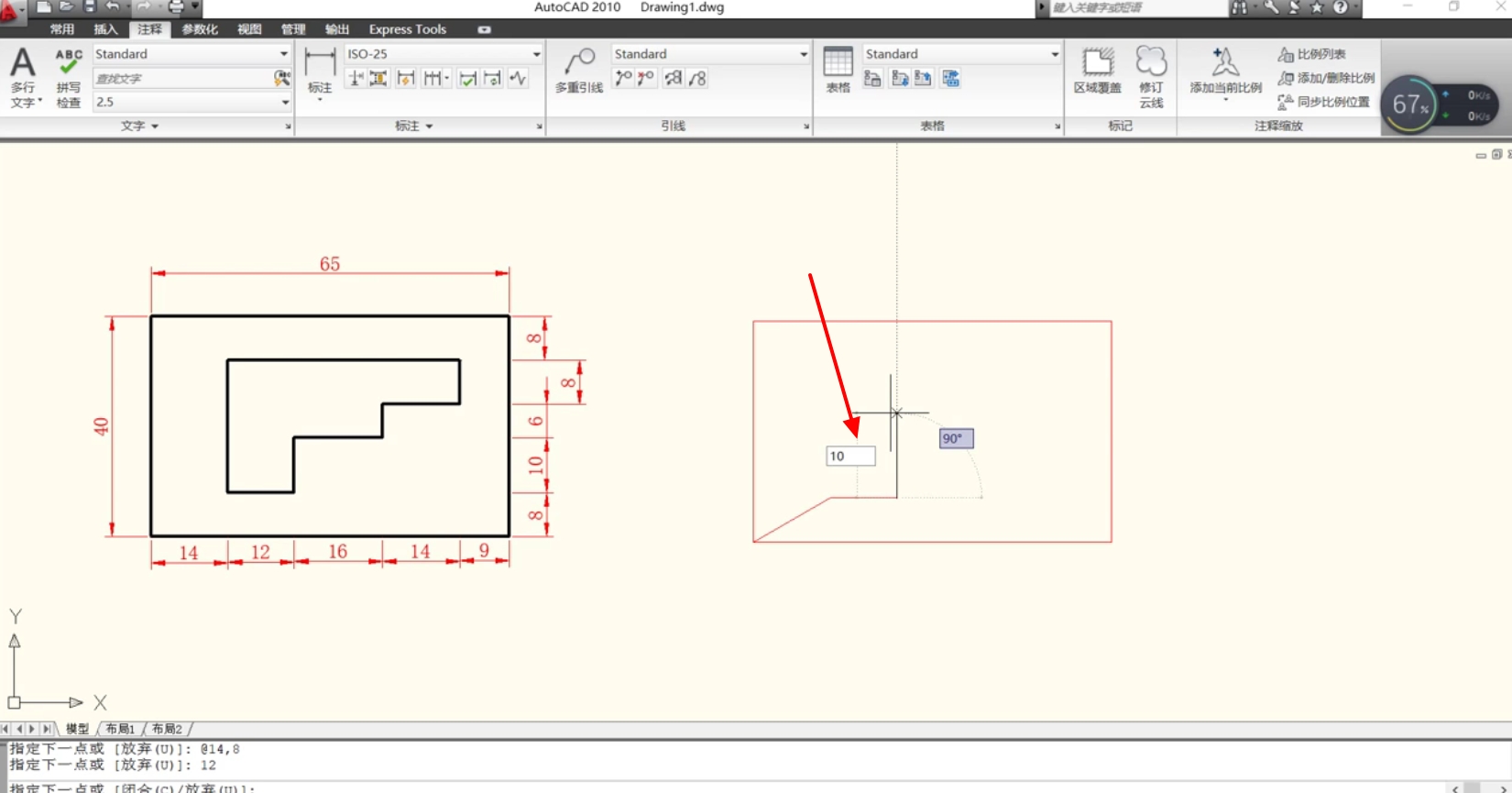
12、空格键后属于10。

如何在CAD中使用相对直角坐标?

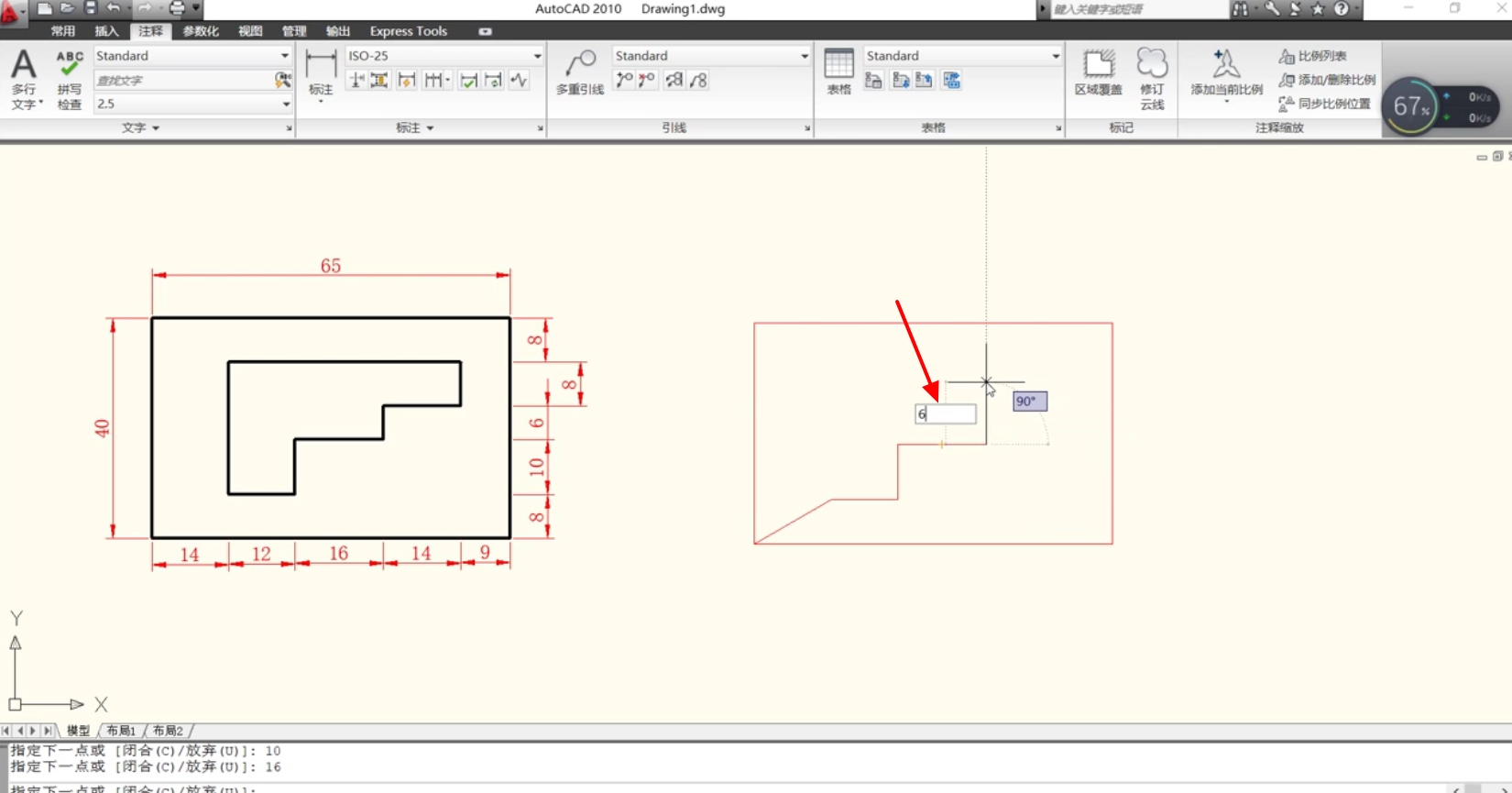
13、往右16。

如何在CAD中使用相对直角坐标?

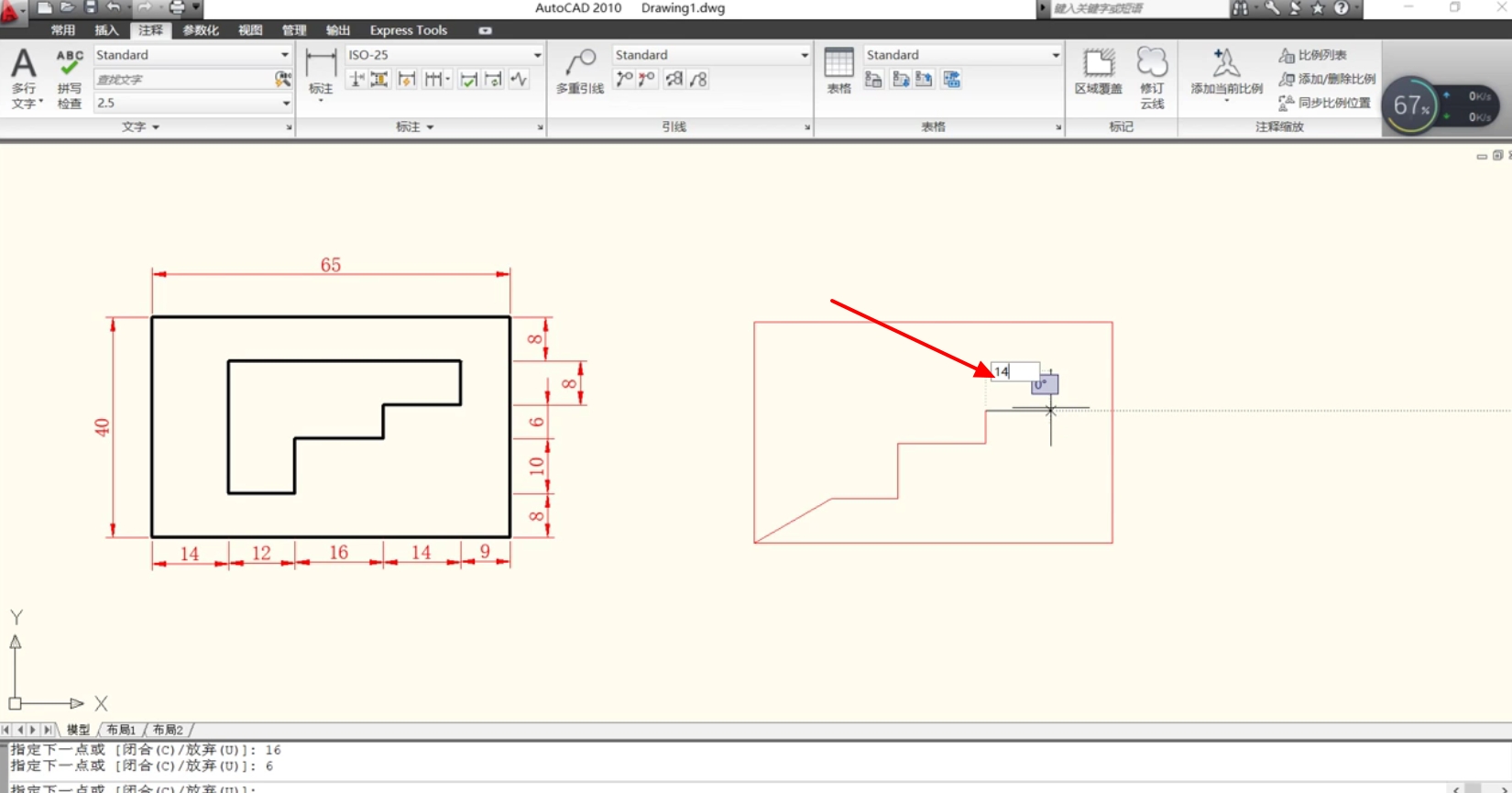
14、再往上6。

如何在CAD中使用相对直角坐标?

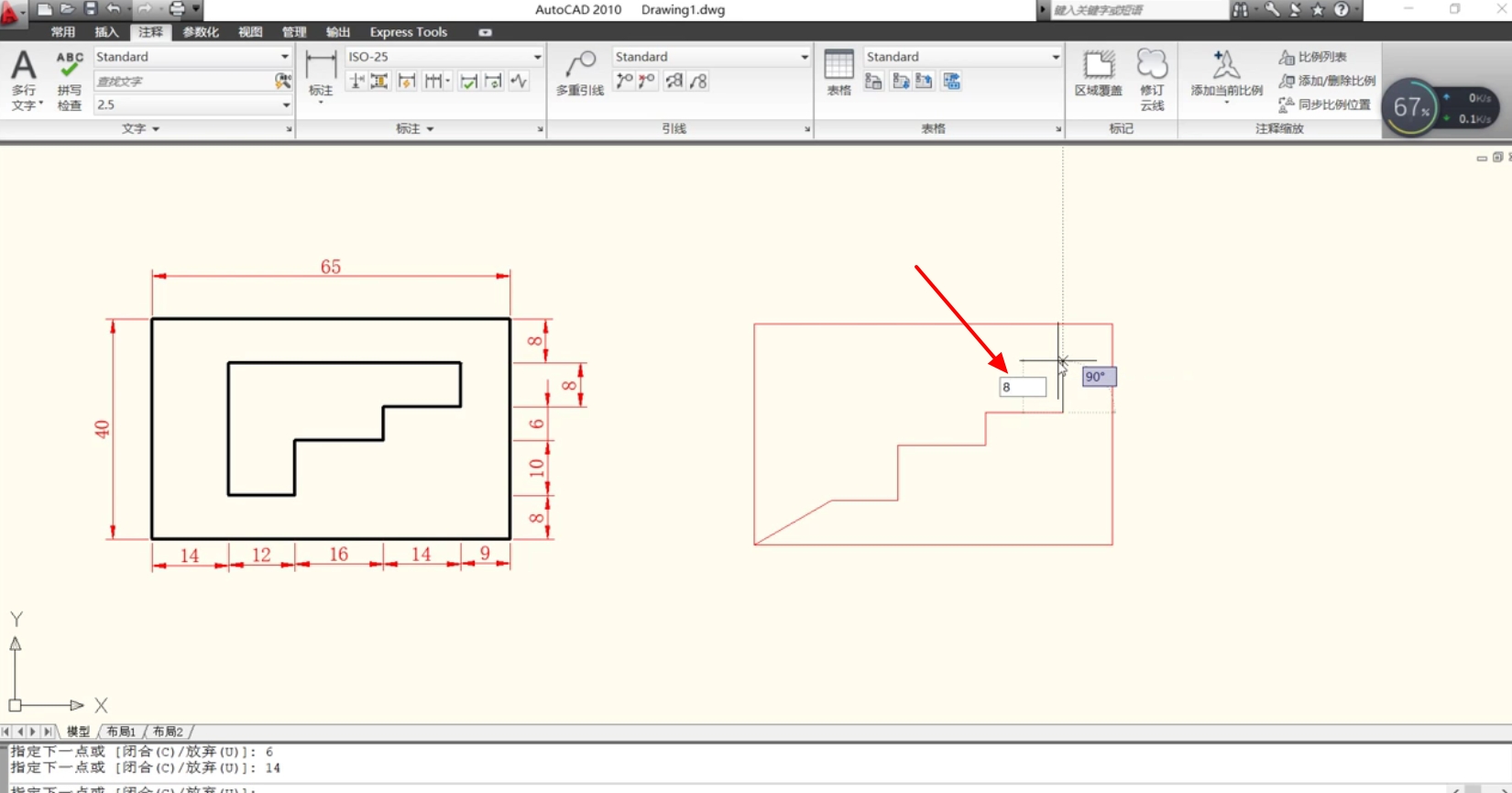
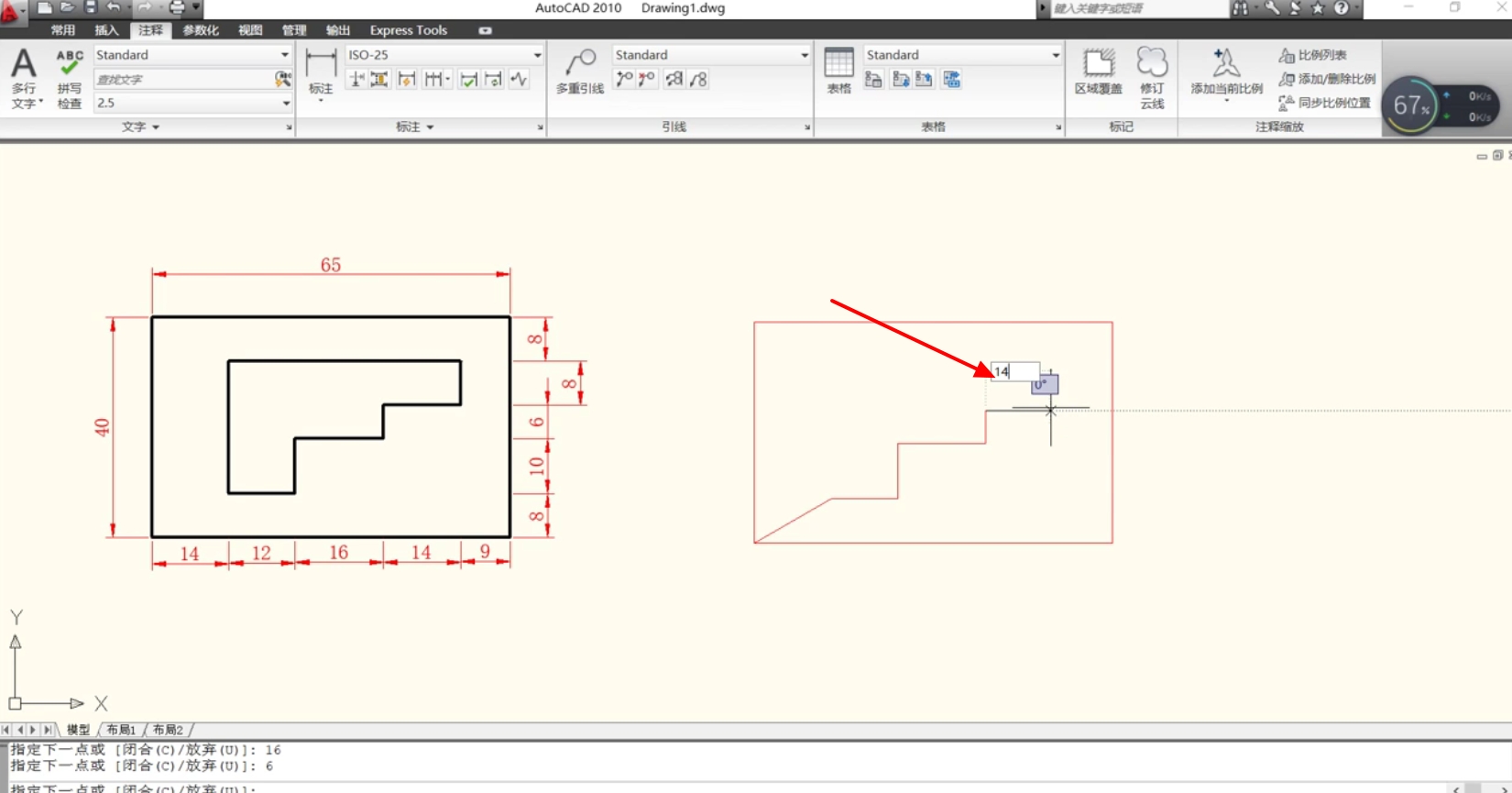
15、再往右14。

如何在CAD中使用相对直角坐标?

16、再往上8。

如何在CAD中使用相对直角坐标?

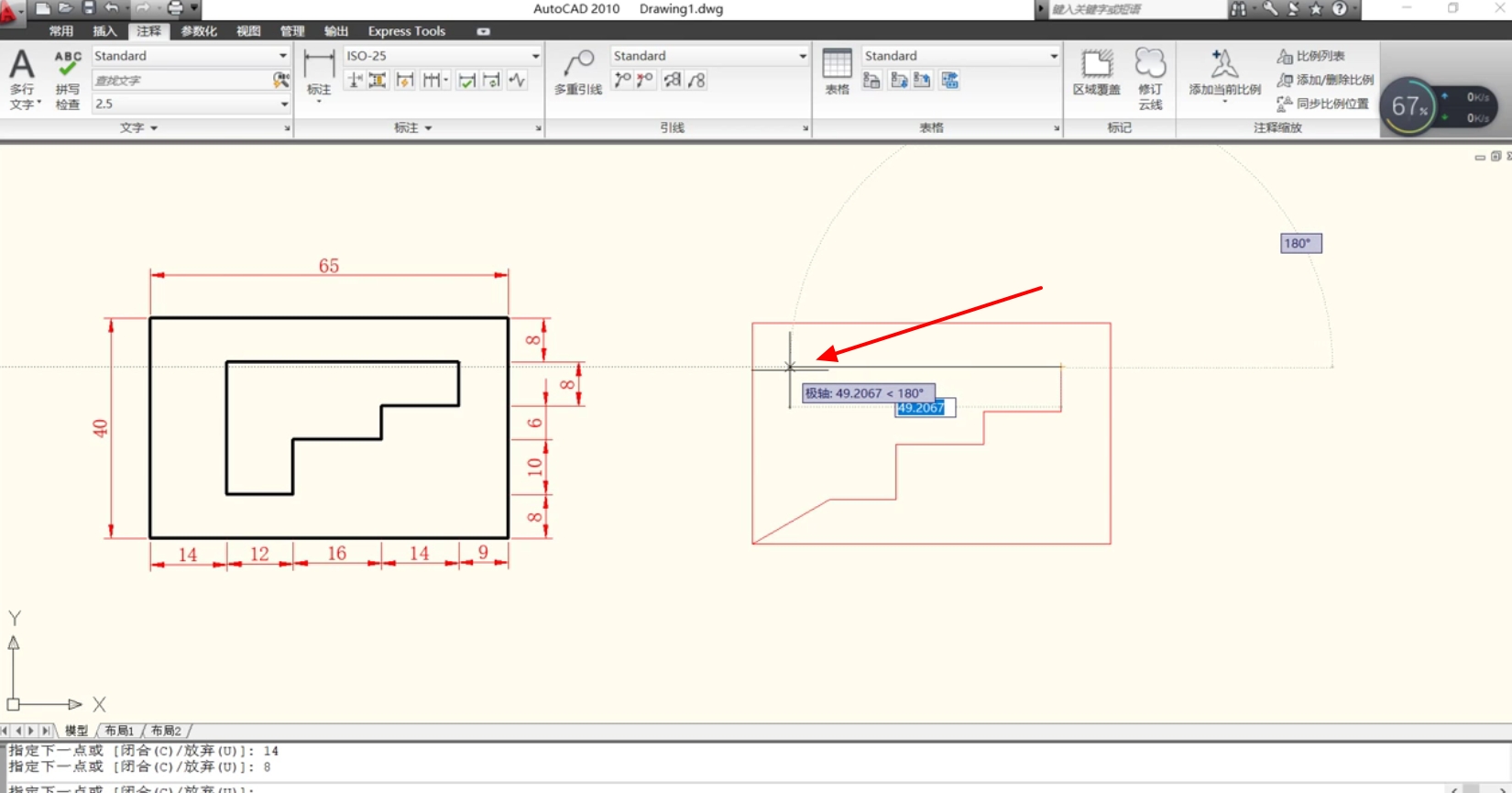
17、往左确定位置。

如何在CAD中使用相对直角坐标?

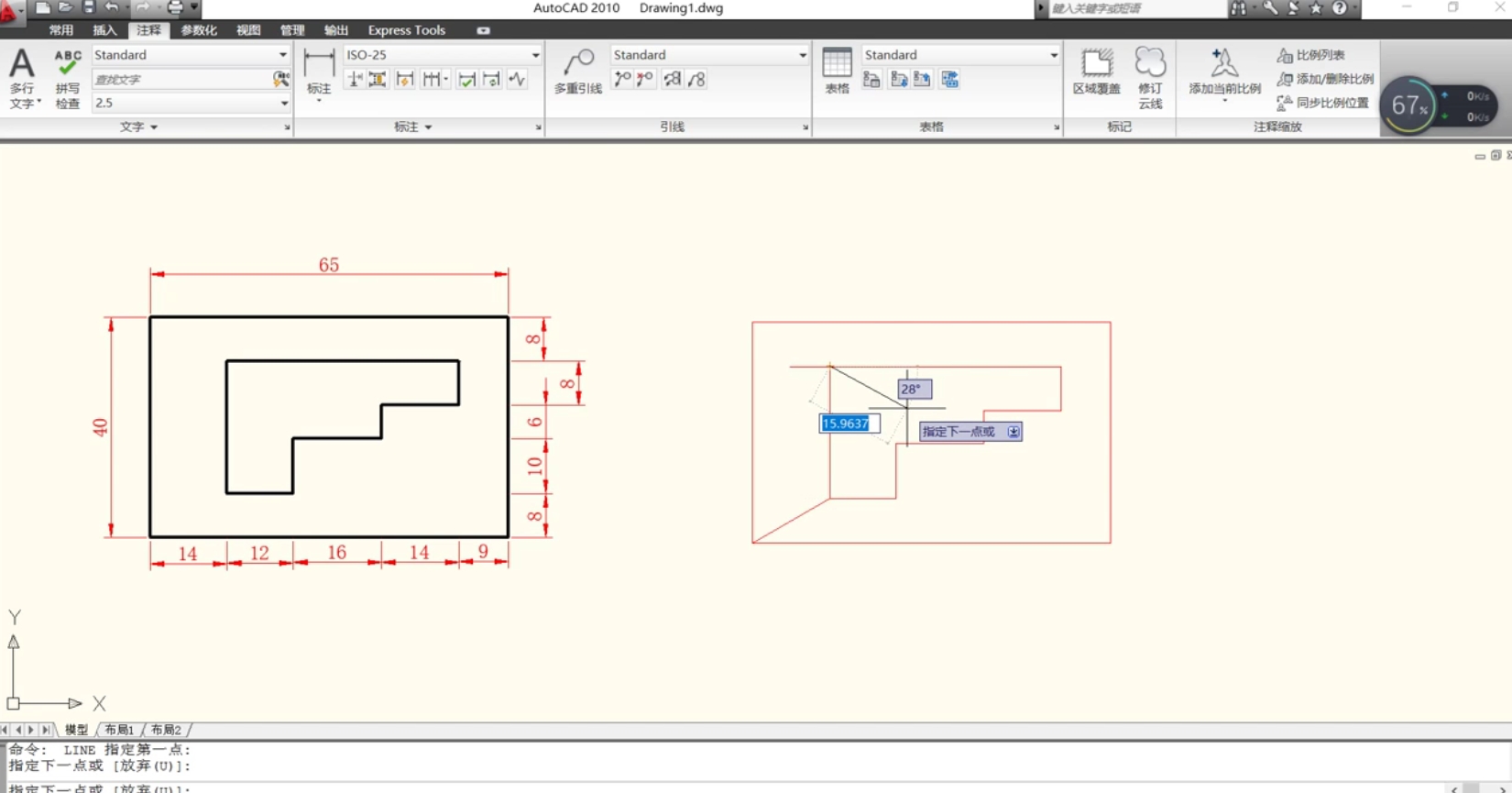
18、按下esc解除。

如何在CAD中使用相对直角坐标?

19、按下空格键。

如何在CAD中使用相对直角坐标?

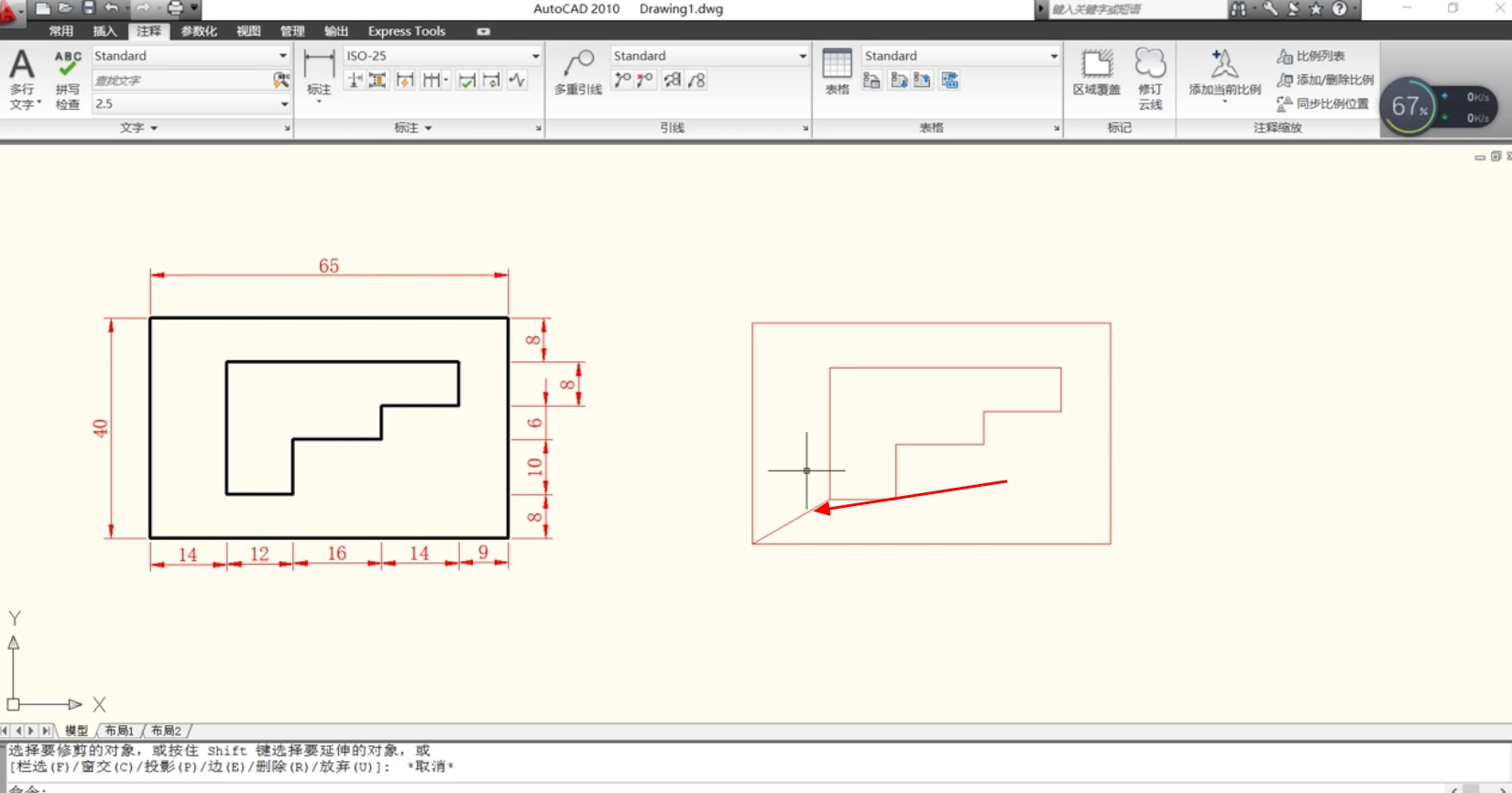
20、选择垂直并和。

如何在CAD中使用相对直角坐标?

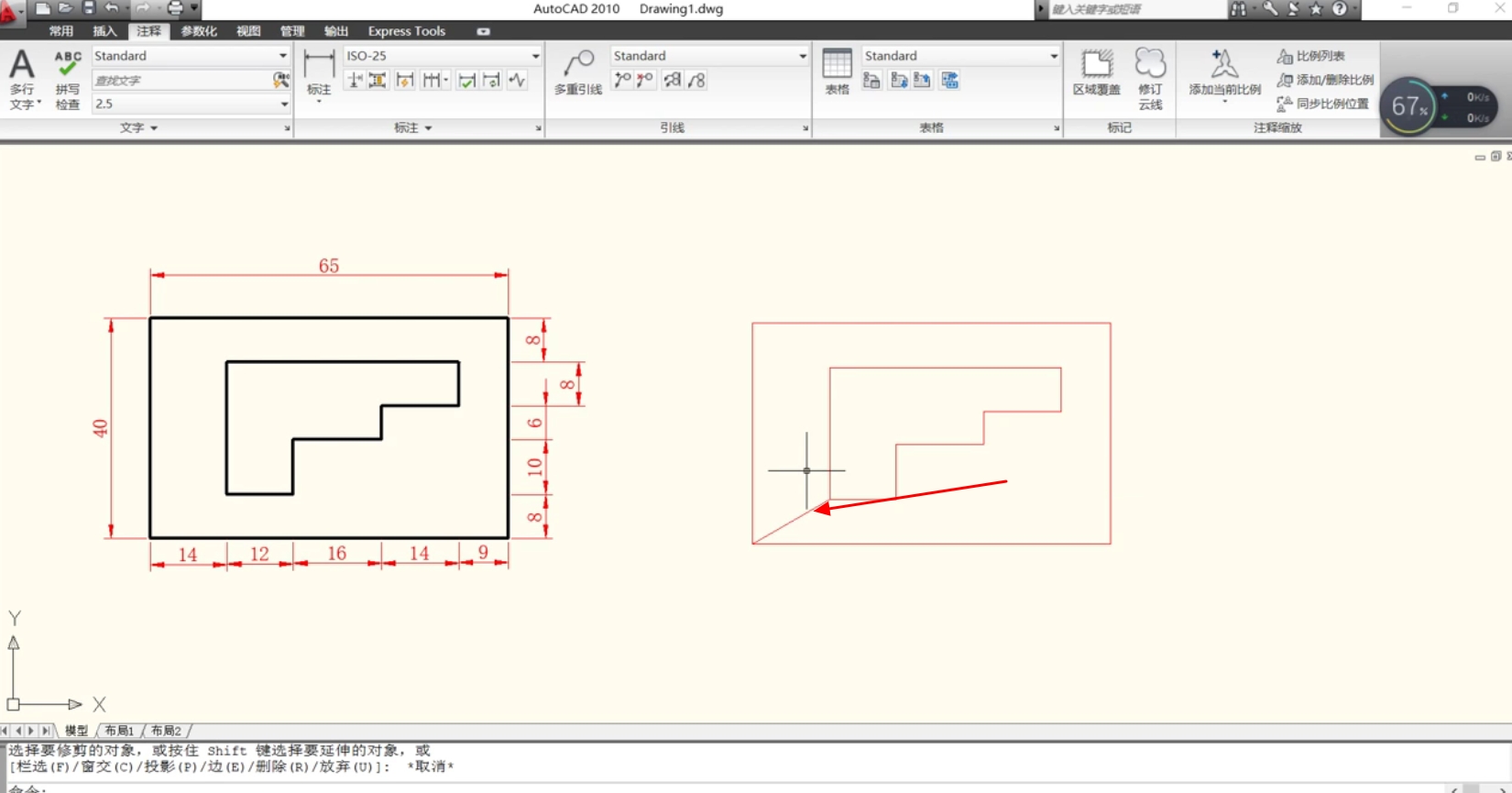
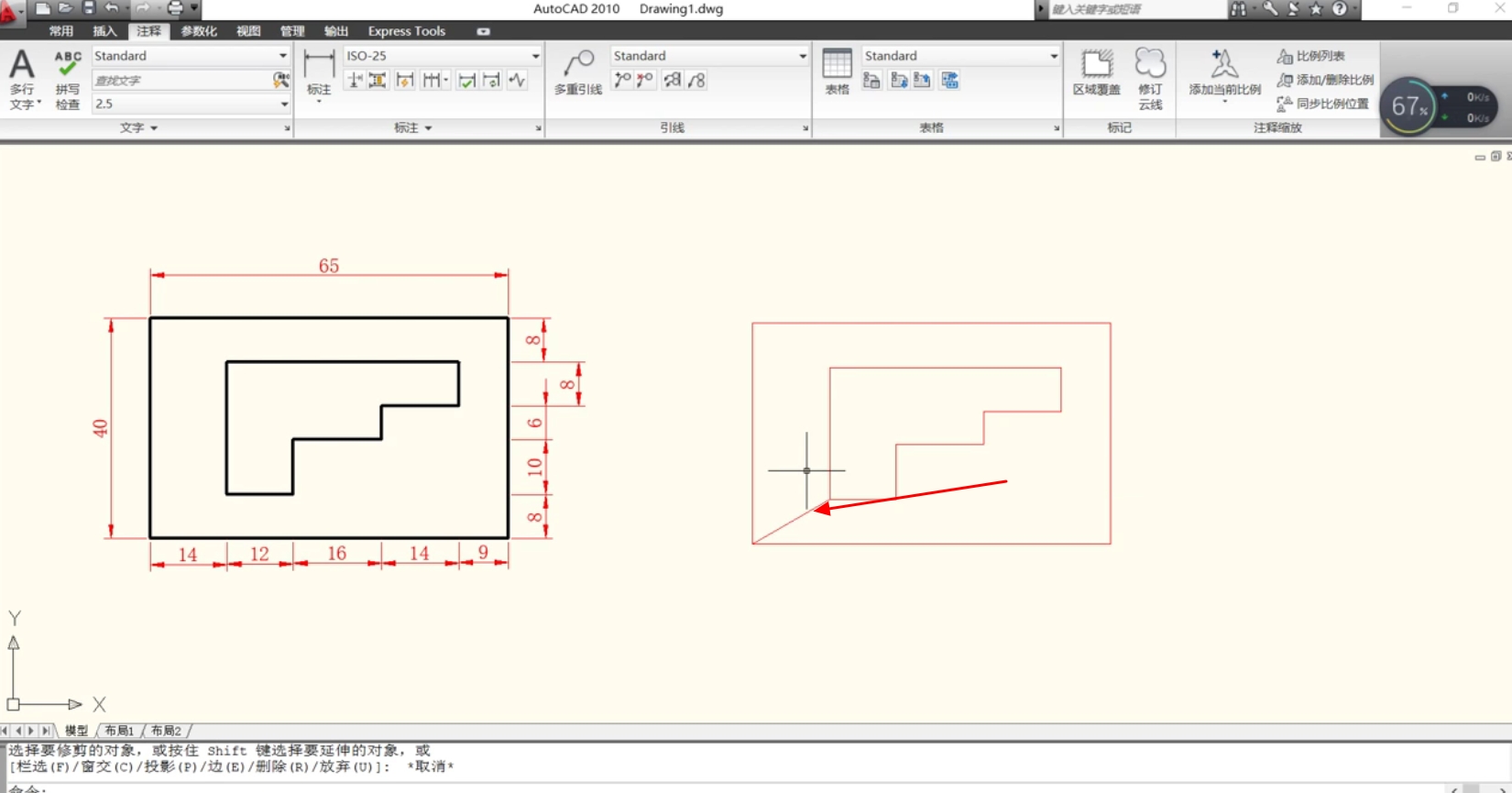
21、点击tr加两次空格键删除多余线。

如何在CAD中使用相对直角坐标?

22、无法删除的线先退出快捷删剪。

如何在CAD中使用相对直角坐标?

23、点击这条线。

如何在CAD中使用相对直角坐标?

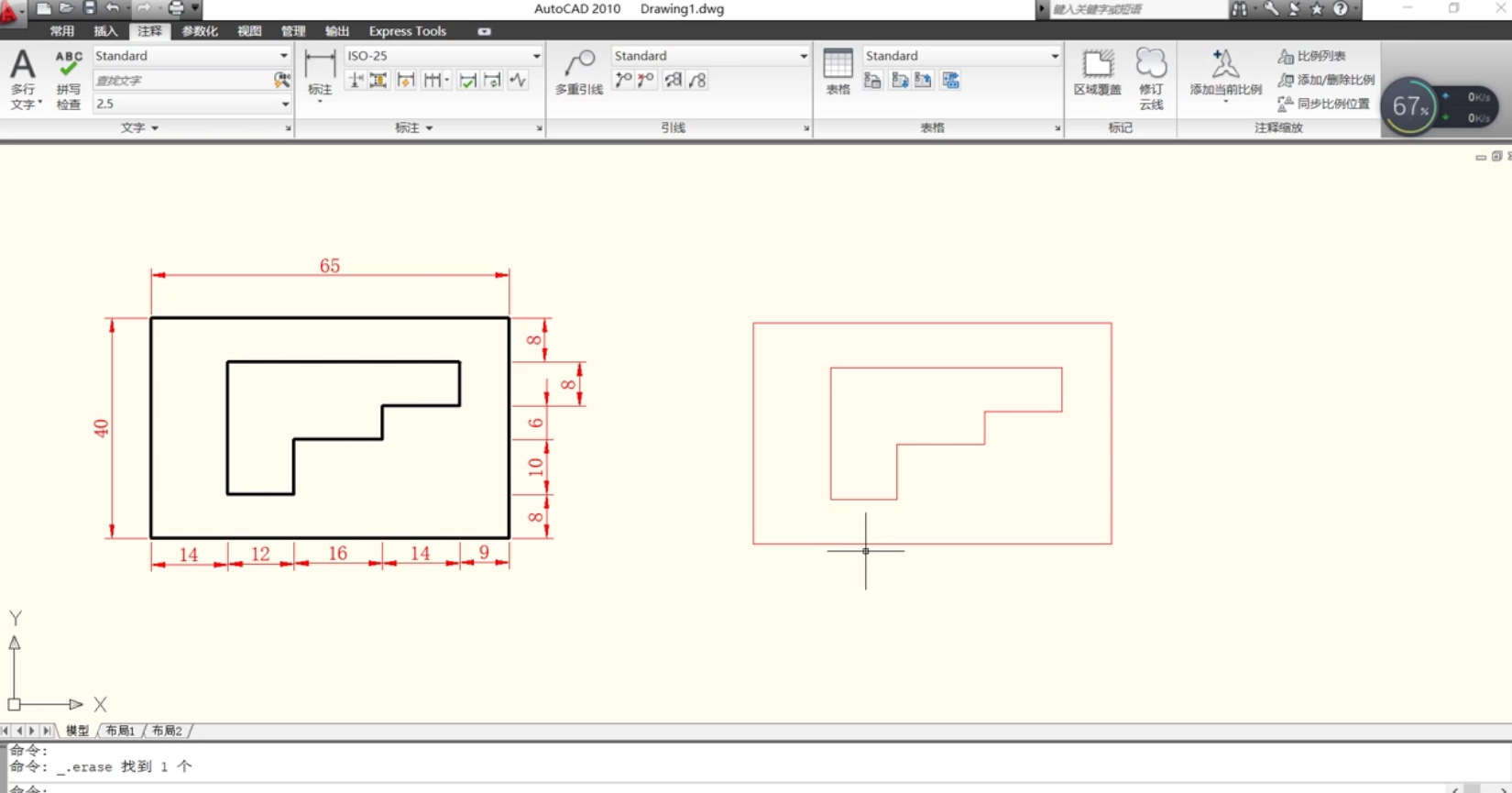
24、按住Del键即可清除。

如何在CAD中使用相对直角坐标?

25、相对直角坐标已经使用完成。

如何在CAD中使用相对直角坐标?

相关推荐
  • 阅读量:95
  • 阅读量:76
  • 阅读量:79
  • 阅读量:55
  • 阅读量:171
  • 猜你喜欢