Ubuntu怎么安装GTK主题
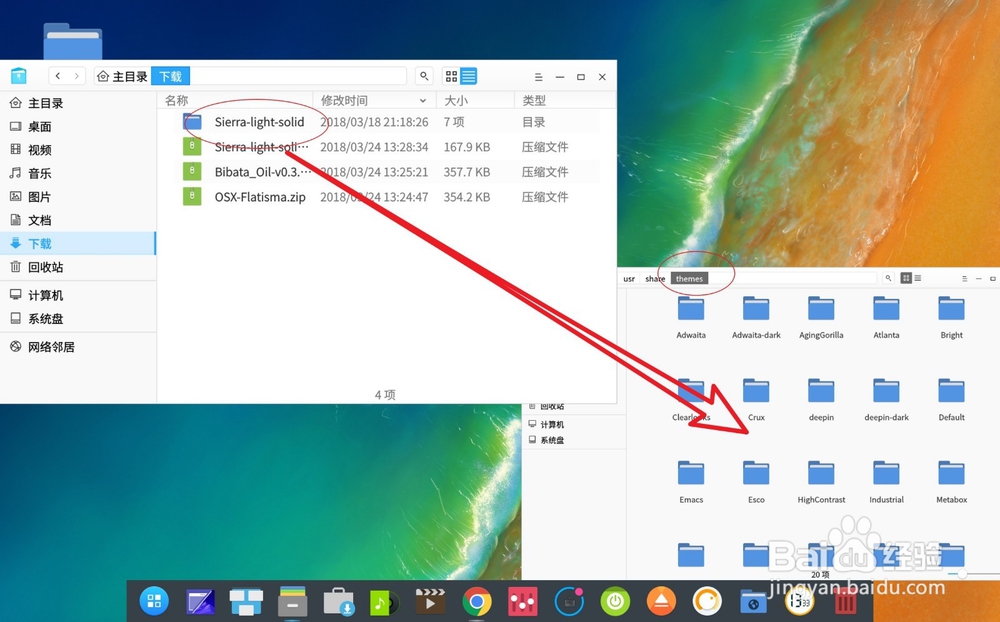
1、首先是去主题网站下载一些GTK主题,下载后的文件都是压缩包的,因此需要右键解压这个主题文件,然后进入解压后的目录只有图三的几个必要文件。把它们同一层级的文件,全部放到同一个文件夹内,注意只能够是英文目录。
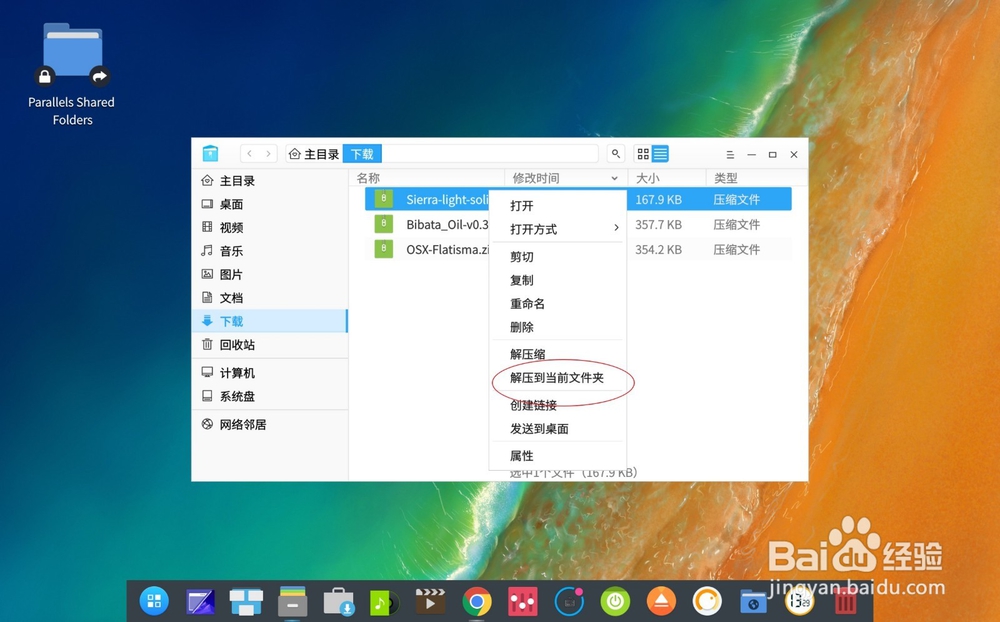
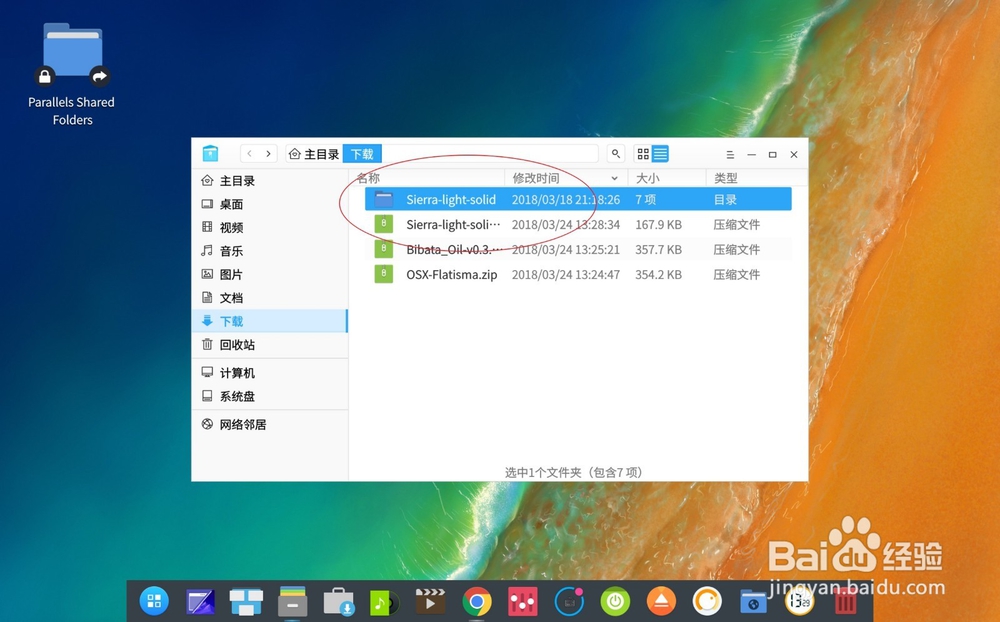
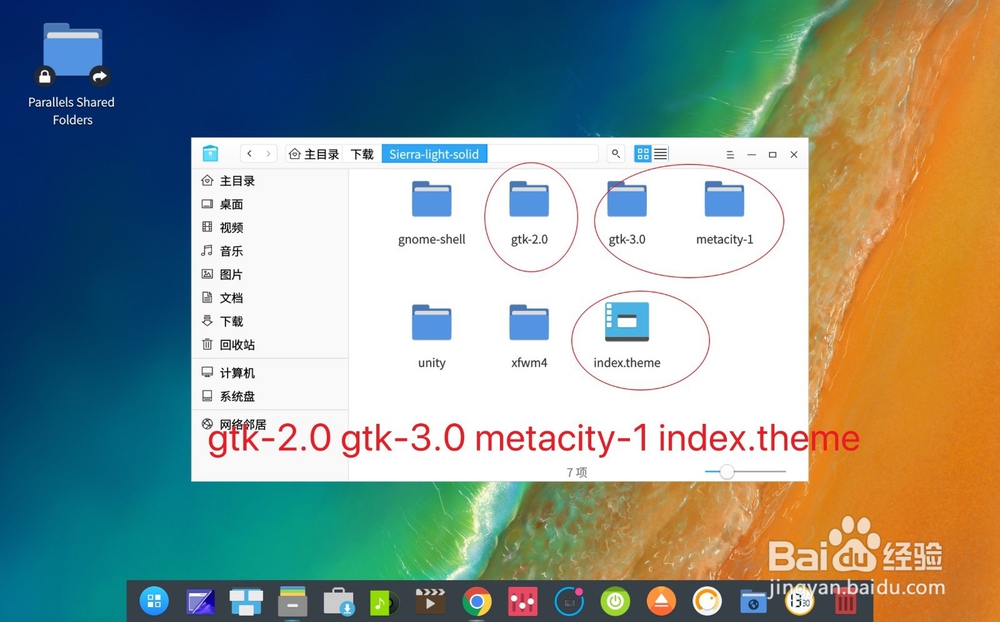
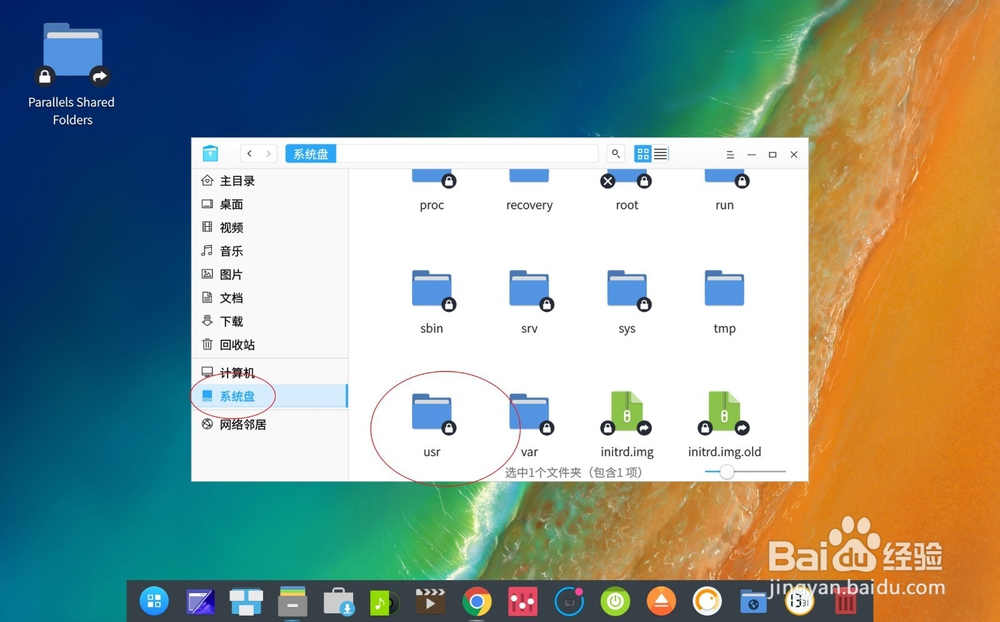
2、进入文件管理器→点击系统盘→右键usr目录。
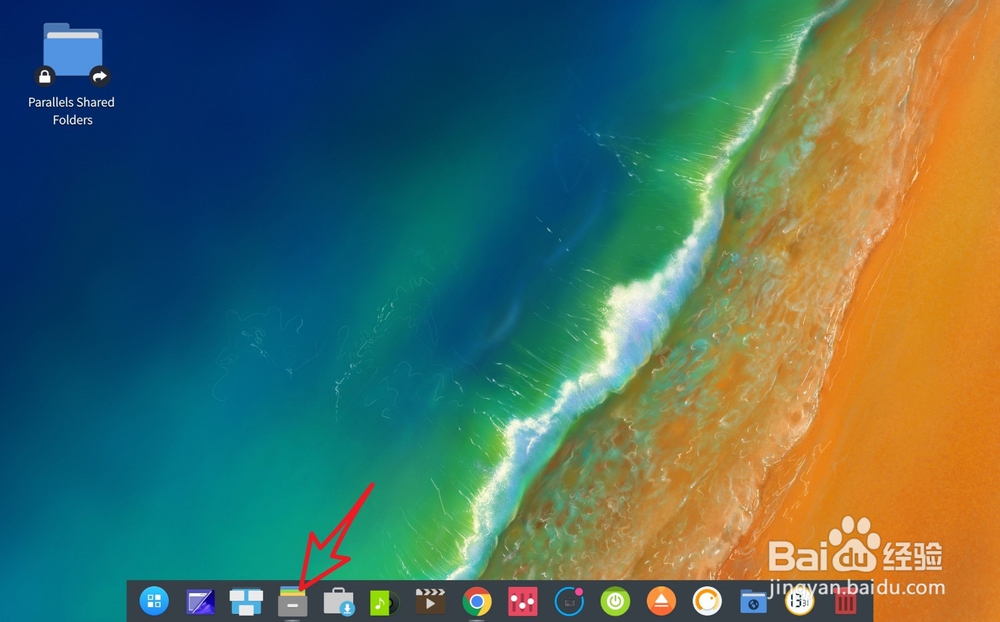
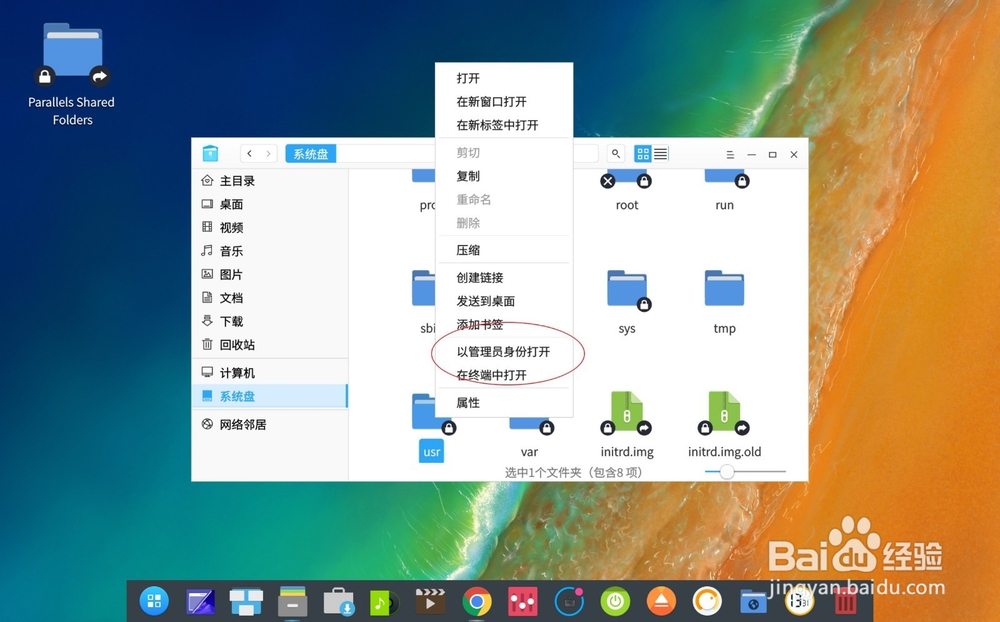
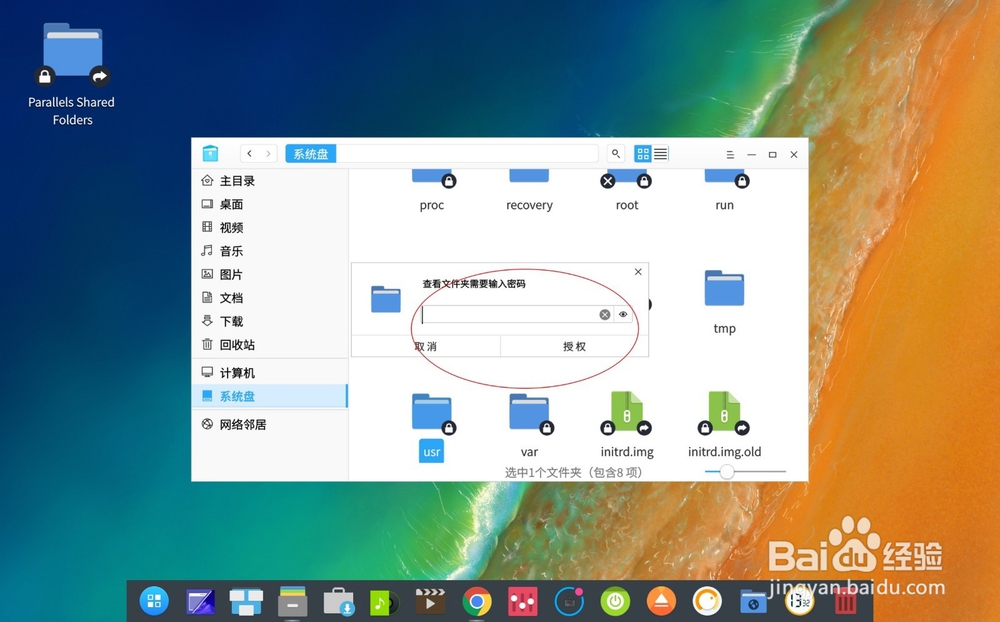
3、选择以管理员身份打开,然后输入密码点击确定,这个文件上面的锁头消失了。
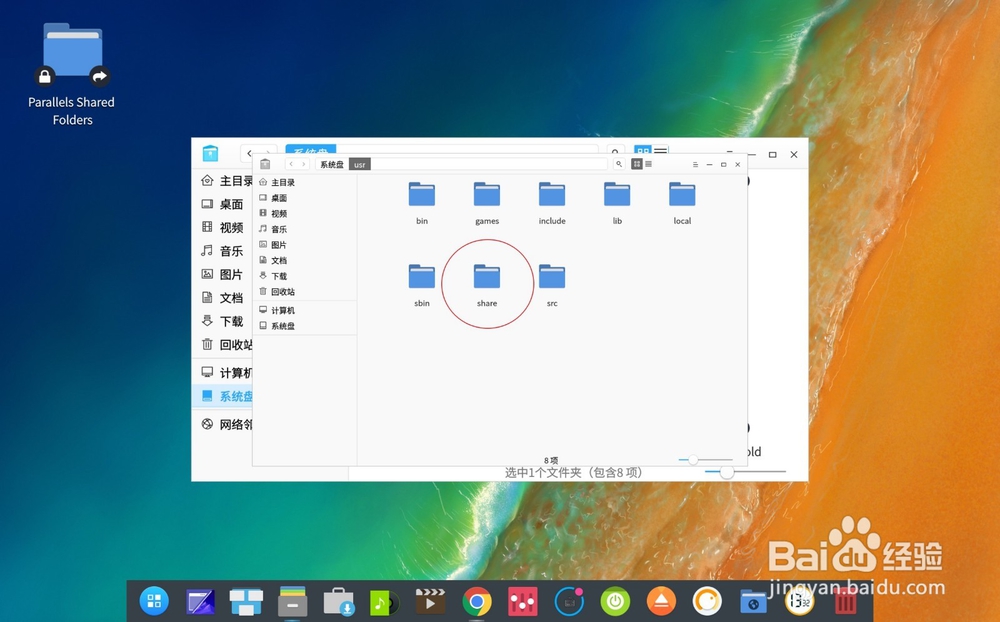
4、进入里面的share目录→进入share的下级目录themes。把主题文件夹拖入这个目录内。
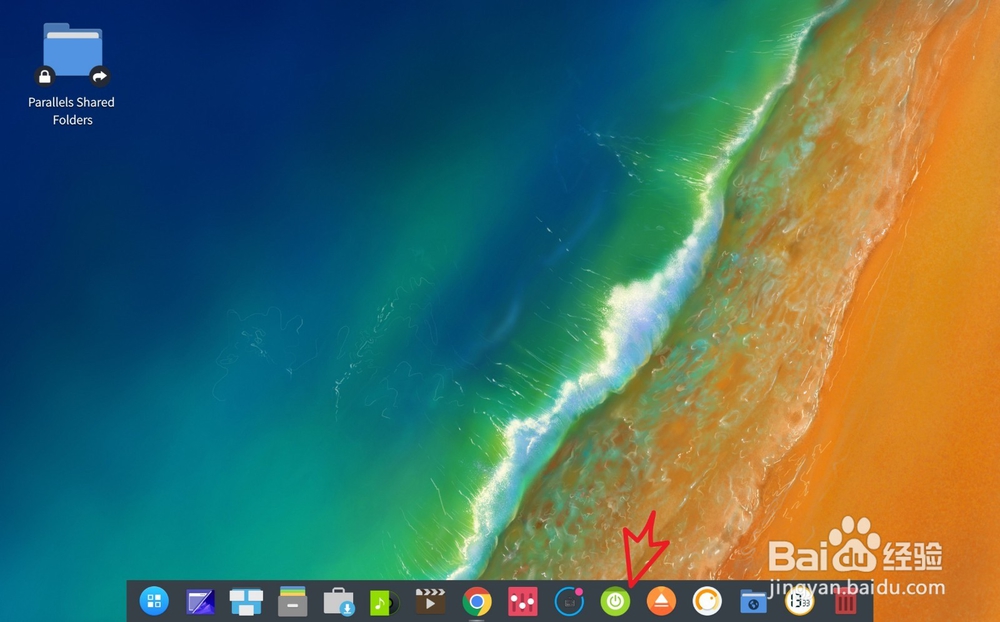
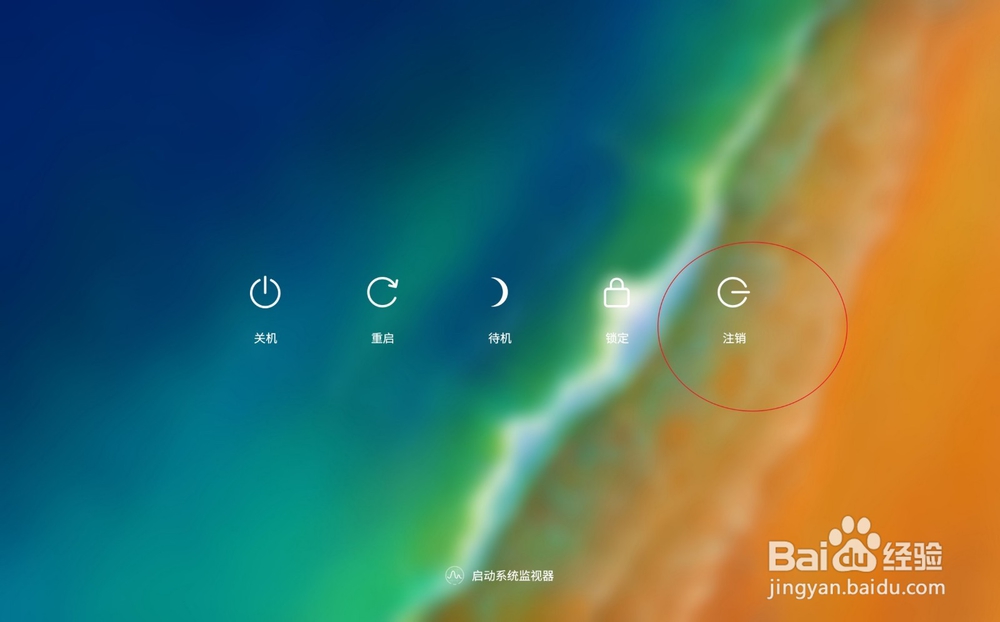
5、点击dock上面的开关,选择注销,重新输入管理员密码。登录系统,只要注销后方可以生效的。
6、然后点击dock上面的控制中心,点击后选择右侧的主题。
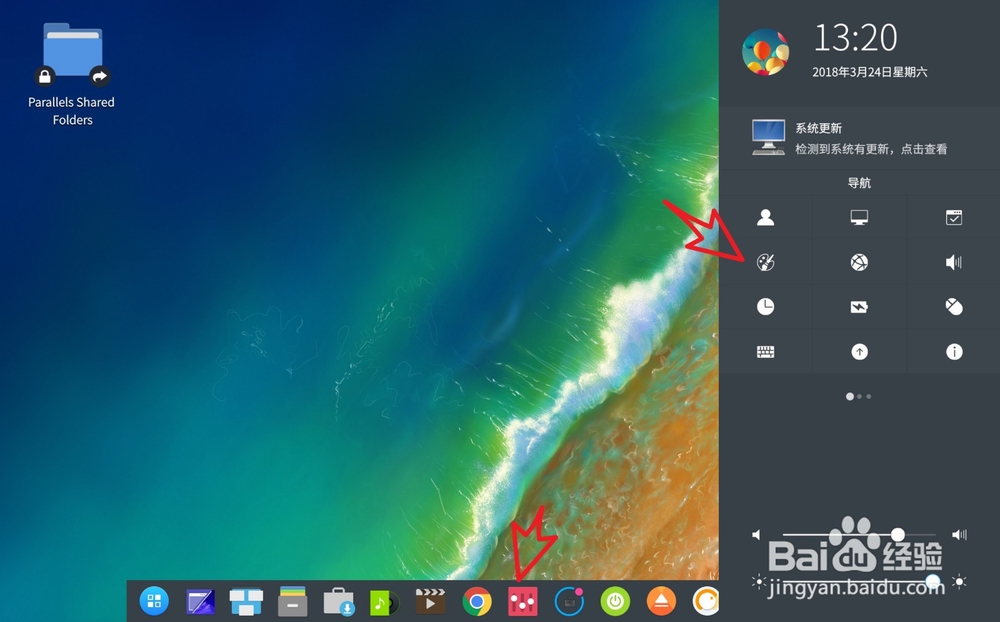
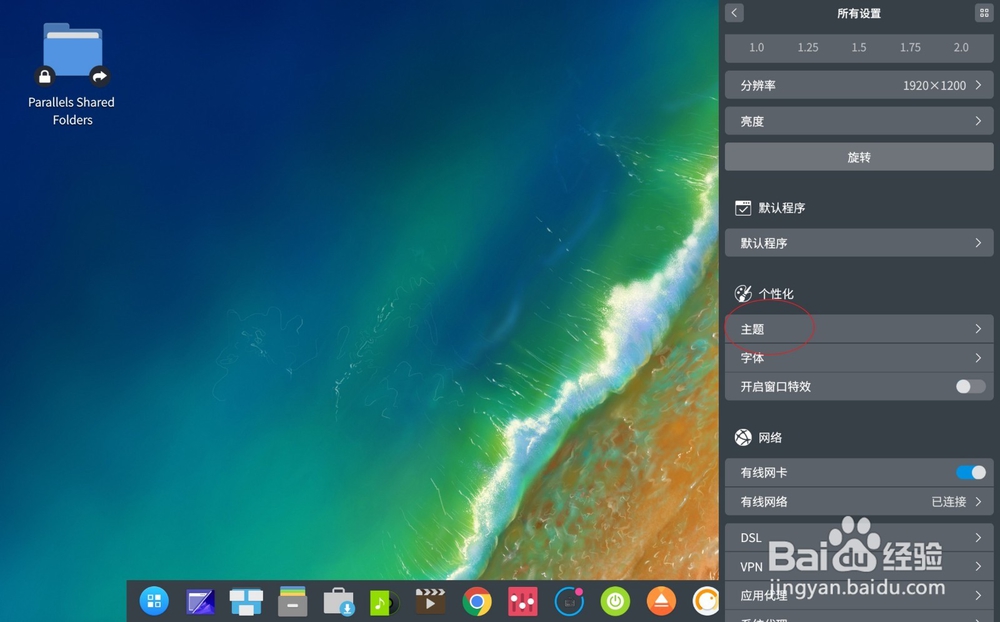
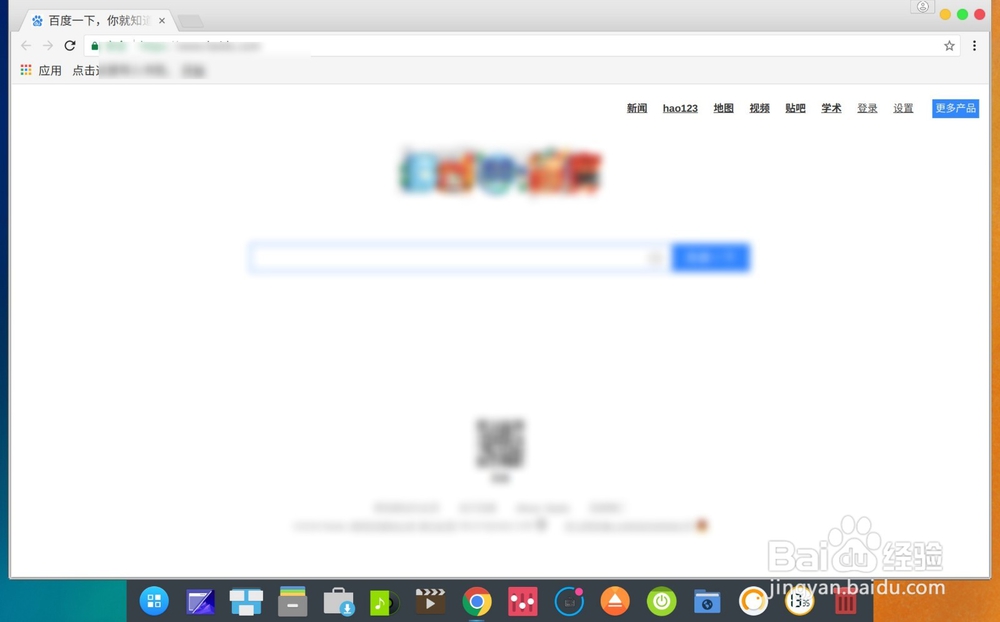
7、选择我们添加后的主题,修改完了打开窗口看到已经是修改好了。
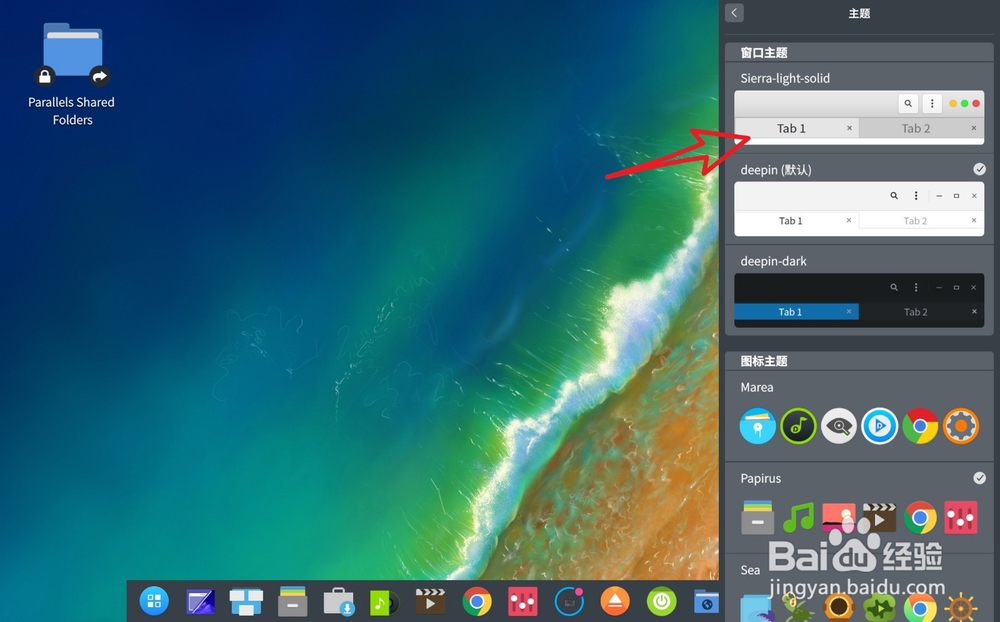
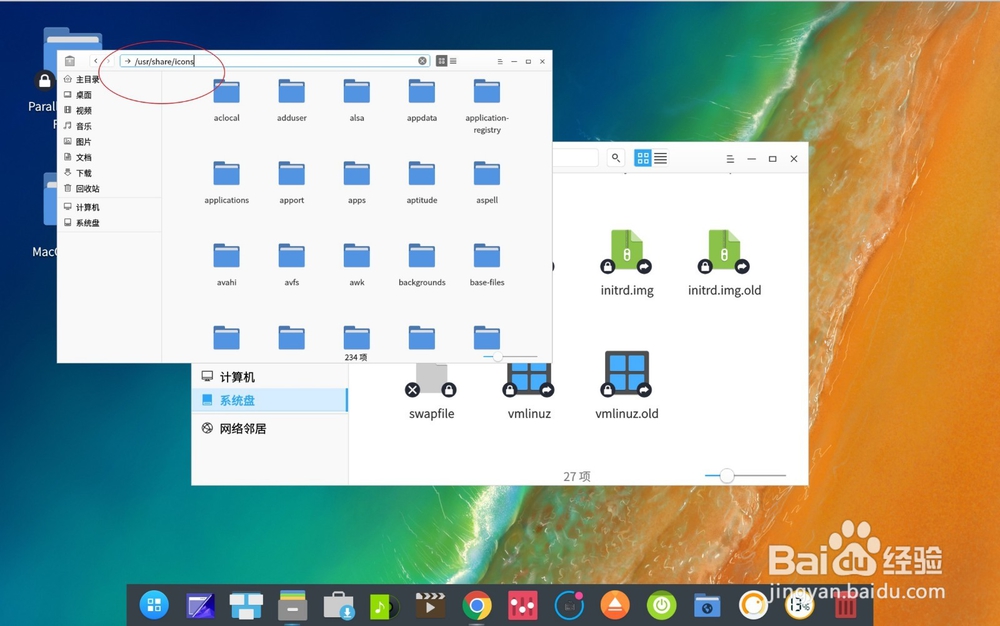
1、安装上面的窗口主题后,发现我们的图标没有任何变化,这是因为还需要安装图标主题。先把ions主题右键解压,接着后进入里面的文件夹,只有包含index的目录才是主题有效目录,它的上一级目录的多余的。直接把包含这个文件的目录拖出来即可,然后进入系统盘→usr→share→ions目录。把这个图标主题文件夹拖入到里面即可。拖入后还需要注销电脑方可以生效的。当然可以连着上面的步骤一起做。

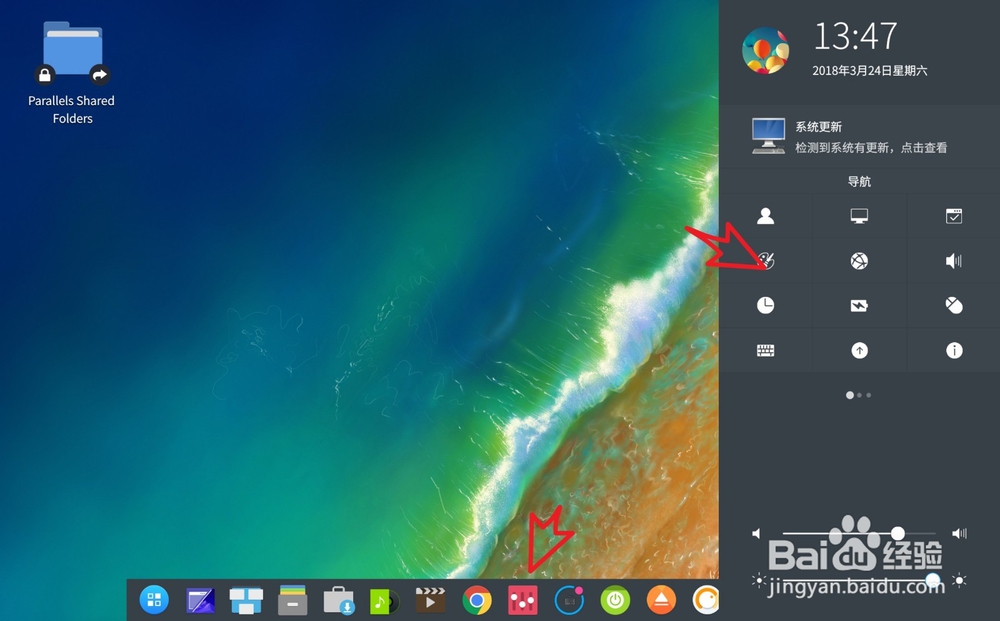
2、点击电脑上面边栏上的色板→点击主题。
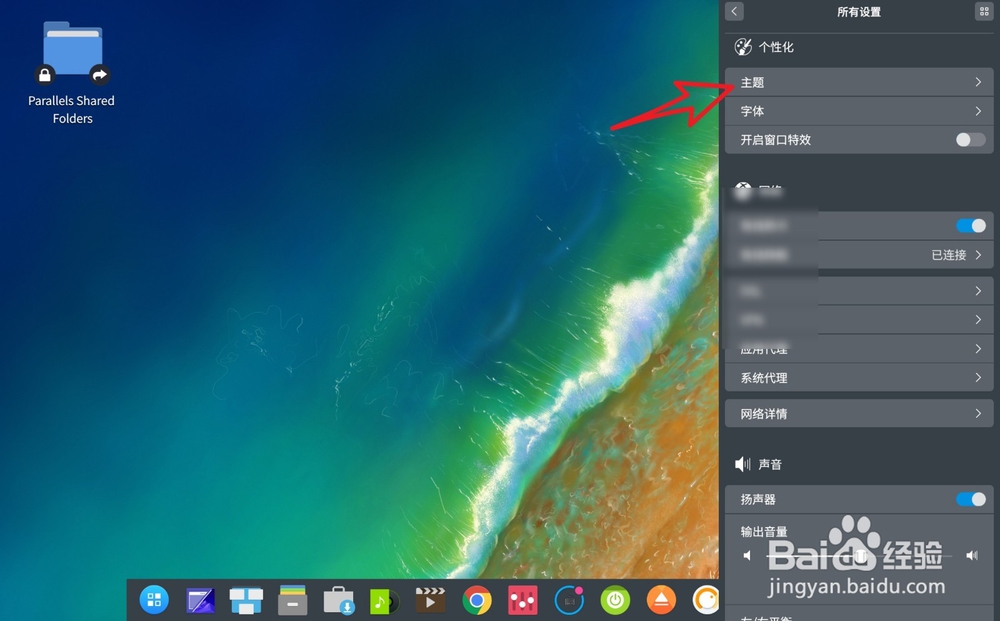
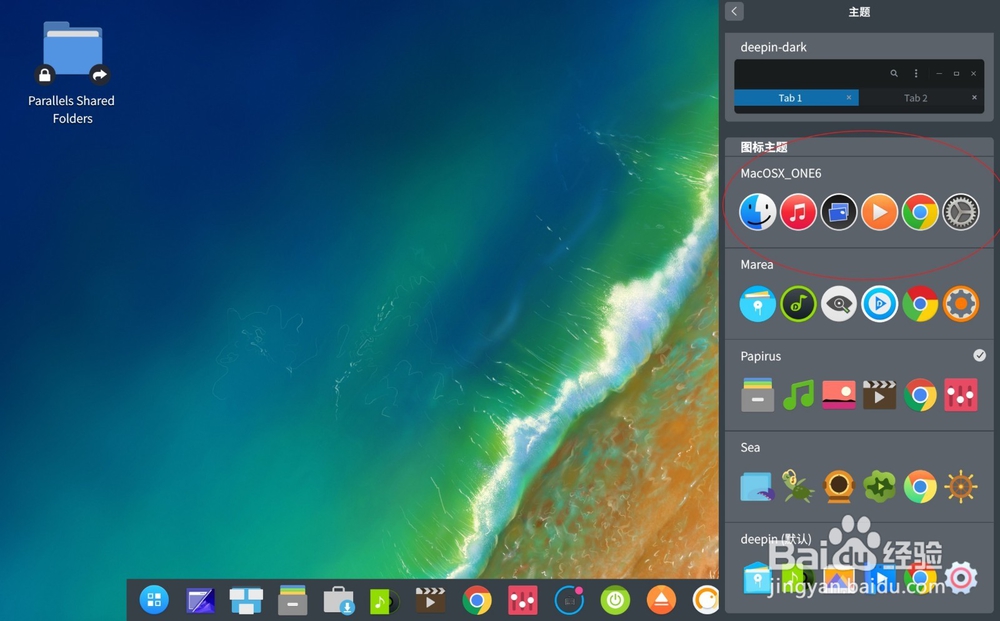
3、选择一个图标主题,然后就会修改成功了。

阅读量:63
阅读量:148
阅读量:45
阅读量:129
阅读量:28