苹果iPhone6s如何注册Apple ID
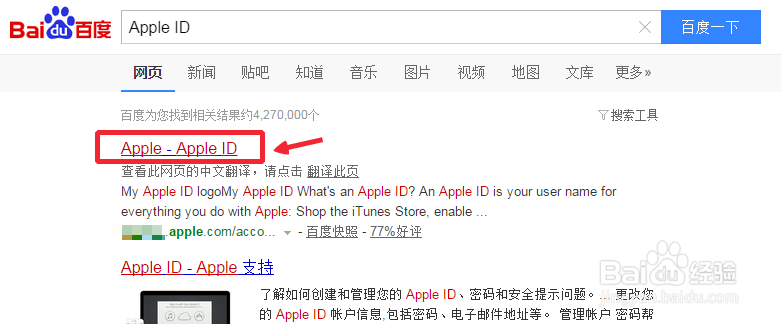
1、百度搜索“Apple ID“打开苹果ID注册的官网,如图所示。不要错误。
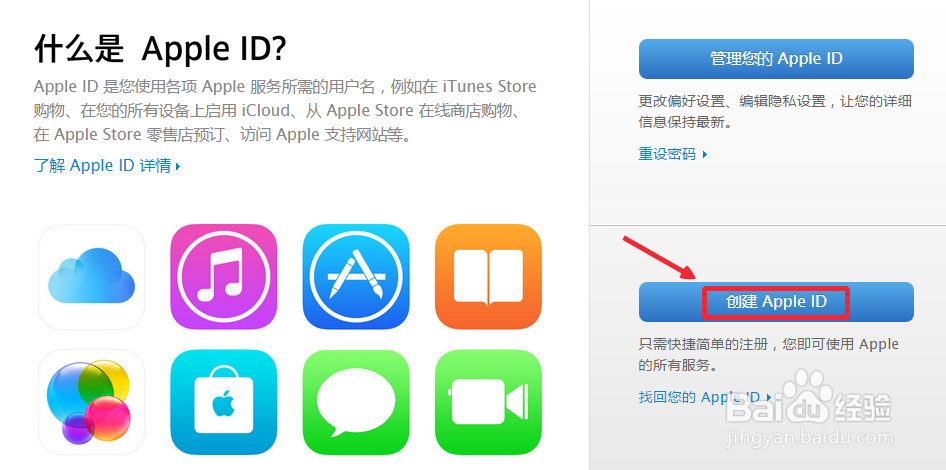
2、打开的页面中,我们选择这里的创建Apple ID,如图所示点击进入。
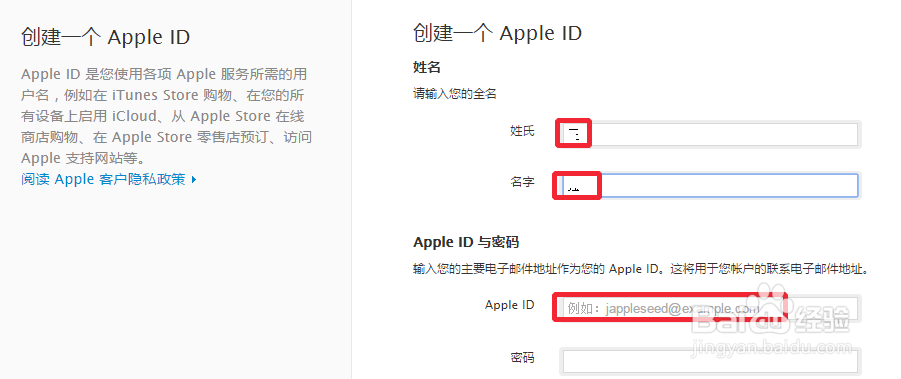
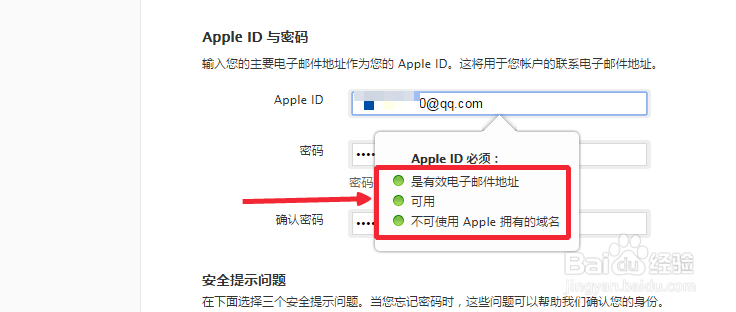
3、这里,我们按照提示输入有关信息,这里Apple ID和密码这里,我们输入一个邮箱地址作为自己的苹果ID,然后设置好密码,根据提示输入。密码这里要输入最少8位,并且要大小写,根据页面给我们的提示信息,正确的设置。
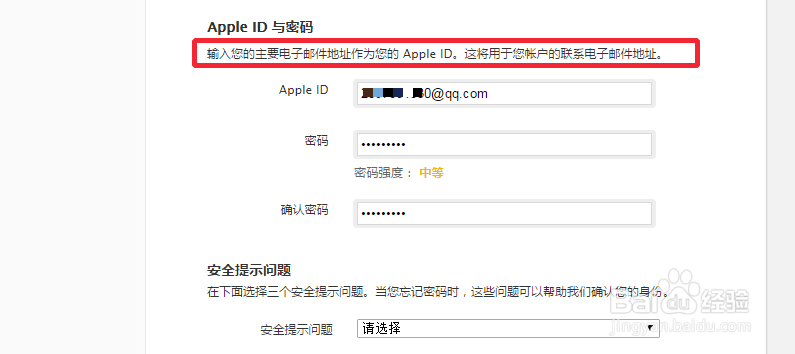
4、上面的Apple ID这里邮箱地址,一定要输入一个可用的,没有注册过ID的邮箱,因为以后我们注册后要进入邮箱激活自己的注册账号,请仔细输入。
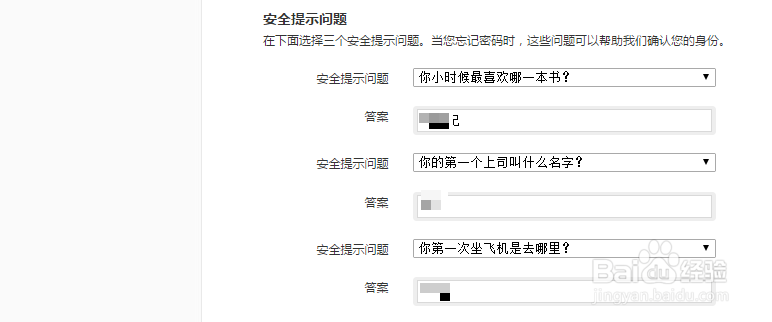
5、安全提示问题这里,我们输入一些信息,以后忘记自己密码时候,帮助找回。
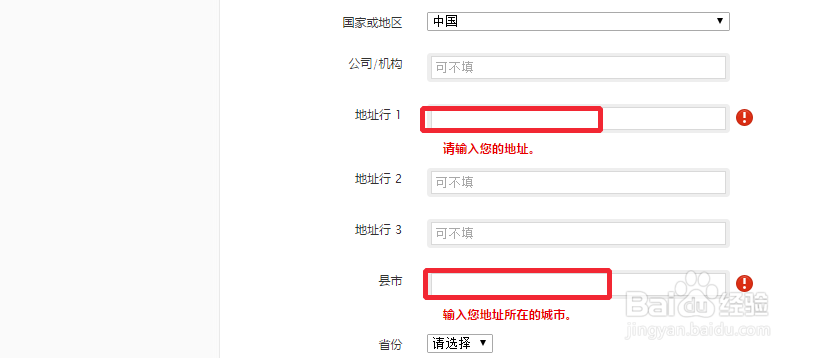
6、邮寄地址这里,红色的部分我们要如实输入,邮寄地址,输入即可。
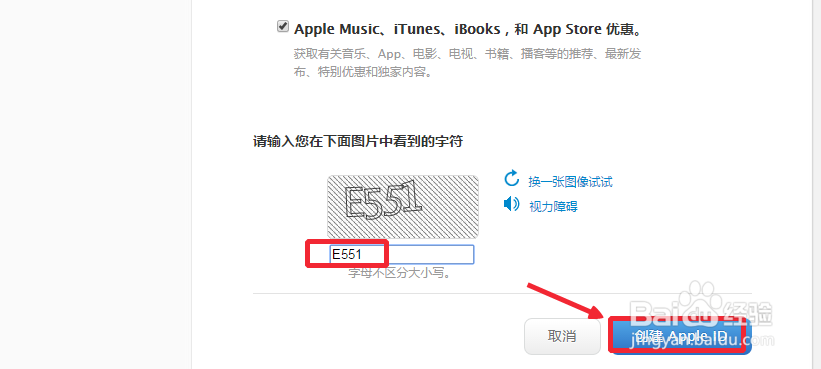
7、最后我们点击输入下方的验证码,然后创建ID,这样操作基本完成。
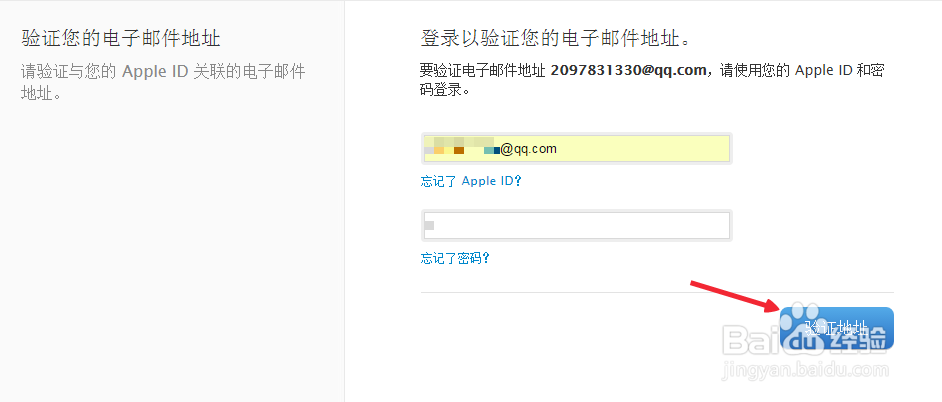
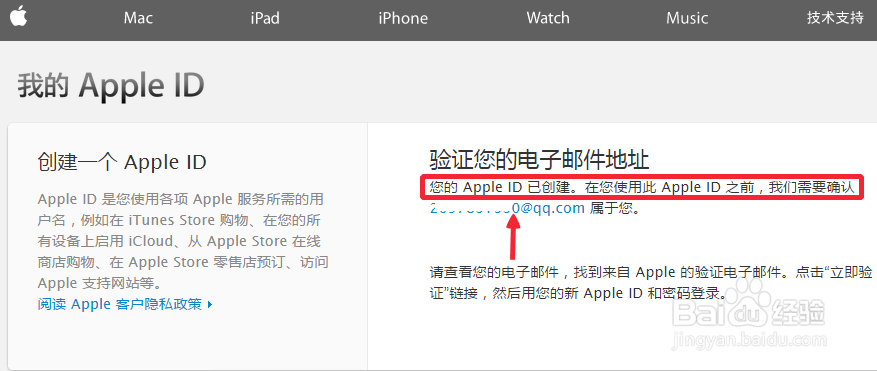
8、最后进入自己的注册邮箱,验证您的电子邮件地址,您的 Apple ID 已创建。在您使用此 Apple ID 之前,我们需要确认 ,现在进入邮箱验证即可。
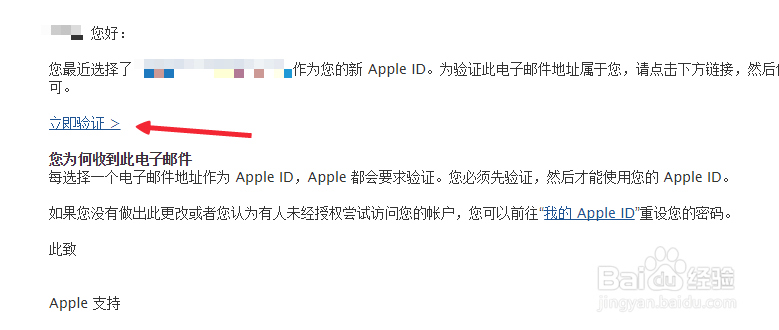
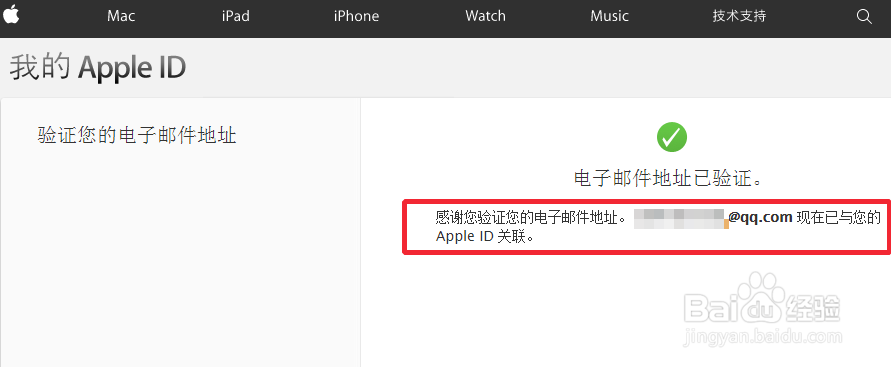
9、最后我们用自己注册的Apple ID账号,输入,进行验证,直到成功提示。最后我们就可以用注册的Apple ID账号,用手机进行登录,然后使用。