Windows.old文件夹怎么删除
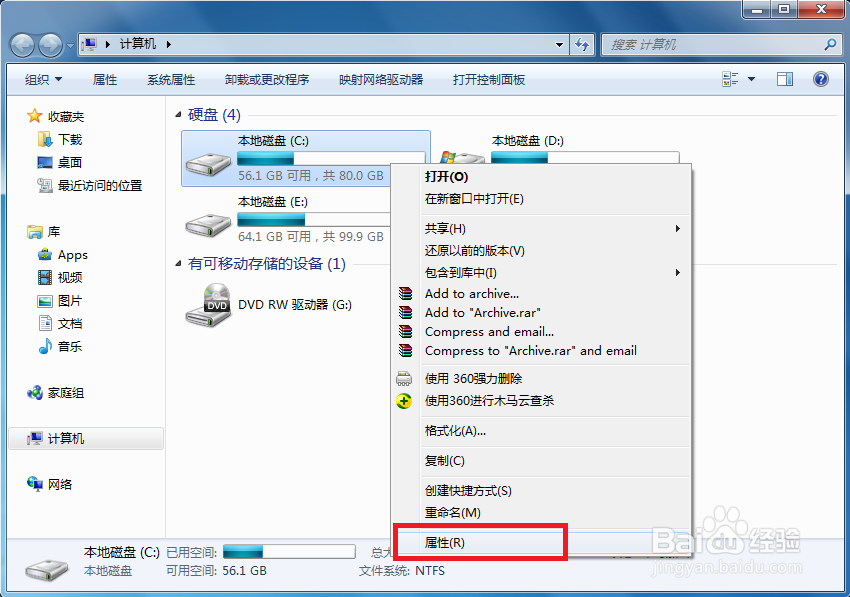
1、 进入你的计算机,右键点击windows.old文件夹所在的盘符,一般是c盘!如下图所示!选择属性!
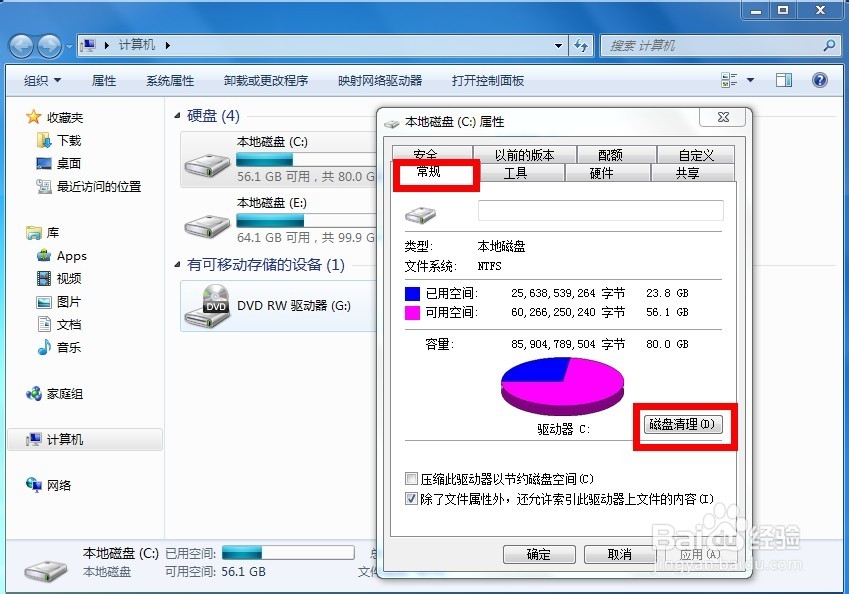
2、 在属性对话框选择常规选项,如下图所示!在常规选项点击对话框下面的磁盘清理按钮!
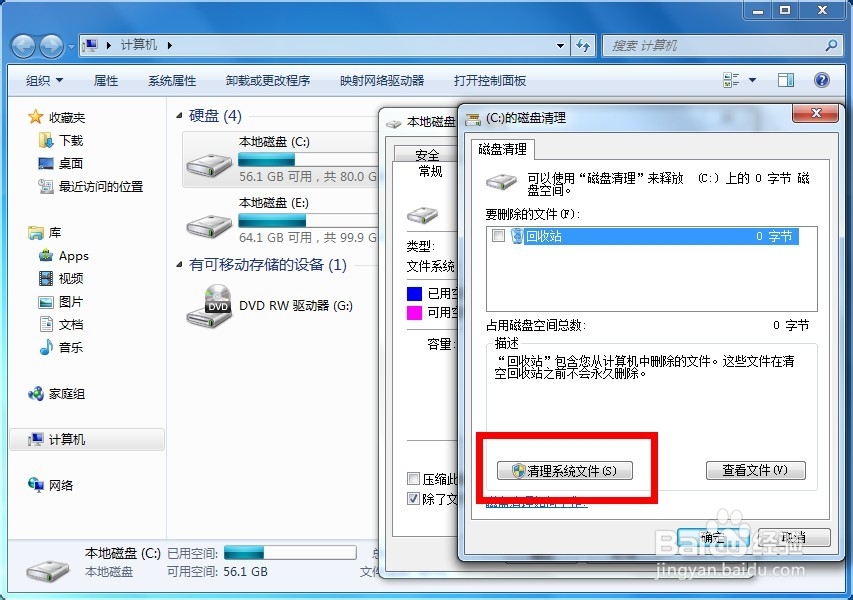
3、 在磁盘清理的界面,点击下方的清理系统文件按钮,如下图所示!
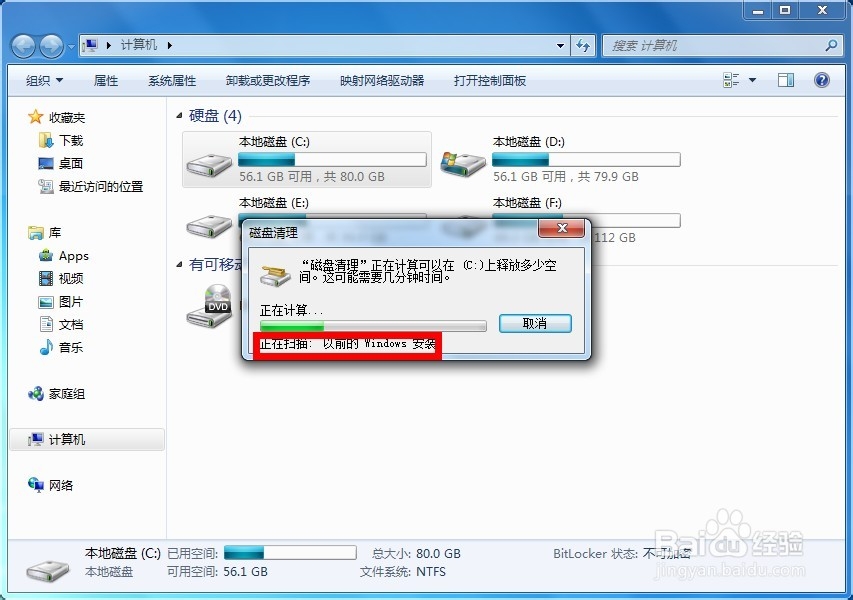
4、成功启动系统文件清理,程序将扫描你的系统安装遗留文件,此过程可能会持续1分钟,等待扫描完成!如下图所示!
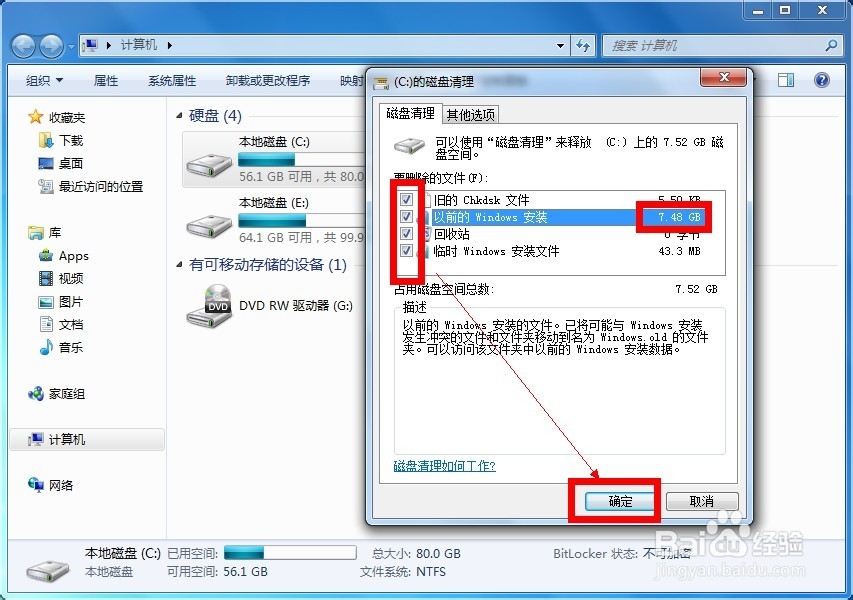
5、 扫描完成,显示所以系统遗留的可以删除的文件列表!如下图所示!其中以前的系统安装文件就是windows.old文件夹了,足足有7个G!全选然后点击确定按钮!
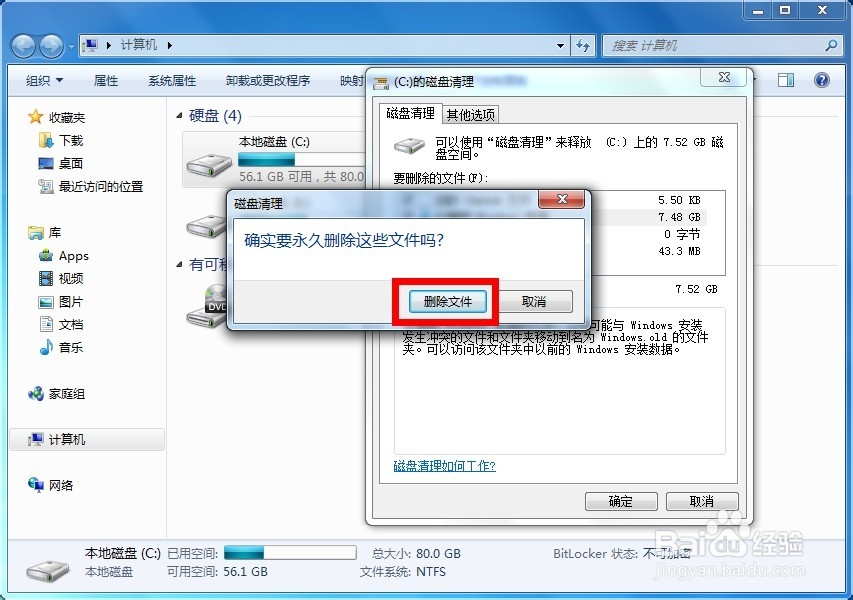
6、 系统弹出确认删除按钮,这个删除动作不可恢复.没问题就点击删除文件按钮!如下图所示!
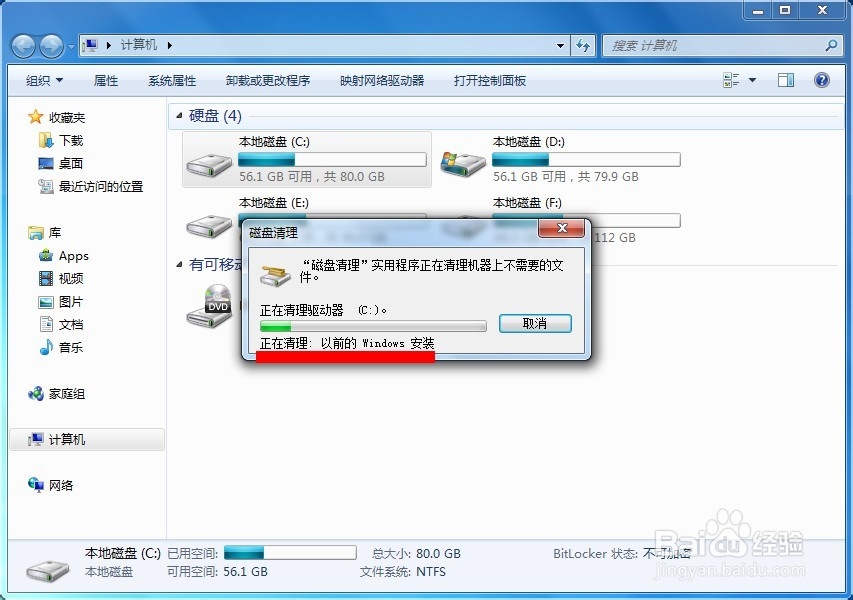
7、 系统开始自动清理windows.old等文件,等待删除进度条完成,此过程时间较长!小编电脑大概用时90秒完成.
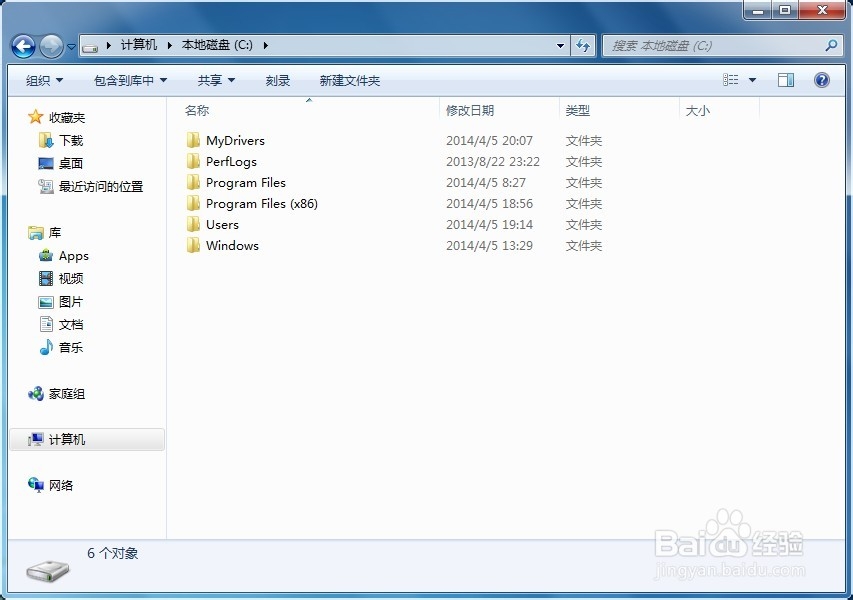
8、 清理完毕,打开你的系统盘符,windows.old文件夹已经被清理掉了!
阅读量:141
阅读量:138
阅读量:79
阅读量:122
阅读量:180