Word如何正确的制作封面信息下划线
下划线在Word中用处非常多,比如说在做需求文档时,填写的一些基本信息,或者在合同要约填写信息等。我们普通使用下划线时,会选定文字后,直接使用文字的下划线。但是,这种方式对于我们修改、添加或对齐时非常不便。那么,Word如何正确的制作下划线呢?一起来看看吧~
工具/原料
系统:windows 7
Word:Microsoft Office 专业增强版 2016
方法/步骤
1.打开一个word文件。我们来制作一个需求说明书的封面。

2.插入一个表格。选择顶部菜单“插入”,插入一个2*3的表格。

3.输入封面信息。在表格第一列录入需要填写的信息。
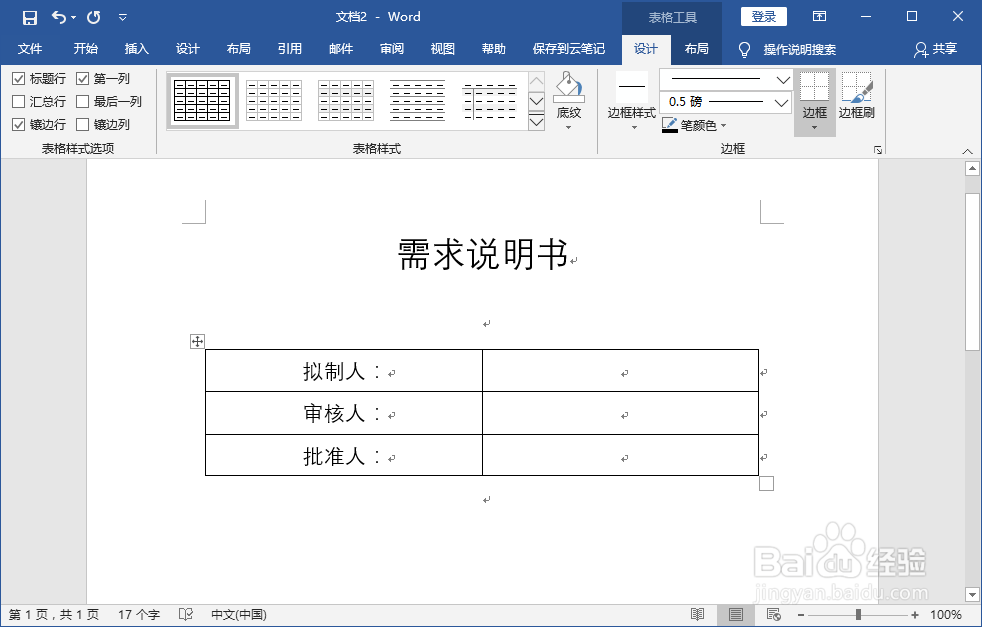
4.去掉表格的边框。选择整个表格,在弹出框选择“边框>>无边框”。

5.添加填写信息的下划线。选择要用于填写信息的列,在弹出框选择“边框>>内部横框线”。

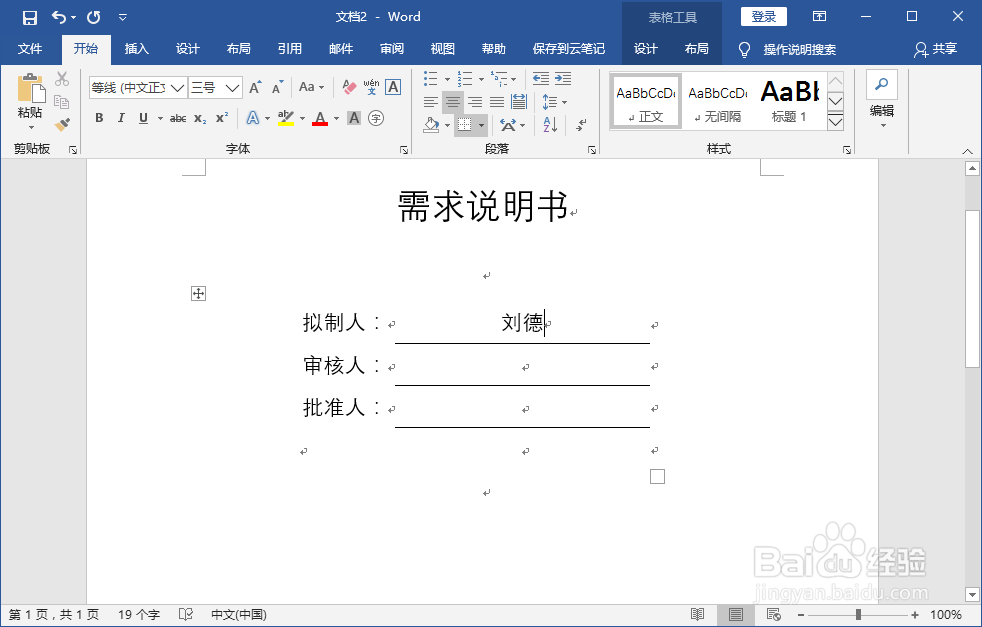
6.调整格式,完成封面信息下划线制作。调整格式,如第一列左对齐,所有列垂直端对齐等。然后填写信息看看效果吧。

总结:
1.打开一个word文件。
2.插入一个表格。
3.输入封面信息。
4.去掉表格的边框。
5.添加填写信息的下划线。
6.调整格式,完成封面信息下划线制作。
注意事项
Tips:如果使用普通的文字下划线,在填写文字时会自动变化,且不便于对齐等设置。
阅读量:168
阅读量:156
阅读量:149
阅读量:161
阅读量:168