如何用teamViewer进行远程协助
1、打开浏览器,输入网址,如百度。然后输入<TeamViewer>关键字进行搜索。然后根据搜索结果进行软件下载。第一次接触的亲,有兴趣的话,也可以去TeamViewer官网进行了解。
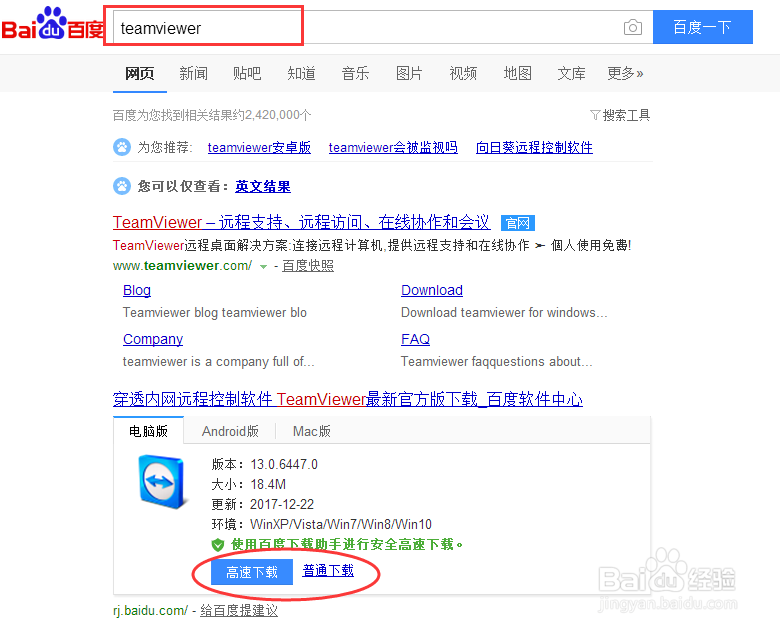
2、根据自己的下载工具设定,进行软件下载。这个就不细说了。小编电脑上没装专门的下载软件,一般都直接用普通下载。

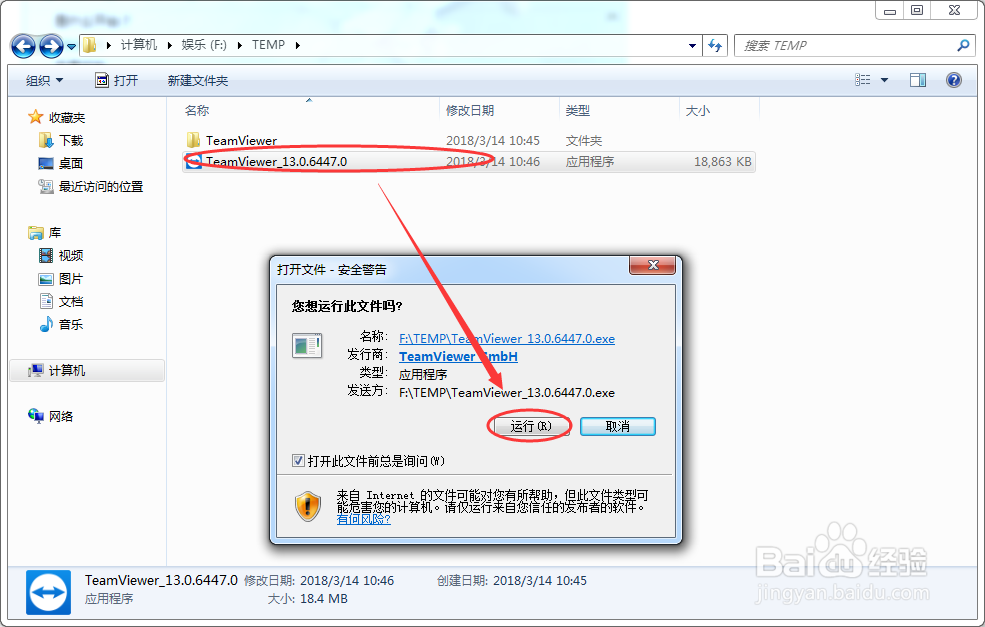
3、下载好软件就开始安装了。选中软件,双击。然后根据安装提示一步步安装完成就可以了。
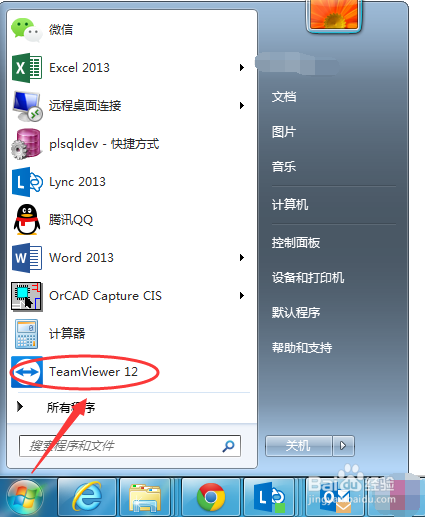
4、软件安装好后,点击电脑<开始>按键-在程序菜单中找到相应的程序,直接打开。
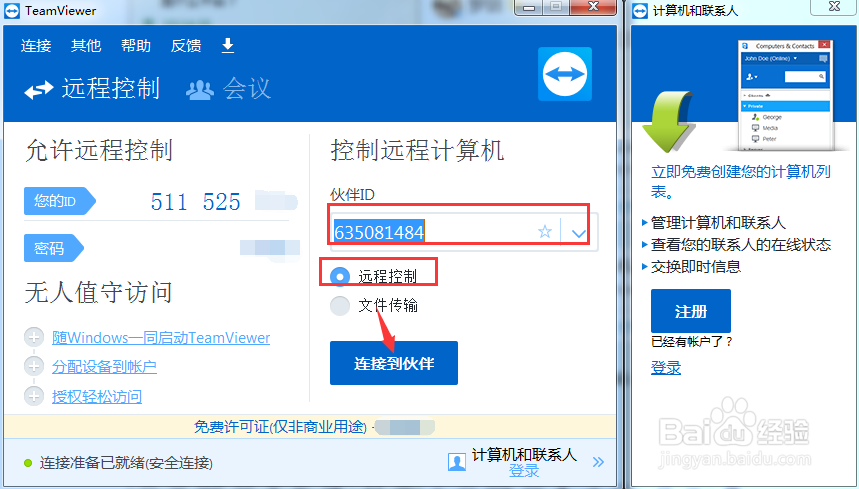
5、打开软件界面后,界面左边显示的是你个人的ID及密码。右边需要输入的你需要远程的电脑的软件ID。这个时候,如果你还不知道对方电脑的ID及密码,就需要你通过电话或其它方式问对方获取了。对了,这个有时候连接的速度有点慢,要耐心等候下,等候提示连接准备就绪就可以进行下一步操作了。
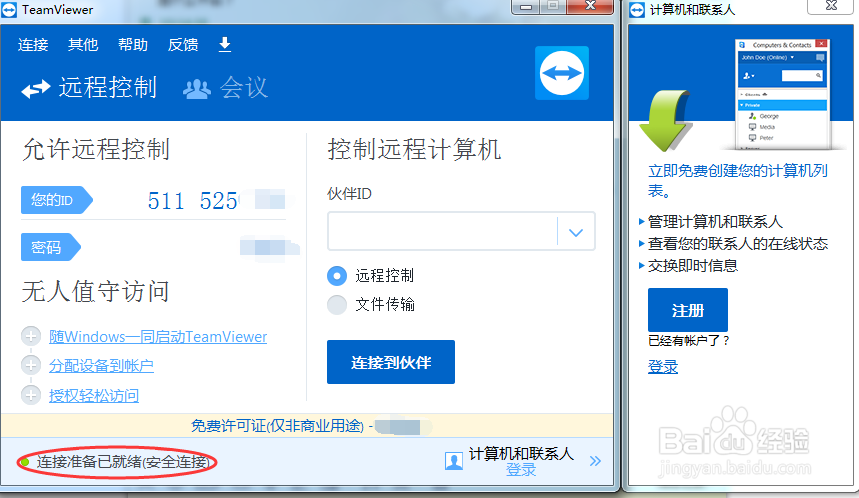
6、输入对方电脑的软件ID,选择远程连接,然后点击<连接到伙伴>,然后根据提示输入对方的密码,就可以远程连接到对方的电脑了哦。
7、当然TeamViewer还有其它的一些功能,这就需要亲们自己再去发掘下了。我使用它免费的远程连接功能,目前就足以咯。以上是使用的一些小经验,跟大家分享下!
阅读量:40
阅读量:74
阅读量:105
阅读量:68
阅读量:67