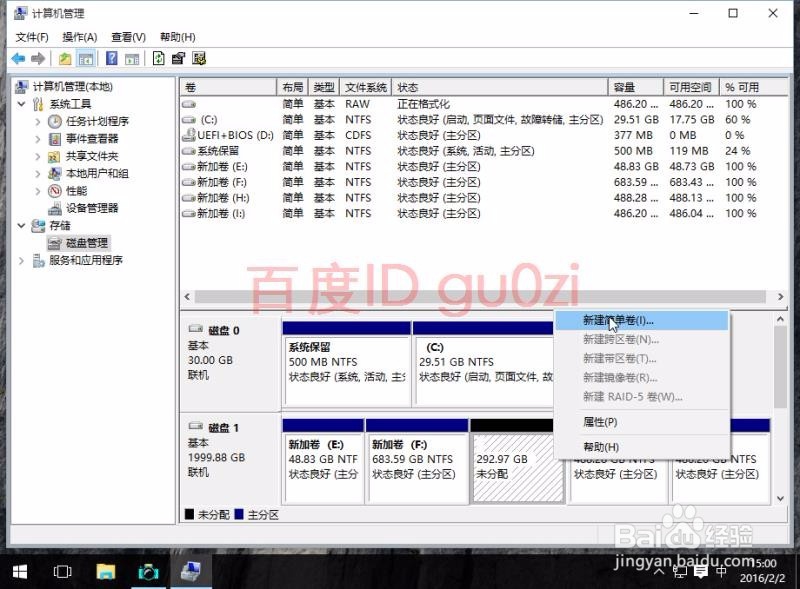
WIN10无损分区压缩容量操作方法
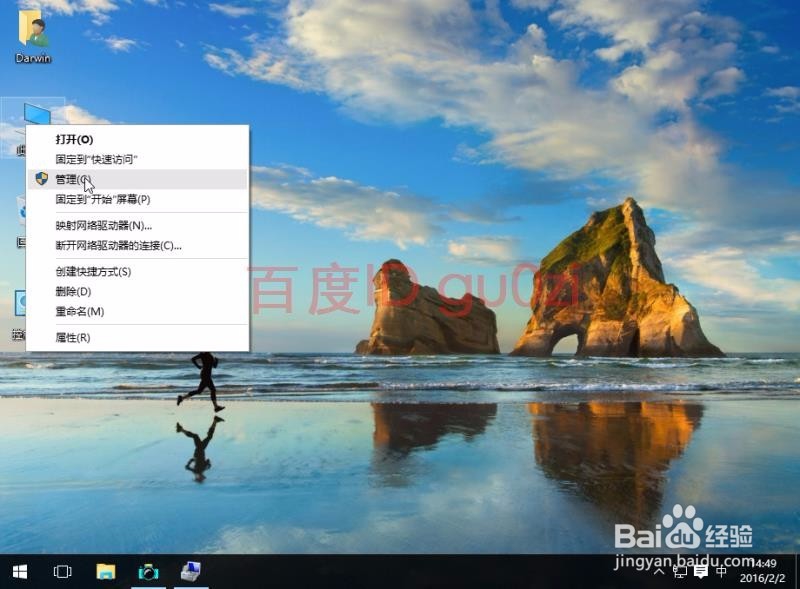
1、这里以WIN10系统为例进行演示,直入正题,从此电脑的右键菜单,打开计算机管理,
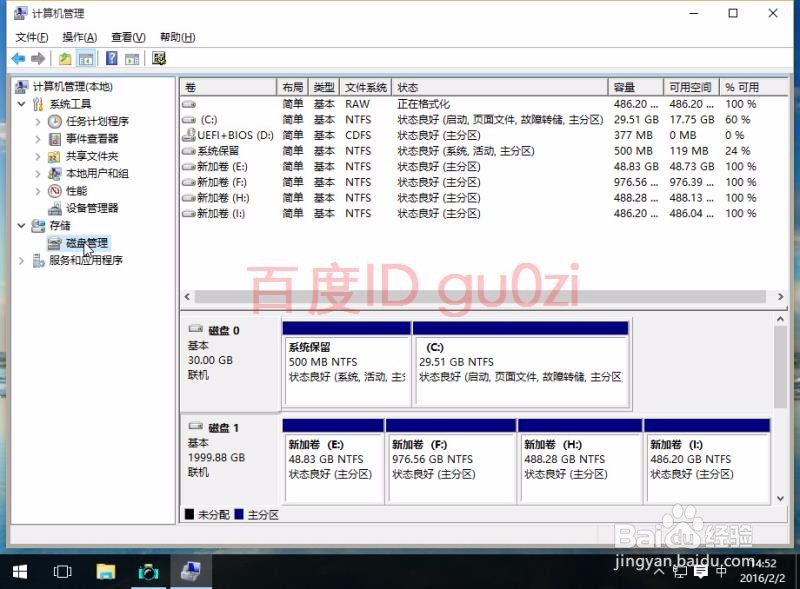
2、从计算机管理中,打存储下面的磁盘管理,
3、找一个想要增加分区的硬盘,对其中的卷进行压缩的操作,要删除分区的话,点击 删除卷,即可.
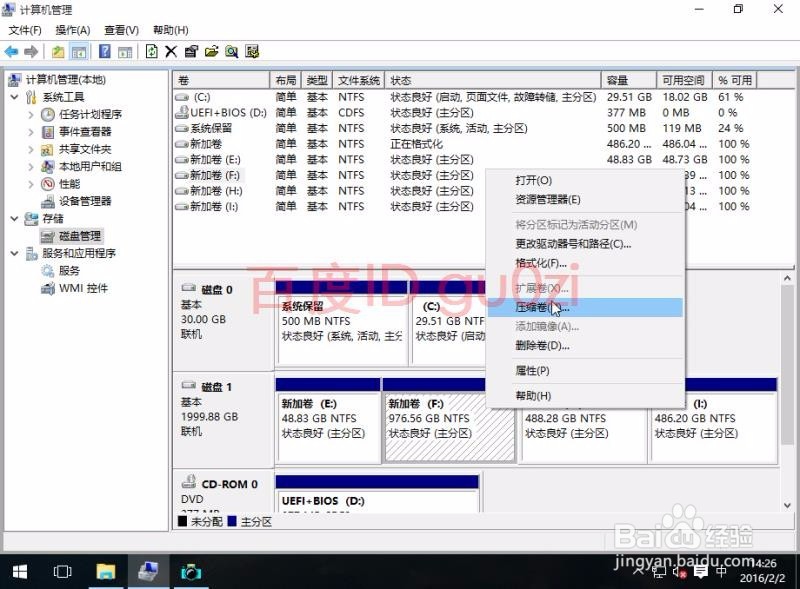
4、在进行压缩卷的操作开始后,系统会对磁盘进行可用部分的扫描,
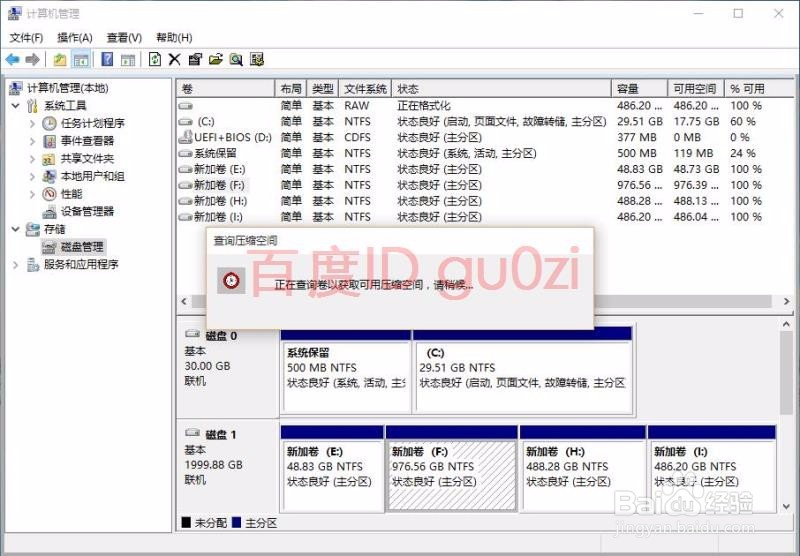
5、可压缩的部分容量大小跟之前写入硬盘的数据量有关,越杂乱无章的话,可用空间就越少,在对话框中,输入要压缩的容量,
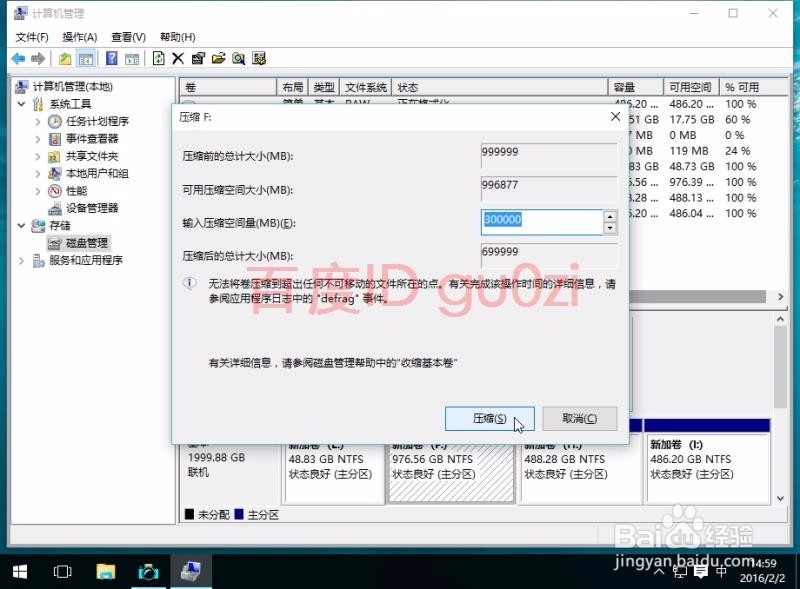
6、好了,现在就多出一个未分配空间来了,我们可以通过新建卷来增加一个分区.跟着向导做,即可.
14:28 2018-02-02