win11打不开磁盘管理解决方法
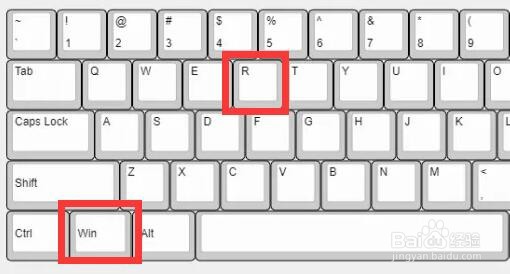
1、首先按下键盘上的“Win+R”打开运行。
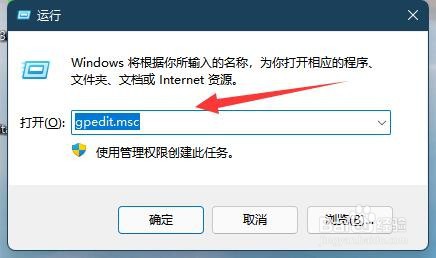
2、然后输入“gpedit.msc”并回车打开组策略。
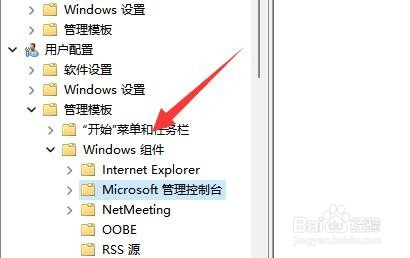
3、接着进入左边“用户配置”-“管理模板”-“windows组件”
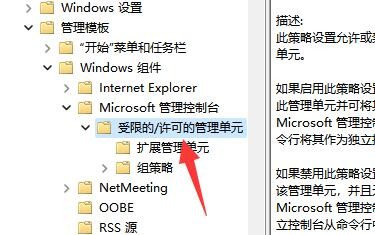
4、再点开“Microsoft管理控制台”下的“受限的/许可的管理单元”
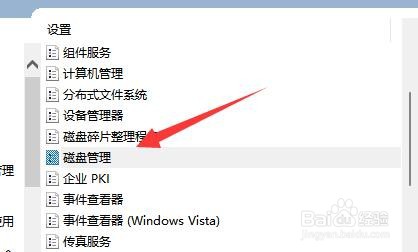
5、随后双击打开其中的“磁盘管理”选项。
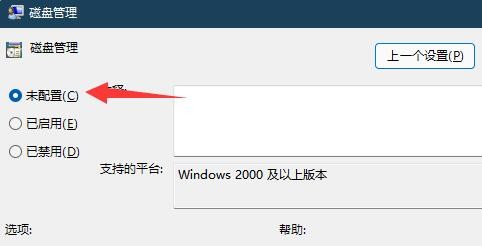
6、最后将他改成“未配置”并确定保存就可以了。
阅读量:157
阅读量:96
阅读量:143
阅读量:150
阅读量:144
1、首先按下键盘上的“Win+R”打开运行。
2、然后输入“gpedit.msc”并回车打开组策略。
3、接着进入左边“用户配置”-“管理模板”-“windows组件”
4、再点开“Microsoft管理控制台”下的“受限的/许可的管理单元”
5、随后双击打开其中的“磁盘管理”选项。
6、最后将他改成“未配置”并确定保存就可以了。