Visual Studio代码编辑快捷键
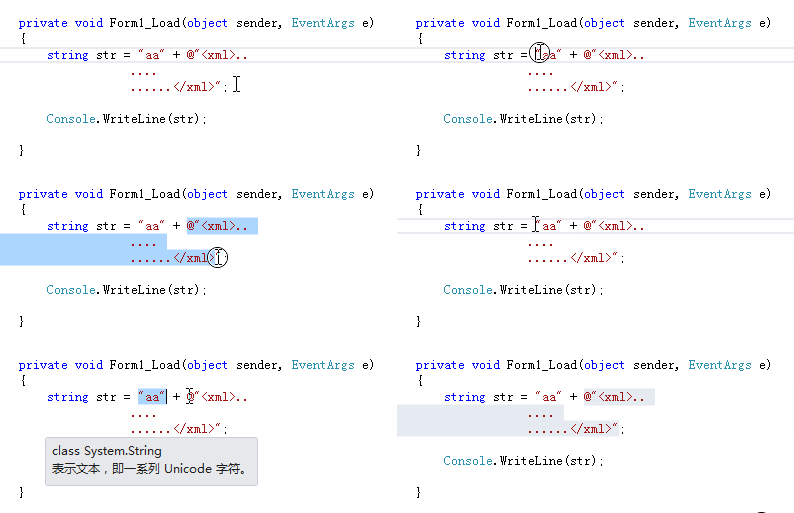
1、快速选中引号之间的内容
将光标放在左引号的左侧,然后双击。如果使用了@符号或者字符串有换行,则只能放在@左侧。
2、区块选择、编辑
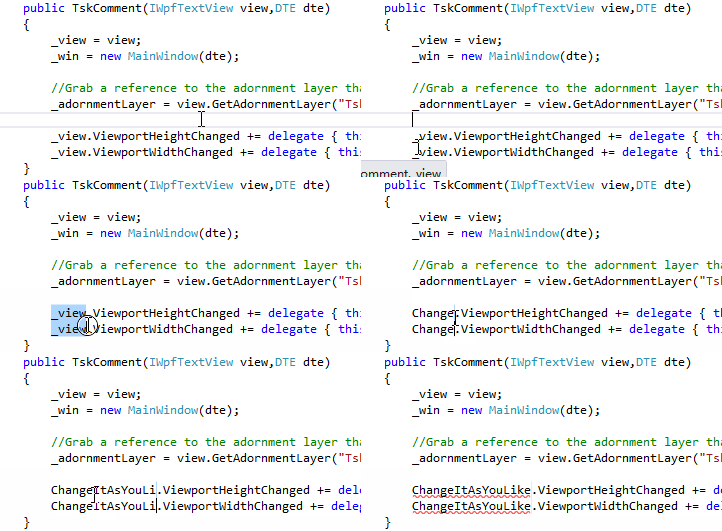
按住 Alt 键,然后用鼠标选择某一区块,就可以对这一区块进行复制、粘贴、编辑等操作。
3、删除光标所在行
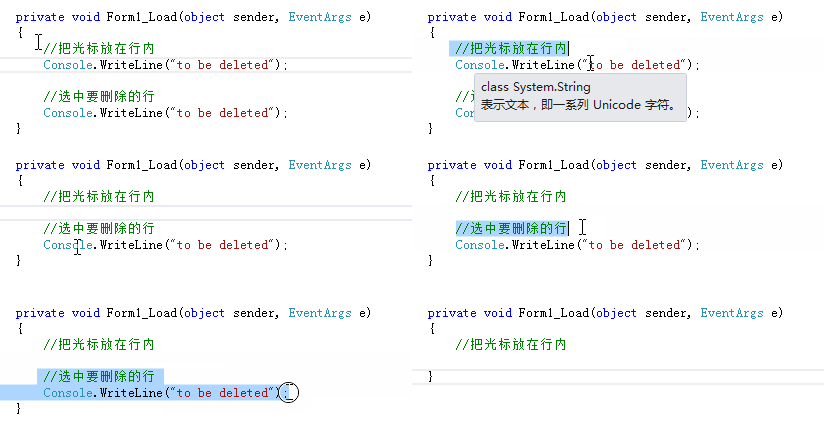
Ctrl + Shift + L
因为只需要将光标放置在某一行中,即可删除该行,从而节约了选中一行代码所产生的开销。
4、剪切光标所在行
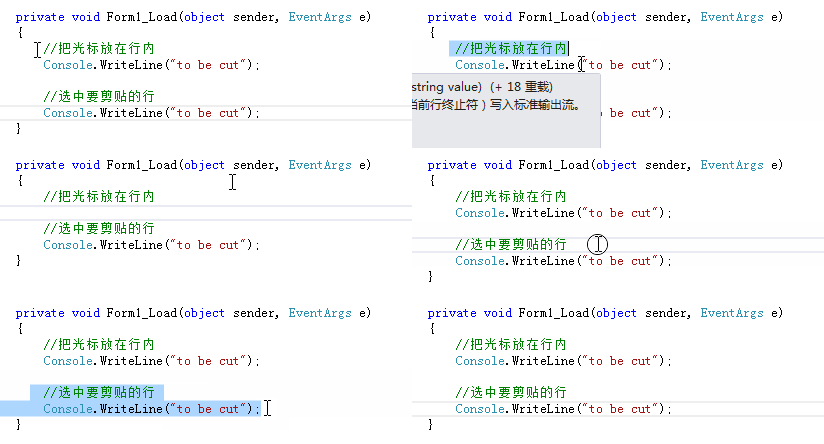
Ctrl + X 或 Ctrl + L
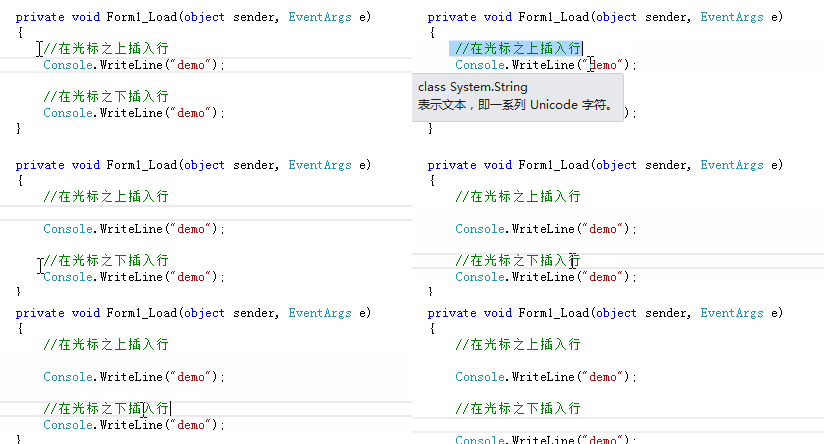
5、在光标上下插入空行
光标之上 Ctrl + Enter
光标之下 Ctrl + Shift + Enter
6、重命名
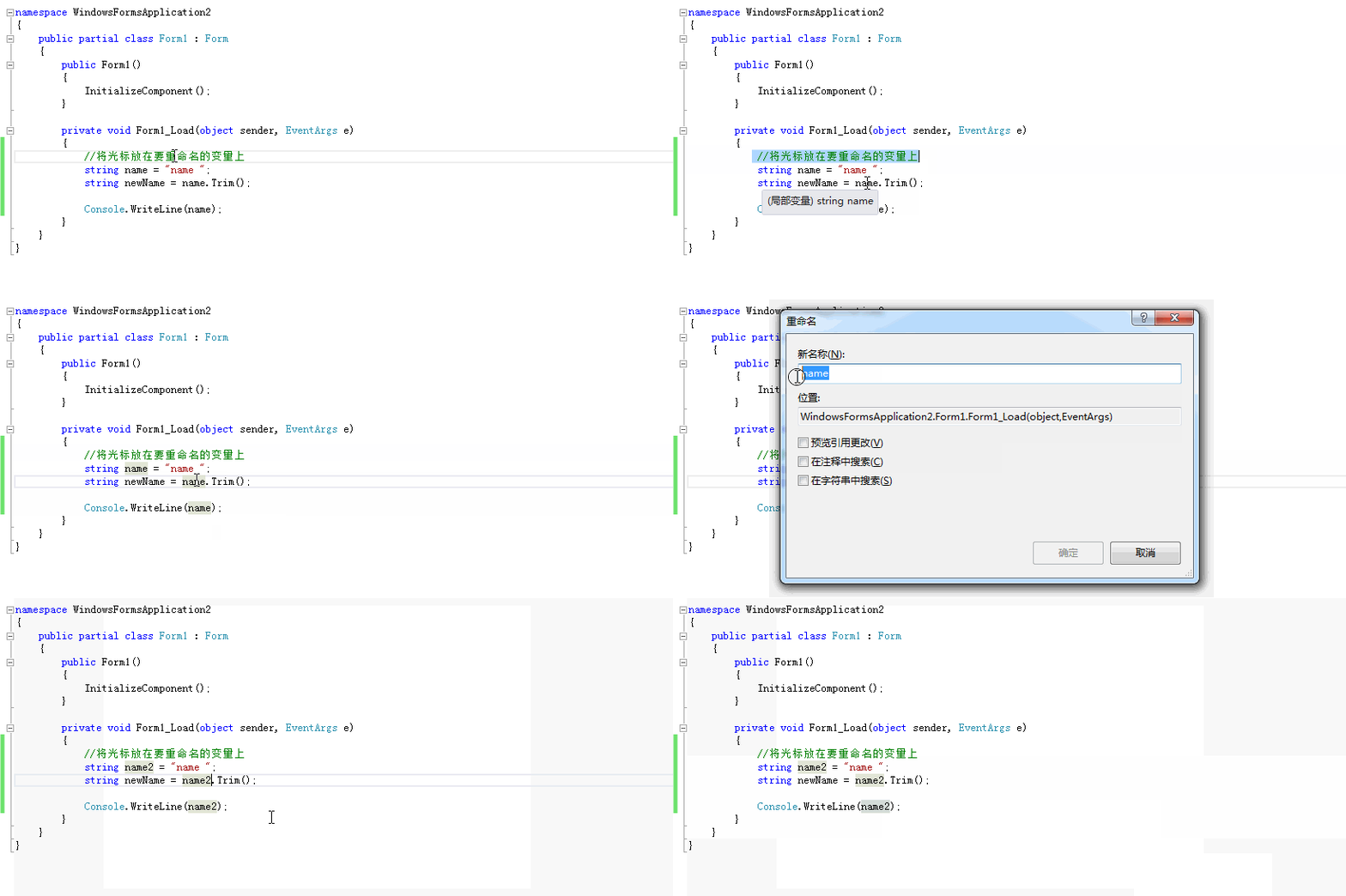
F2
很强大的重命名,可以帮助我们把所有引用到该对象的地方都进行修改,从而减少因忘记修改而导致的错误。
7、强迫智能感知
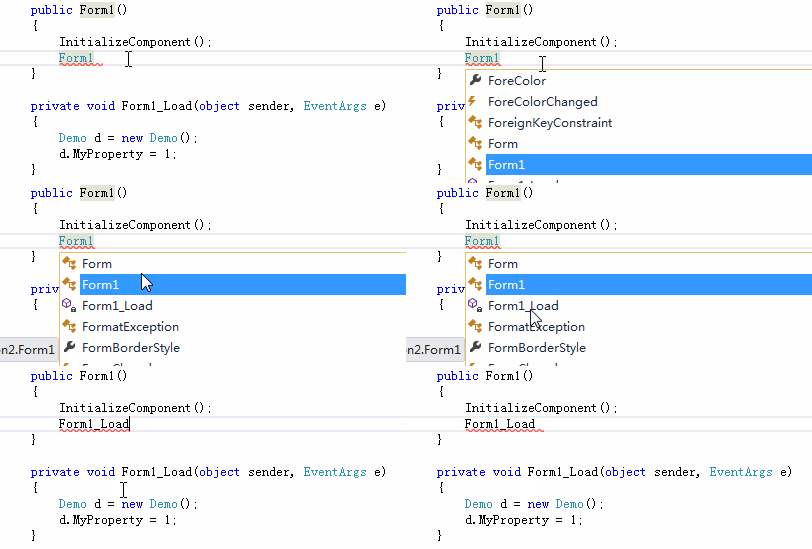
Ctrl + J
8、强迫显示方法重载参数
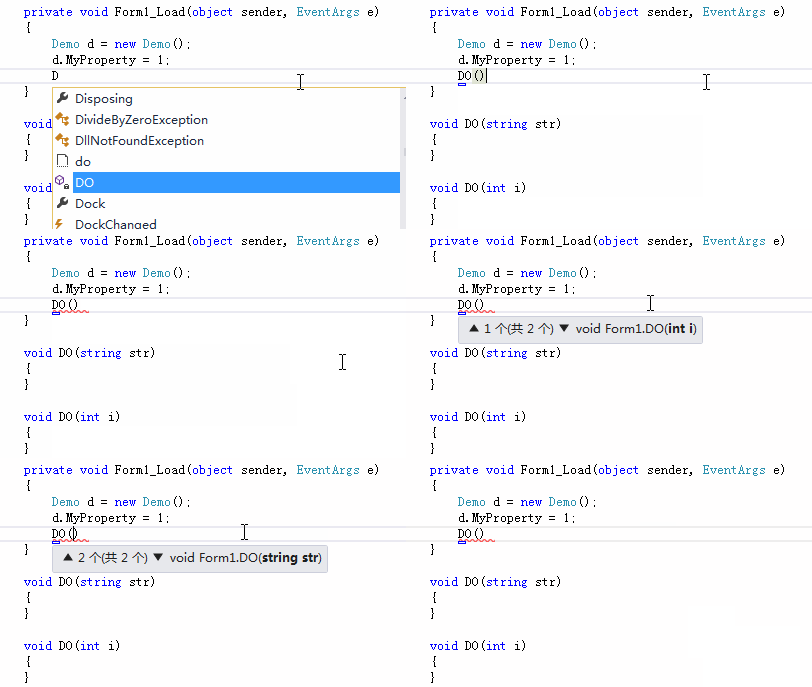
Ctrl + Shift + Space
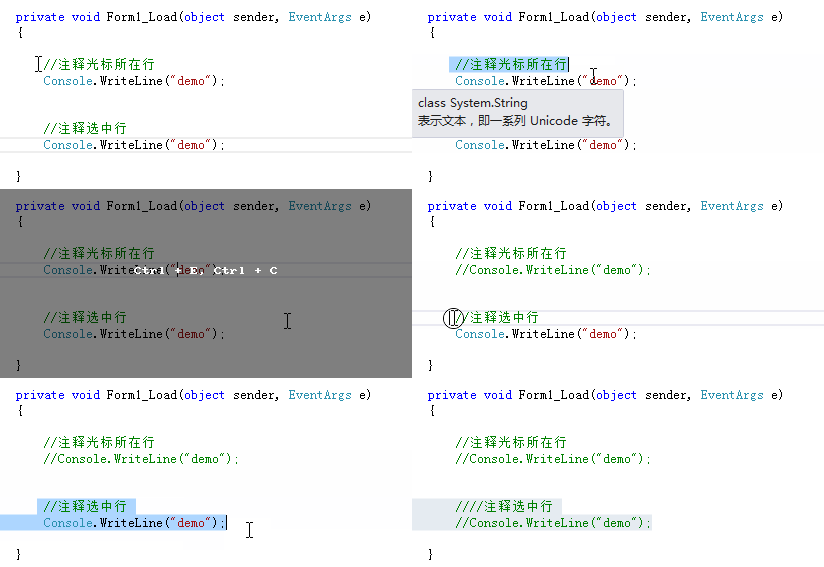
9、注释代码
Ctrl + E, Ctrl + C
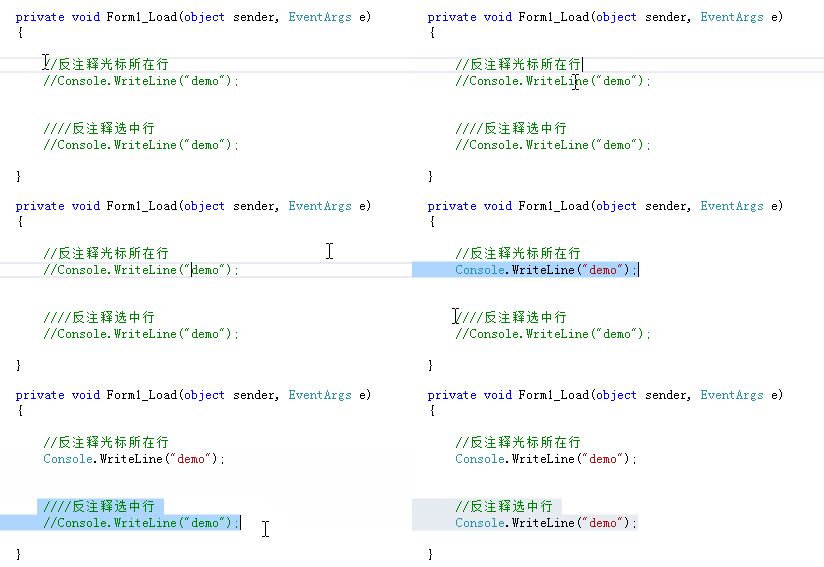
10、反注释代码
Ctrl + E, Ctrl + U
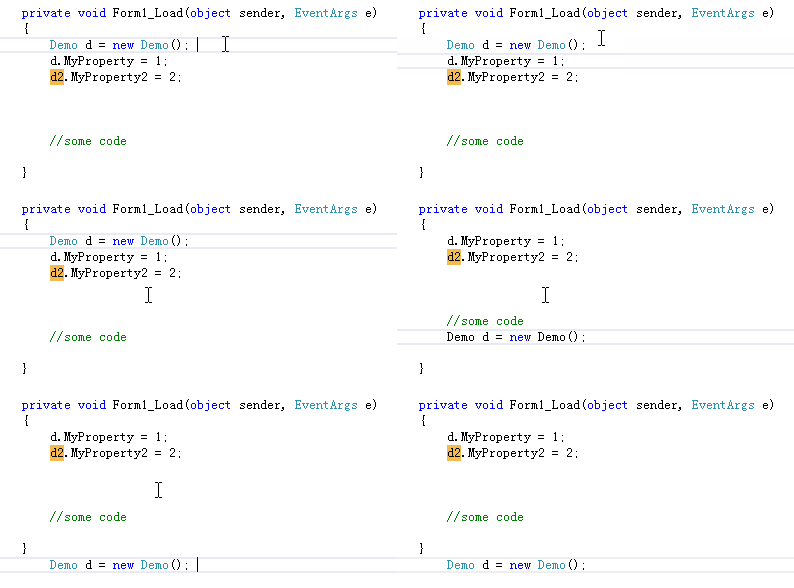
11、将当前行下移
Alt + Shift + T
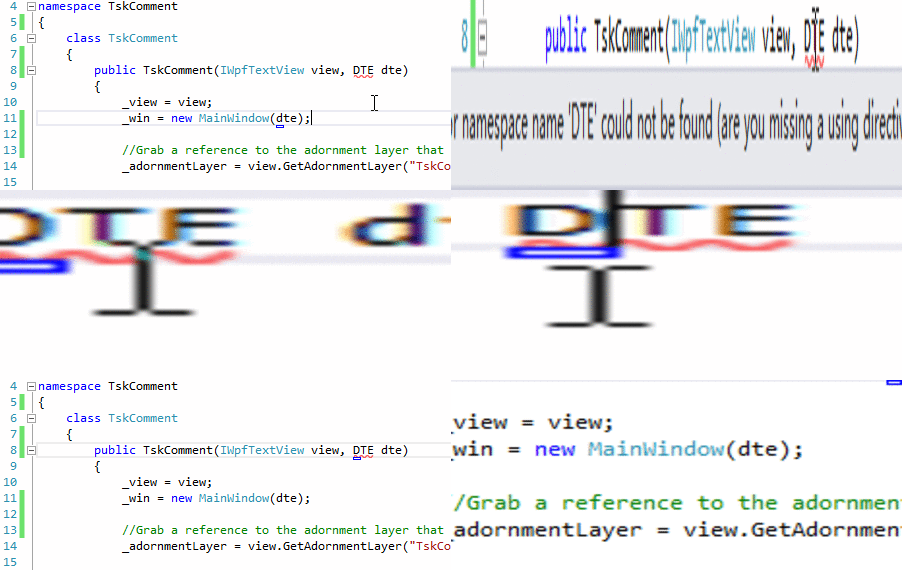
12、打开智能标记
Shift + Alt + F10 或者 Ctrl + . (点)
当你在编辑器中输入的内容发生改变或出现问题的时候,你会看到这些内容下面出现了一个小短横,当鼠标移动当小短横上后,就可以展开这个标记,这是 VS 在提示你当前可以执行的操作,比如当你修改一个变量名的时候,它会提示你是否要替换所有引用到的地方,又比如你添加的某一个类的名称空间没有引用进来,那它会提示你是否要把这个名称空间引用进来。
阅读量:169
阅读量:27
阅读量:56
阅读量:138
阅读量:123