PS中,操控变形怎样用?
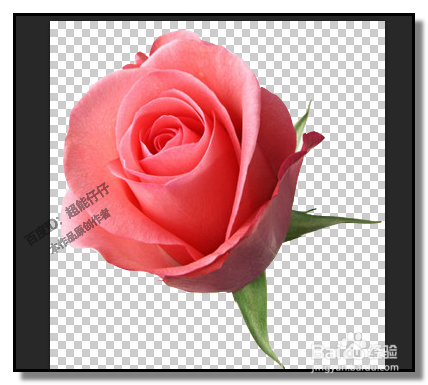
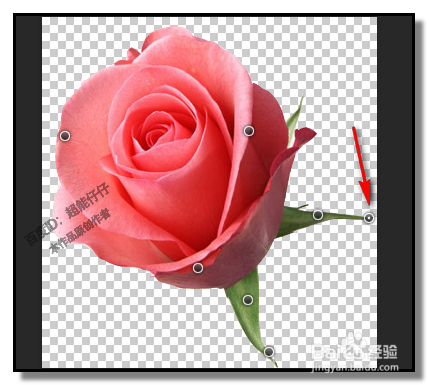
1、以下图中的图片为例;背景色为透明。
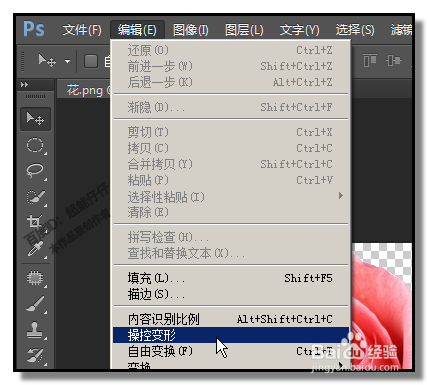
2、顺序点击:编辑-操控变形
比如,现在要把上方这片叶尖向上提
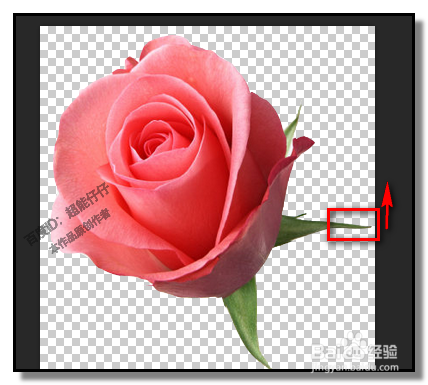
3、除叶尖外其它部位都固定住;鼠标在每一处都点下,打上一个钉。
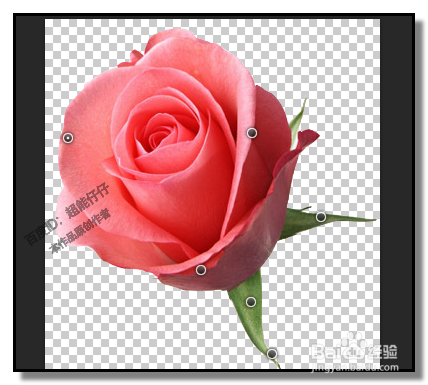
4、然后,在叶尖位置再打上一个钉
鼠标点住这个钉,不放手,往上提。
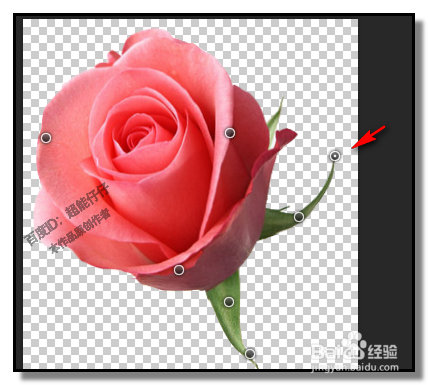
5、叶尖即被提上去了。
其它部位不会动。若想其它部位动的话,点住那个钉拖动就可以了。
比如,把下方的叶子往左边弯。鼠标点住下方的钉。
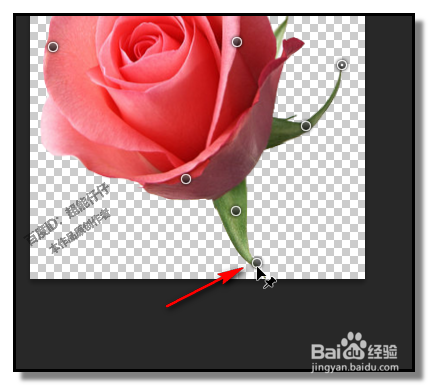
6、往左边拖,叶子变成如下图所示的效果。
效果如果是满意的,在页面的右上方,点击对号,
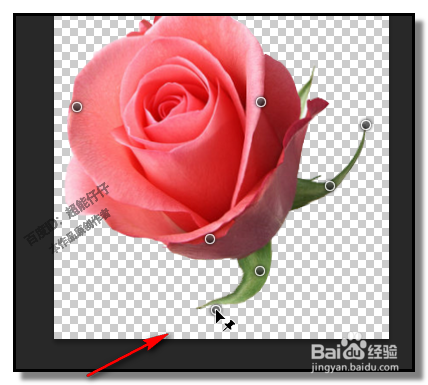
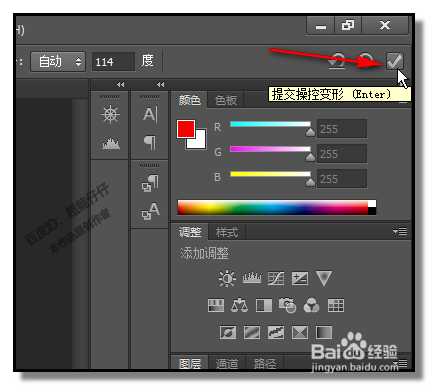
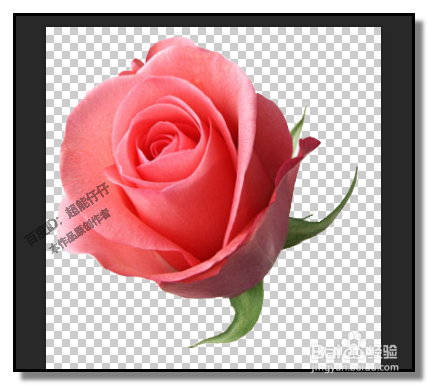
7、完成操控变形操作。
阅读量:68
阅读量:24
阅读量:32
阅读量:22
阅读量:34