Photoshop抠头发丝超简单方法 PS抠头发?
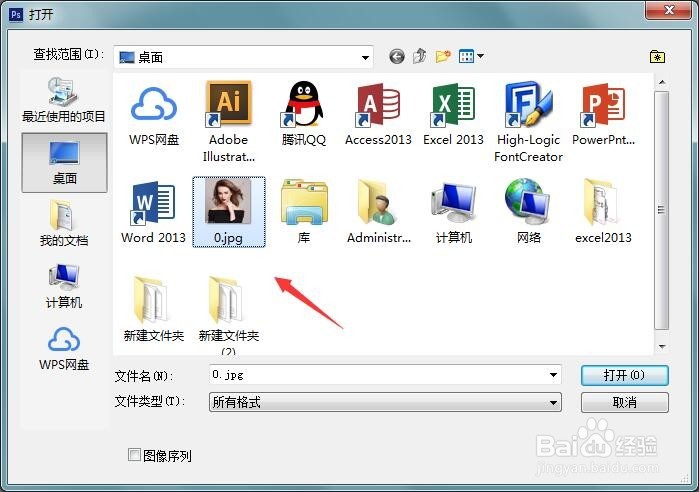
1、打开ps我们双击ps的空白区域弹出打开对话框,在该对话框内找到我们需要抠图的图片,如图所示:
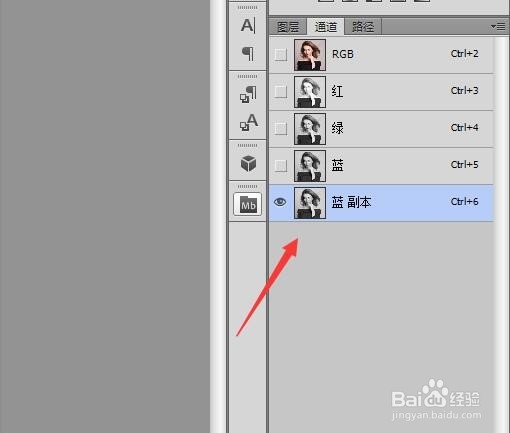
2、打开图片之后,我们再在通道里找到蓝色通道,然后将其复制一个,如图所示:
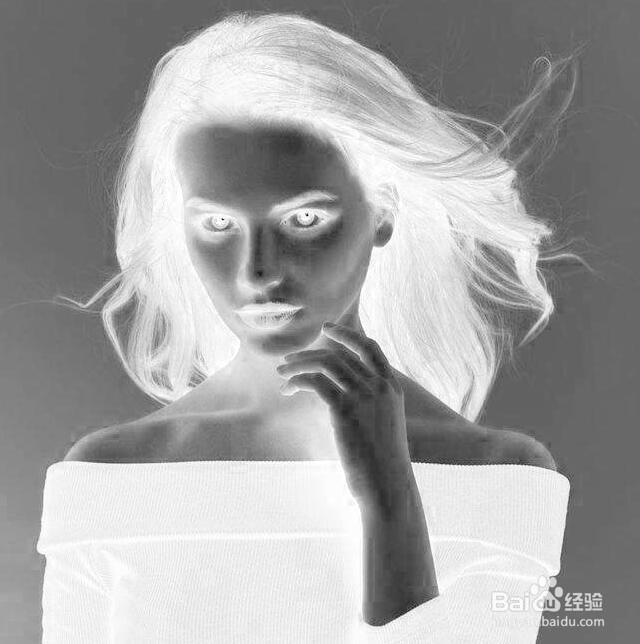
3、复制好蓝色通道之后,我们按下Ctrl+I键将图片进行反相处理,如图所示:
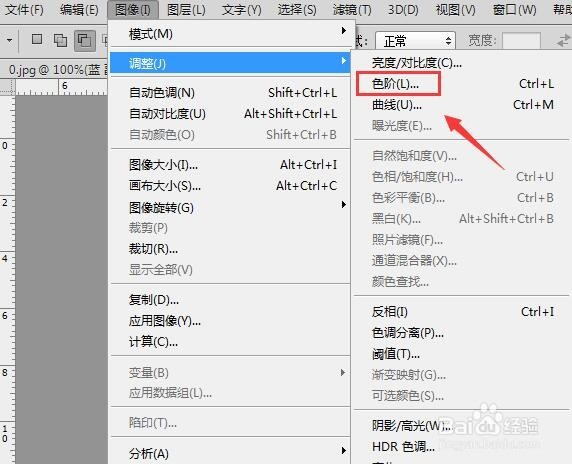
4、再在图像菜单哪里找到调整选项,点击调整选项在其子级菜单里找到色阶选项,如图所示:
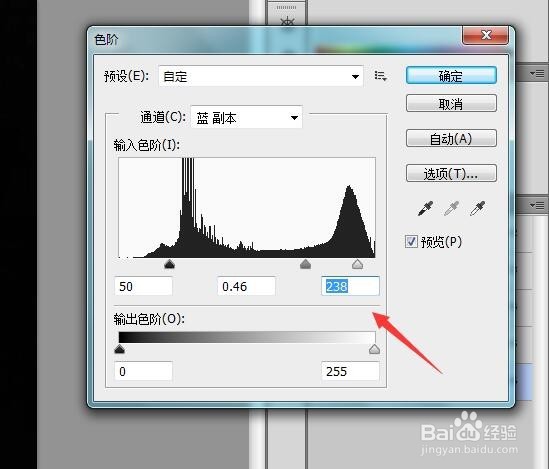
5、点击色阶选项在弹出的对话框内设置我们的参数如图所示:
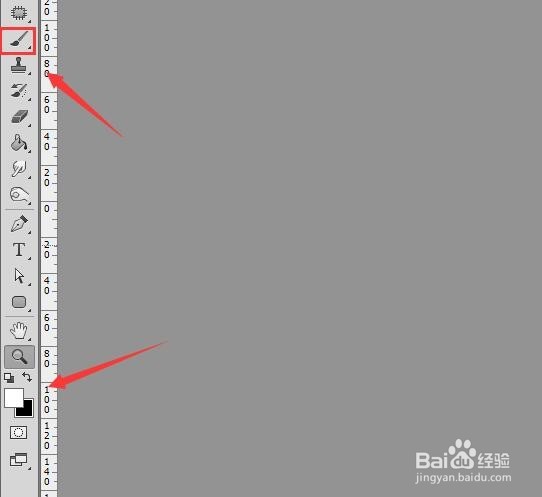
6、设置好参数之后我们再在工具箱内找到画笔工具,然后设置前景色为白色,如图所示:
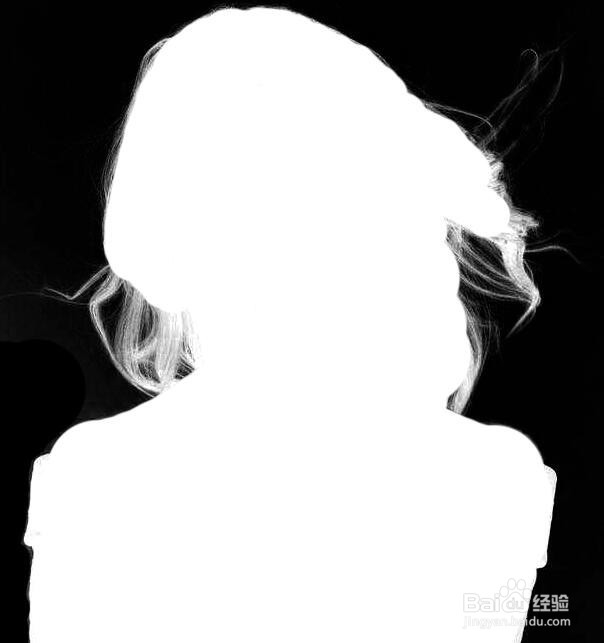
7、使用画笔将我们的图片处理成黑白色,其效果如图所示:
8、处理好图片之后再在通道里找到键通道转为选区选项,如图所示:
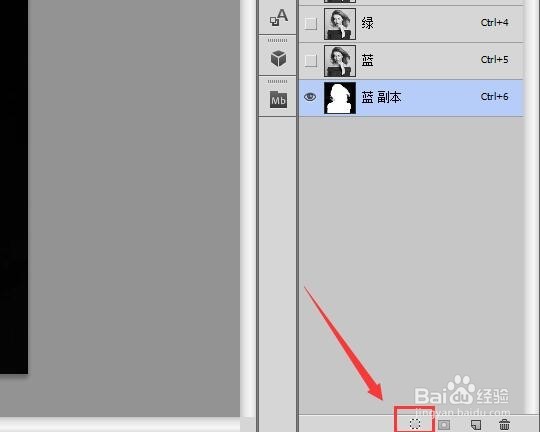
9、点击将通道转为选区之后,我们就得到了图片的选区,如图所示:
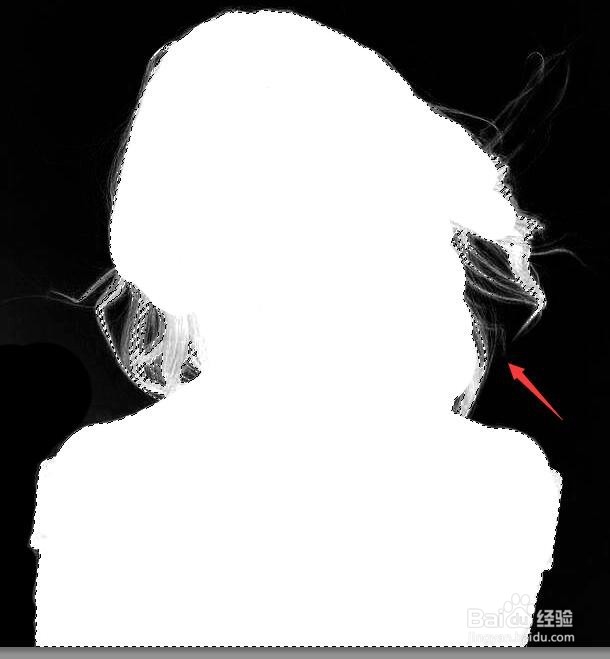
10、再在图层里面我们按下Ctrl+J键将选区的图片复制,然后隐藏原图片,就可以看到最后抠图效果了,如图所示:

阅读量:123
阅读量:60
阅读量:53
阅读量:167
阅读量:156