笔记本win10如何打开“命令提示符”?
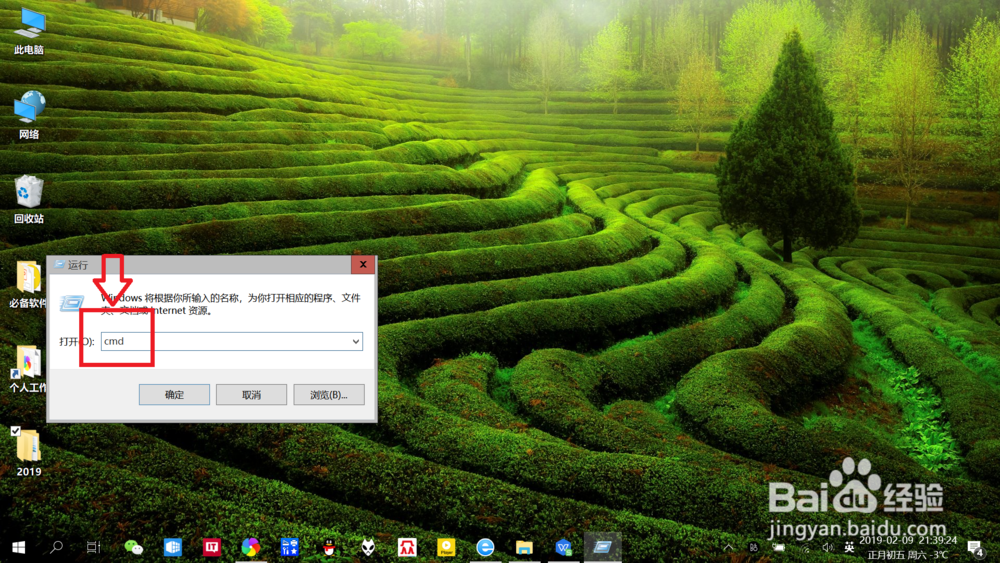
1、打开运行对话框。
右键点击左下角“开始”,点击“运行”,打开运行对话框。


2、打开“命令提示符”。
在运行对话框,输入“cmd”命令,点击“确定”或按“回车键”,打开“命令提示符”。

1、找到“Windows系统”文件夹。
点击“开始”——“Windows系统”,找到“Windows系统”文件夹。

2、打开“命令提示符”。
点击“Windows系统”,展开文件夹,找到并点击“命令提示符”,即可打开“命令提示符”。


1、打开搜索栏。
点击任务栏“搜索”,打开搜索栏。


2、打开“命令提示符”。
搜索栏输入“命令提示符”搜索,点击“打开”,即可打开“命令提示符”。


阅读量:172
阅读量:160
阅读量:164
阅读量:99
阅读量:130