如何将照片放入word表格框内
1、第一步:如下图所示,我们先打开一个需要添加照片的word文档。
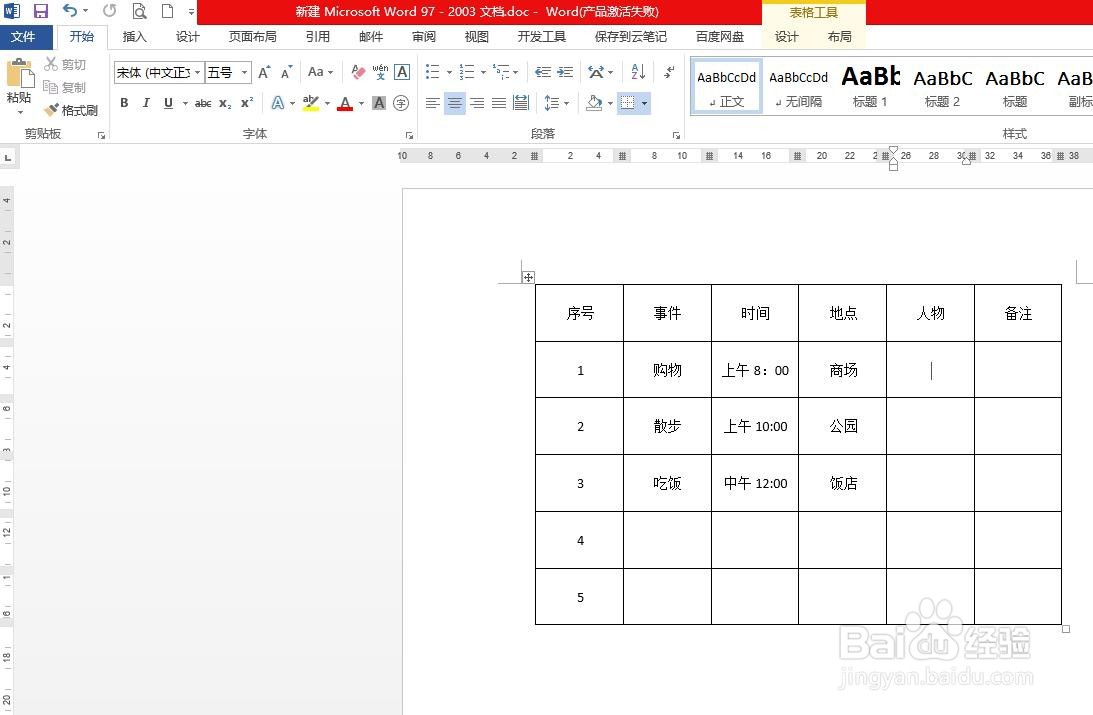
2、第二步:选中word中的表格,单击鼠标右键,选择“表格属性”,我们这里需要将表格调大一些,方便展示图片。

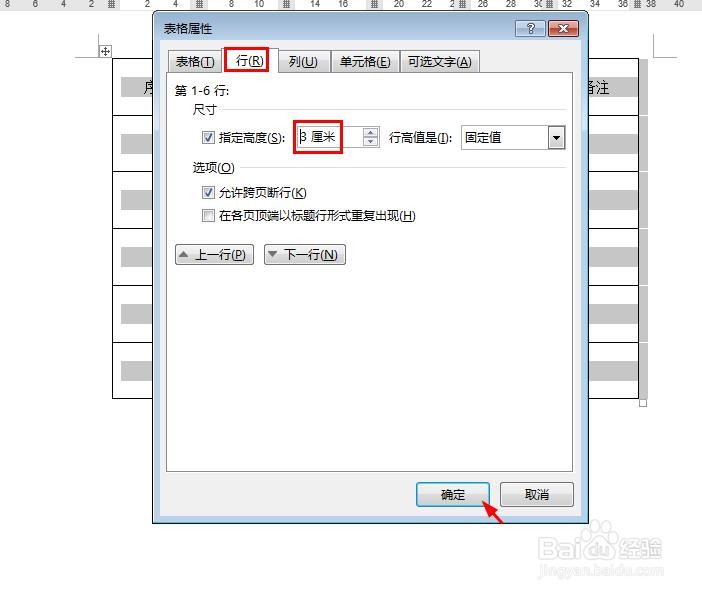
3、第三步:在弹出的“表格属性”对话框中,在“行”标签页中,将行高设置成3厘米。
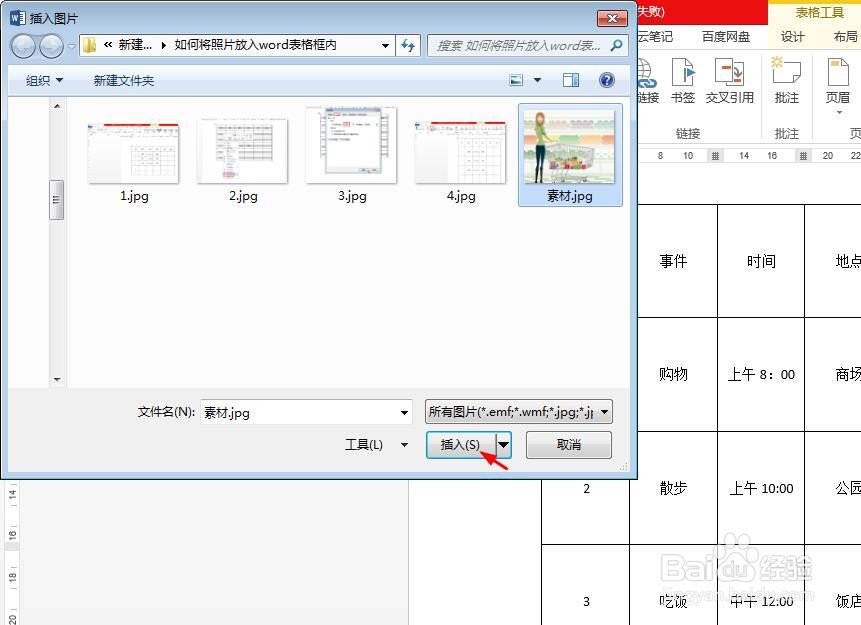
4、第四步:将光标放到要添加照片的单元格中,选择菜单栏中的“插入--图片”选项。

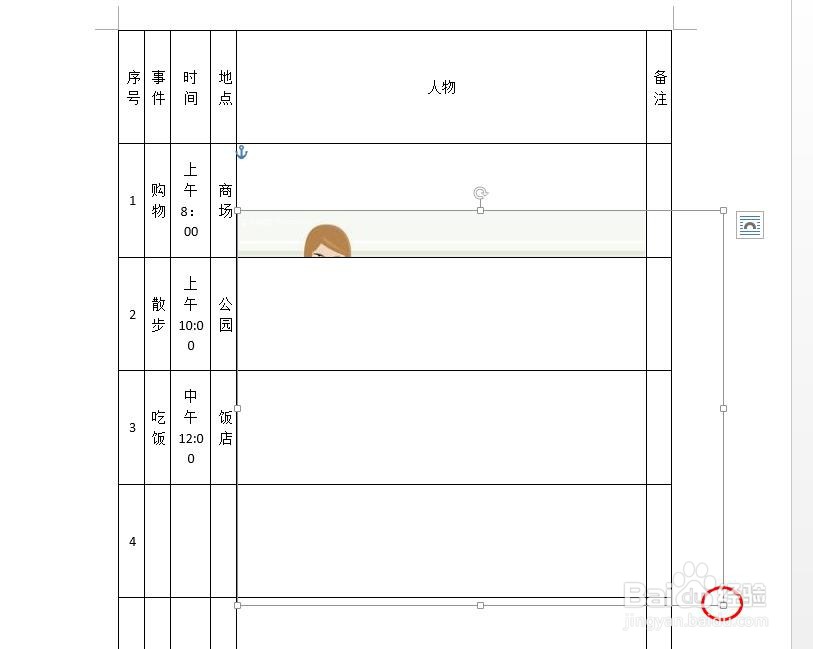
5、第五步:在弹出的对话框中,选中要添加到word表格中的照片,并单击“插入”按钮,如图所示,照片显示不全,我们还需要进一步调整。

6、第六步:拖动图片四周的白色小方块,将照片调整至合适的大小即可。

阅读量:170
阅读量:136
阅读量:21
阅读量:94
阅读量:60