WPS如何将图片转换为PDF格式的文档
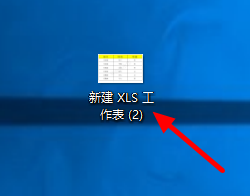
1、首先在电脑上用鼠标右键单击需要转换的图片。
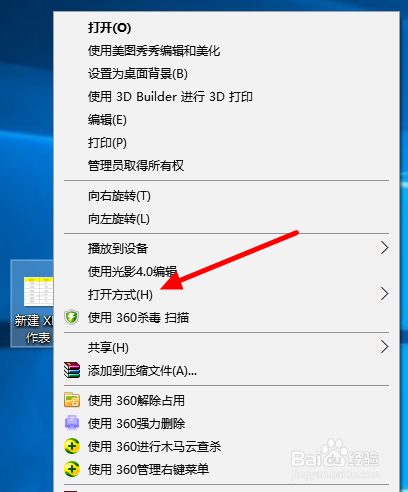
2、出现菜单后,点击【打开方式】。
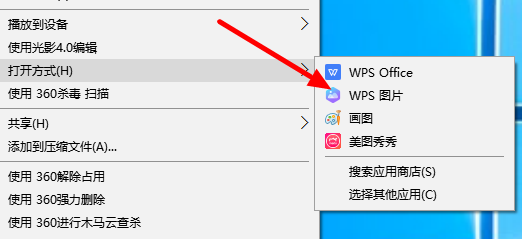
3、再点击【WPS图片】。
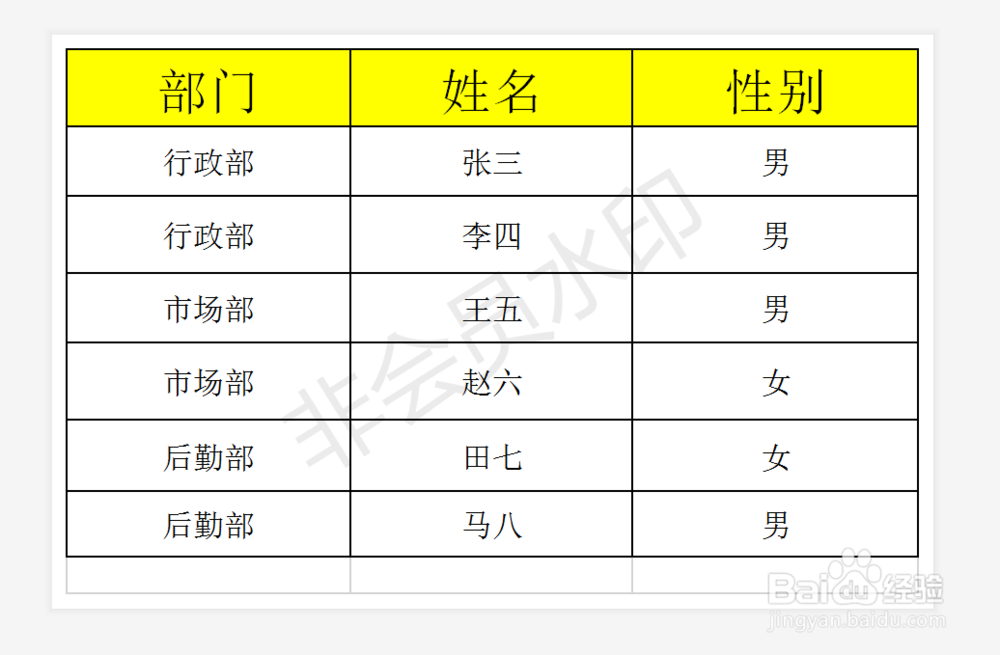
4、以【WPS图片】的方式打开图片后,还是单击鼠标右键。
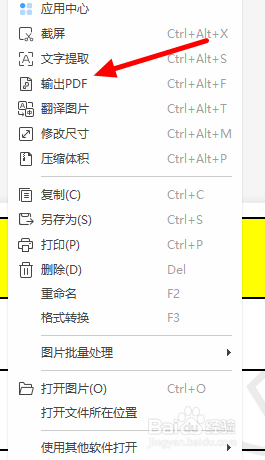
5、然后在菜单中点击【输出PDF】。
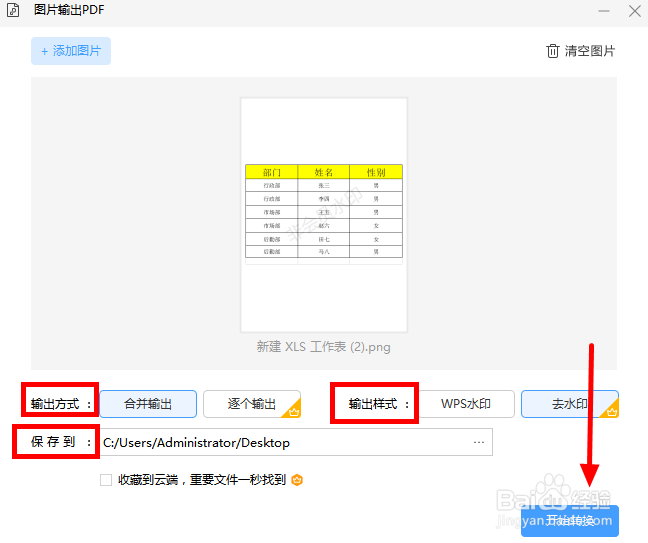
6、弹出【图片输出PDF】界面后,选择【输出方式】、【输出样式】、路径后,点击【开始转换】。
7、OK,转换成功。
再让我们点击【打开】,来看看效果。

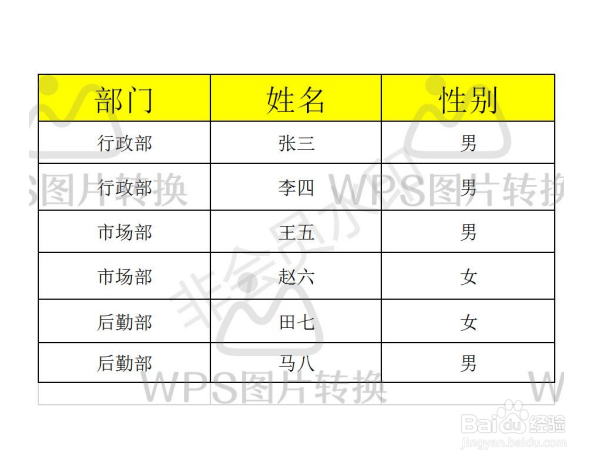
8、这就是转换后的PDF文档。
1、1、在电脑上用鼠标右键单击需要转换的图片;
2、点击【打开方式】;
3、点击【WPS图片】;
4、以【WPS图片】的方式打开图片后,还是单击鼠标右键;
5、点击【输出PDF】;
6、选择【输出方式】、【输出样式】、路径后,点击【开始转换】;
7、OK,转换成功。再让我们点击【打开】,来看看效果。
阅读量:134
阅读量:63
阅读量:147
阅读量:99
阅读量:91