微信怎样在电脑上登录?
1、1 、若是第一次登陆,首先在电脑上安装一个微信的电脑终端的客户端软件。
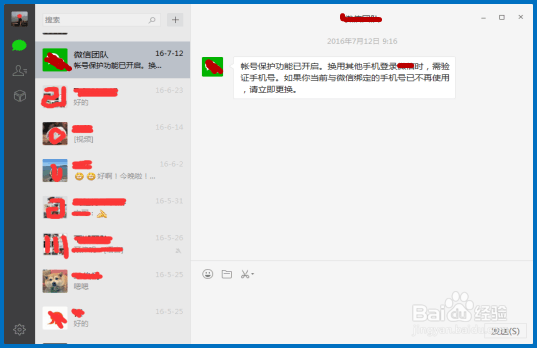
2、2 、双击点击微信的图标,打开微信的软件,则会弹出一个小对话框,上面有一个二维码,底下有介绍,只要使用手机扫描二维码即可。
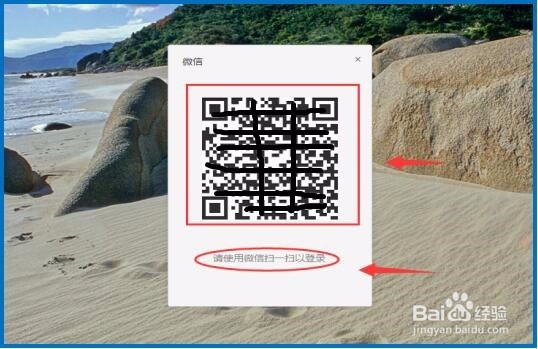
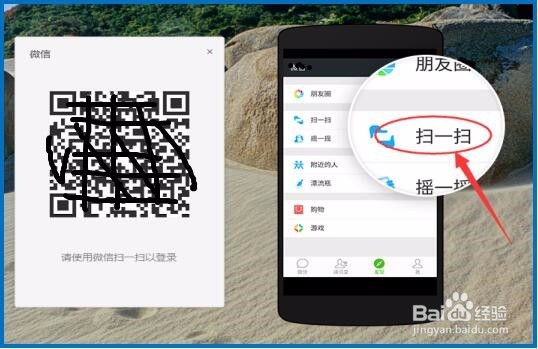
3、3 、然后打开你的手机微信,点击“发现”菜单,找到“扫一扫”命令并点击。
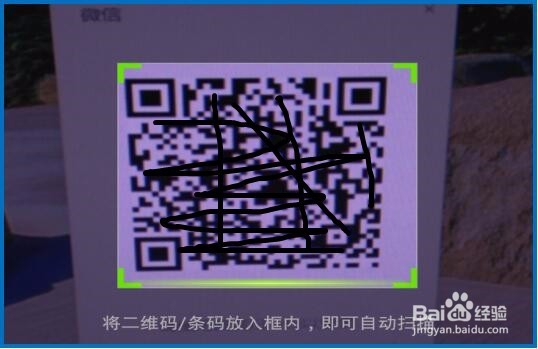
4、4 、打开“扫一扫”二维码后,根据提示,将二维码的区域包括在扫描框里,进行扫描识别。
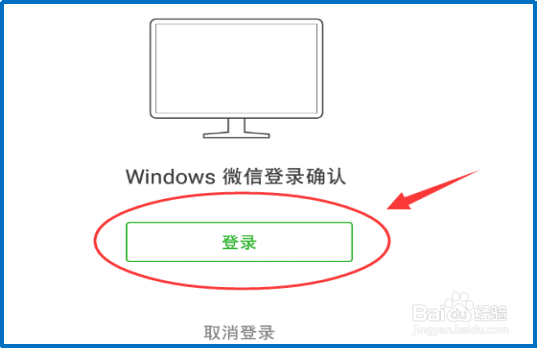
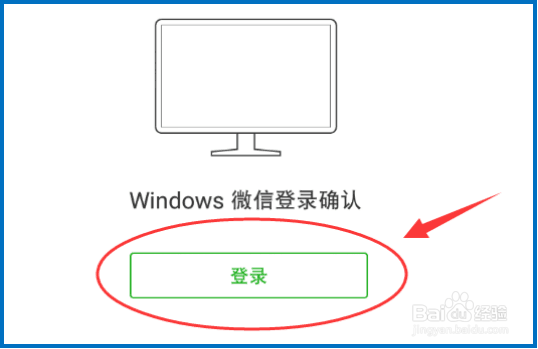
5、5 、当你手机微信扫描识别后,就会弹出一个手机微信端的电脑登录确认,点击“登录”即可。
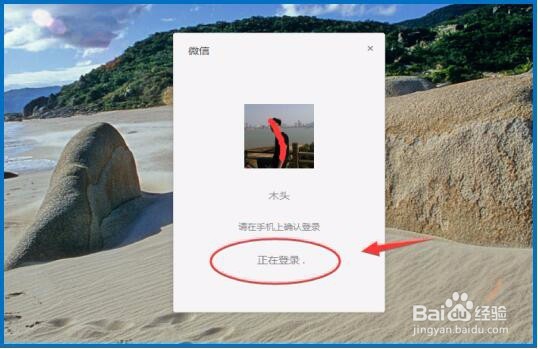
6、6 、最后点击确认登录后,这时就可以看到电脑上小框里显示出你的头像和底下显示“正在登录”的进行状态。
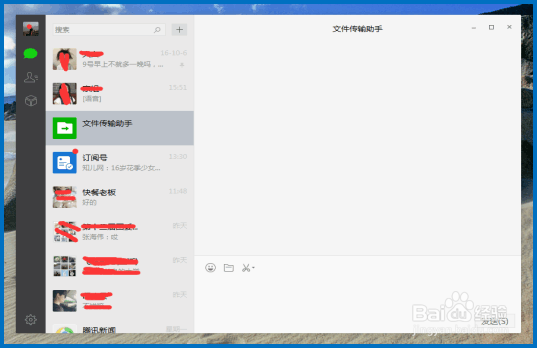
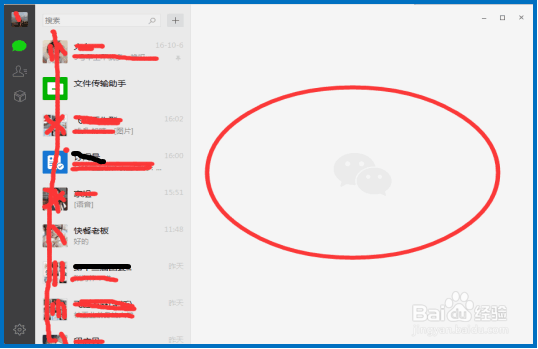
7、7 、登录完成后,就可以看到你微信上的所有信息,也可以随意进行你需要的信息传输等。
8、8 、另外,第二次以后登陆就简单多了,一打开微信你就会看到上一次登陆过的用户头像等,若不切换账号,则可直接点击登录即可;若需要切换账号,则可以在底下“切换账号”字样链接上打击即可。
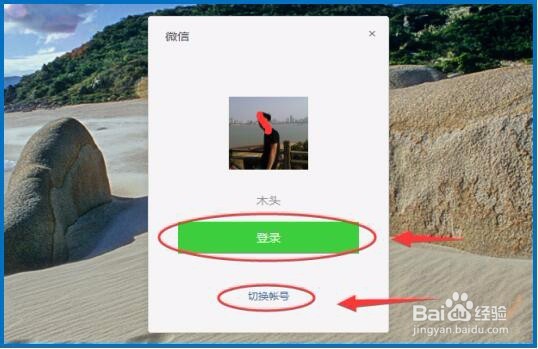
9、9 、登陆后,手机的提示及操作的步骤跟之前第一次操作的步骤一样,同样操作就可以了。
10、10 、最终都会登录到你的微信账号中,就可以像手机客户端一样使用。其实这个都是比较简单的,可能对于刚刚使用的小白来说可能有一定的帮助,希望能帮到你,谢谢!
阅读量:30
阅读量:157
阅读量:160
阅读量:104
阅读量:97