美图秀秀如何设计图片匆匆那年特效滤镜效果
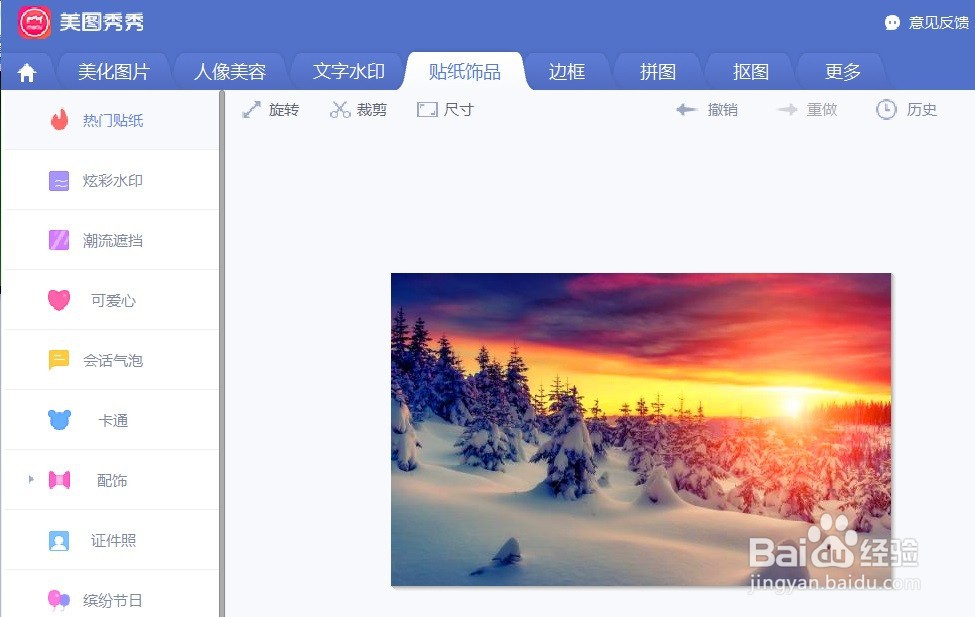
1、美图秀秀打开需要处理的图片,如下图所示。
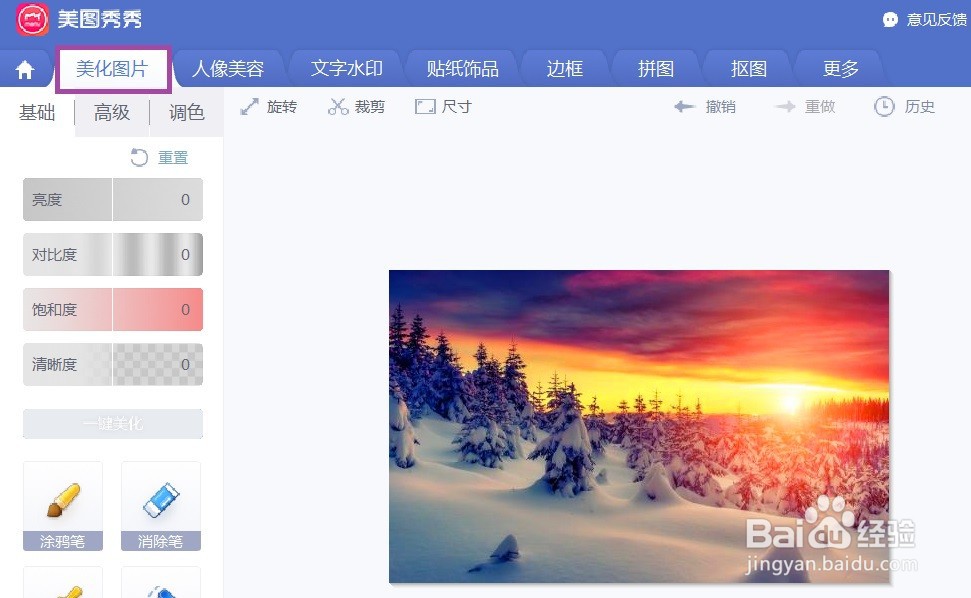
2、切换至「美化图片」,如下图所示。
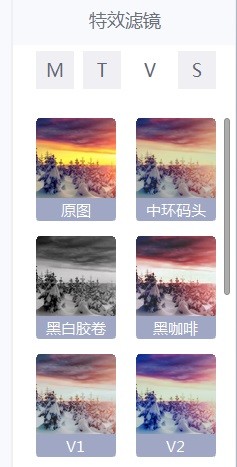
3、「特效滤镜」,如下图所示。
4、切换至「特效滤镜」→「M」→「匆匆那年」,如下图所示。
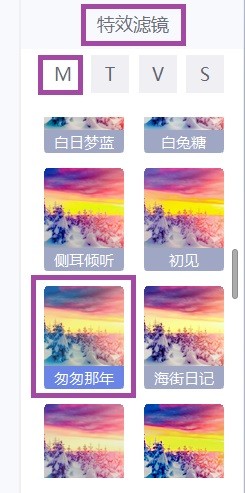
5、点击「匆匆那年」后,美图秀秀就设计出图片匆匆那年特效滤镜效果了,如下图所示。

1、美图秀秀打开需要处理的图片,如下图所示。
2、切换至「美化图片」,如下图所示。
3、「特效滤镜」,如下图所示。
4、切换至「特效滤镜」→「M」→「匆匆那年」,如下图所示。
5、点击「匆匆那年」后,美图秀秀就设计出图片匆匆那年特效滤镜效果了,如下图所示。