ios7.01固件下载及升级详细教程
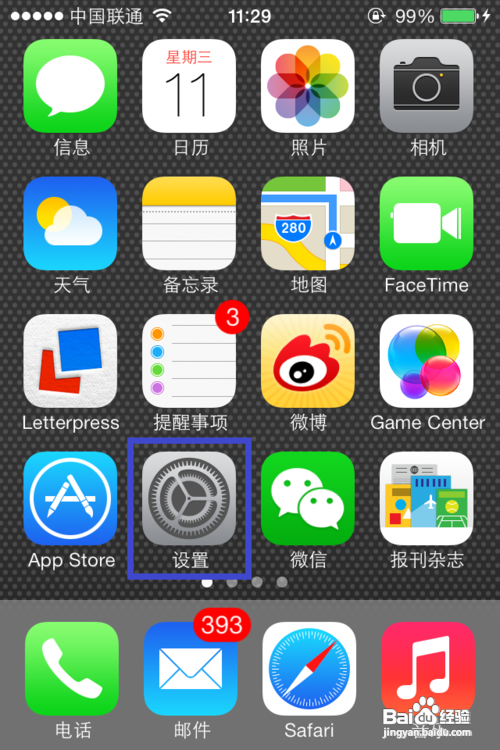
1、首先找到 iPhone 主屏上的“设置”图标,点击打开,如图所示
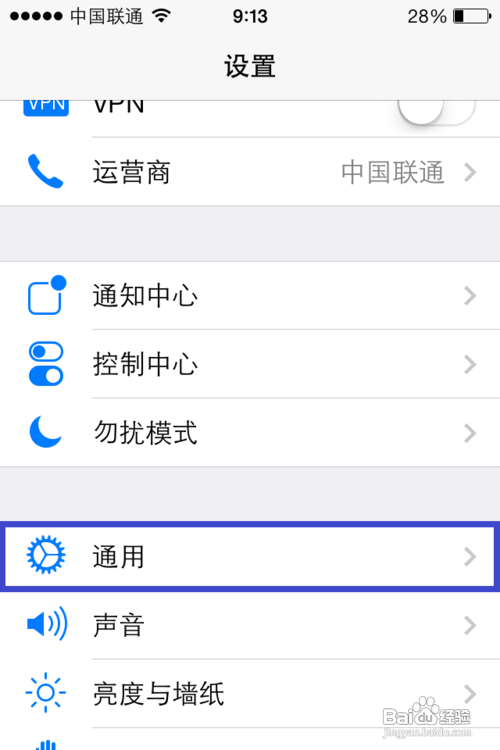
2、在设置列表中找到“通用”选项,点击进入,如图所示
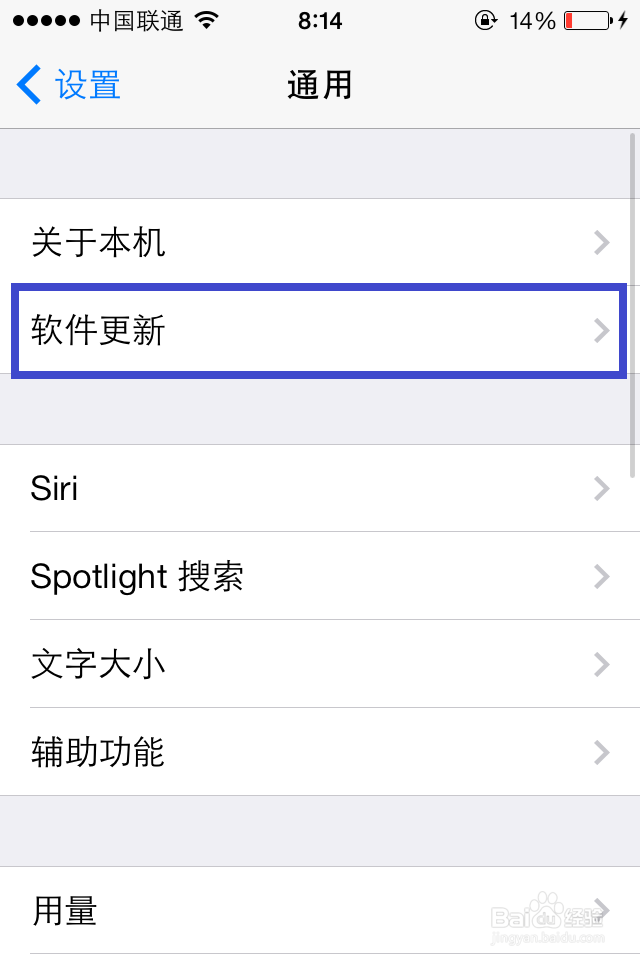
3、随后在通用列表中点击“软件更新”选项,如图所示
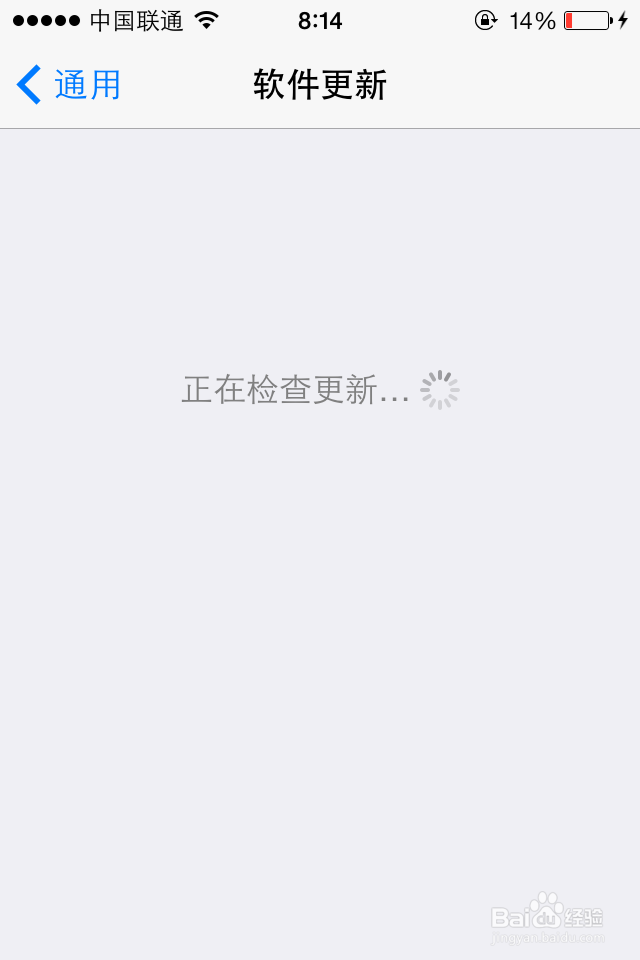
4、然后等待 iPhone 连网检测最新 iOS7.01 固件,如图所示
5、在检测到最新 iOS7.01 固件系统以后,点击“下载并安装”即可,如图所示
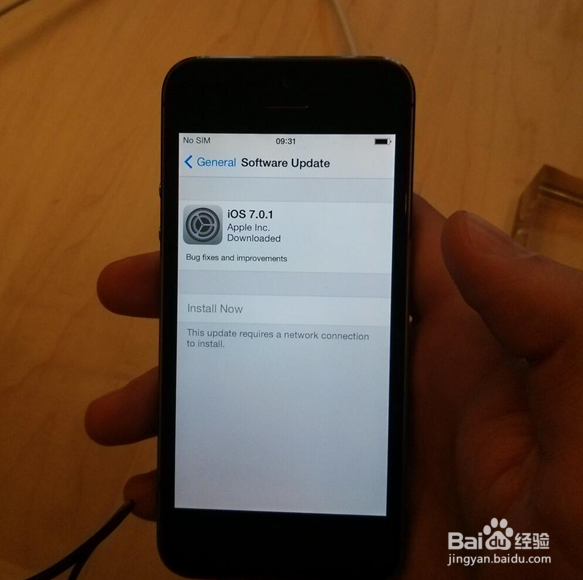
6、最后等待 iPhone 下载更新,并根据提示点击安装即可。
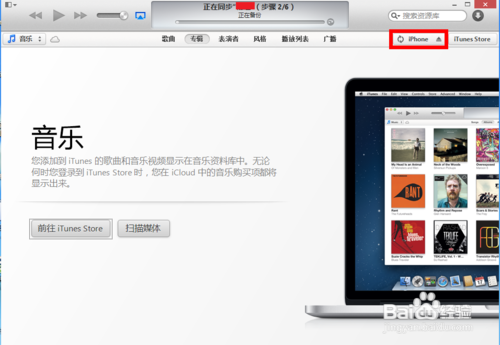
1、把 iPhone 与电脑用数据线连接起来,打开 iTunes 软件。点击 iTunes 右上方的“iPhone”图标,如图所示
注:请确保你当前的 iTunes 为最新版本11.1
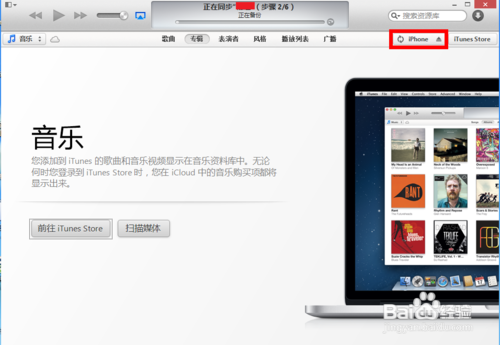
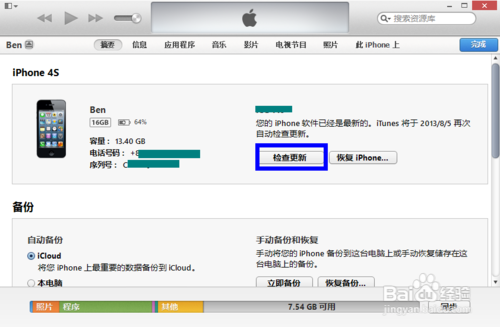
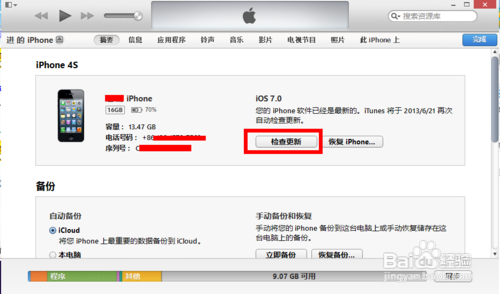
2、在 iPhone 管理的摘要界面,点击“检查更新”按钮,如图所示
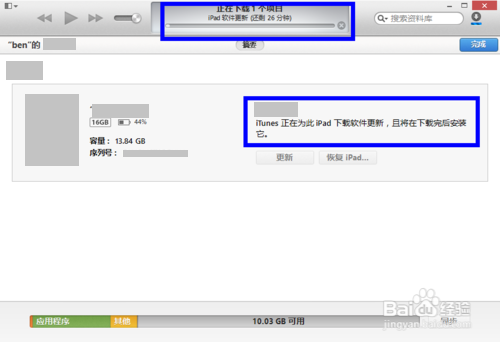
3、等待 iTunes 连网检测当前最新固件,随后会提示有最新的 iOS7.01 可供使用,点击“下载并更新”按钮继续,如图所示
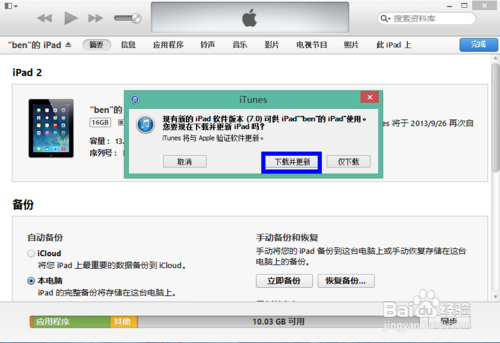
4、如果有条款确认,请点击“同意”。接下来 iTunes 会自动下载最新固件并把新固件更新到 iPhone 中。
1、如果你的 iPhone 当前没有可用无线连接,可以自己手动下载固件。把下面手机型号对应的的下载地址手动复制到浏览器地址中即可开始下载。此固件容量大小为1.2G左右,下载地址是:
联通移动版 iPhone 5C GSM: http://appldnld.apple.com/iOS7/031-0289.20130914.DoOPv/iPhone5,3_7.0.1_11A470a_Restore.ipsw
电信版 iPhone 5C CDMA: http://appldnld.apple.com/iOS7/031-0292.20130914.rHLcE/iPhone5,4_7.0.1_11A470a_Restore.ipsw
联通移动版 iPhone 5S GSM: http://appldnld.apple.com/iOS7/031-0290.20130914.khyTp/iPhone6,1_7.0.1_11A470a_Restore.ipsw
电信版 iPhone 5S CDMA: http://appldnld.apple.com/iOS7/031-0286.20130914.oNmiv/iPhone6,2_7.0.1_11A470a_Restore.ipsw
2、等待固件下载完成以后,把 iPhone 与电脑用数据线连接起来,打开 iTunes 软件。点击 iTunes 右上方的“iPhone”图标,如图所示
注:请确保你当前的 iTunes 为最新版本11.1
3、在 iPhone 摘要页面,按住键盘上的“shift”键,再点击“检查更新”按钮,如图所示
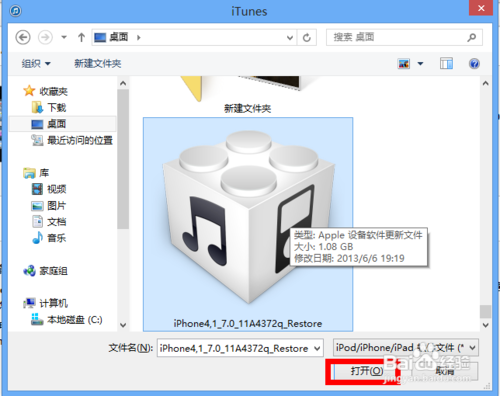
4、在弹出的固件系统文件选择窗口中,选中电脑本地中的 iOS 7.01 固件文件,点击“打开”按钮,如图所示
5、接下来 iTunes 会提示“将会把 iPhone 更新到 iOS 7.0,并于 Apple 验证更新”,点击“更新”按钮继续,如图所示
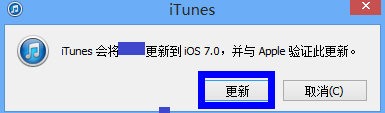
6、最后等待 iTunes 提取更新固件,并与苹果更新服务器连接验证,更新 iOS7.01到 iPhone 中。