如何防止WiFi蹭网
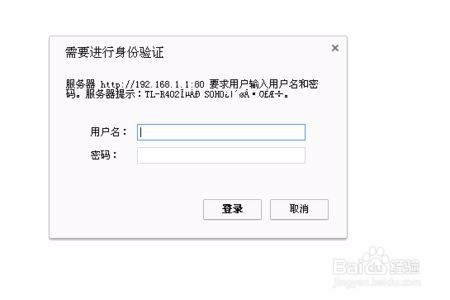
1、首先,从浏览器进入WiFi设置界面,这里我用电脑浏览器作为示范,打开浏览器,在地址栏里输入【192.168.1.1】,然后回车

2、进入登录界面,需要输入用户名和密码,这个在路由器背后可以看到,若是路由器没有,且没有修改过,大部分路由器的用户名密码都是默认的admin

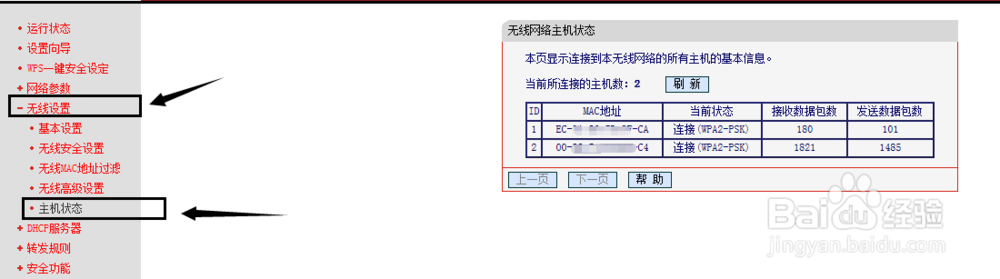
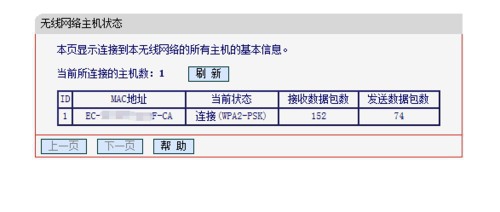
3、从左边的设置菜单可以看到【无线设置】→【主机状态】,不同品牌的路由器设置界面会有所不同,但是都大同小异的,图中为连接我的WiFi的手机信息,如果没有设置过,这里应该是要有好几个甚至十多个手机同时连接的
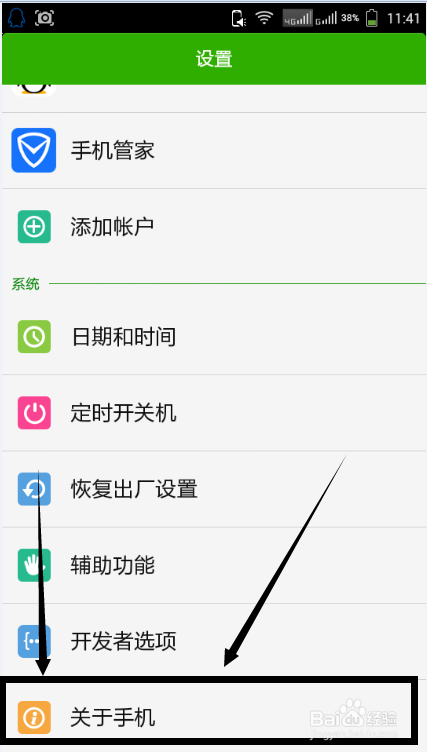
4、这时拿起你的手机,打开【设置】,在最下方找到【关于手机】进入后,点击【状态信息】,然后找到【WLAN MAC地址】,不同手机设置界面不,但是大同小异,大概地记住MAC地址


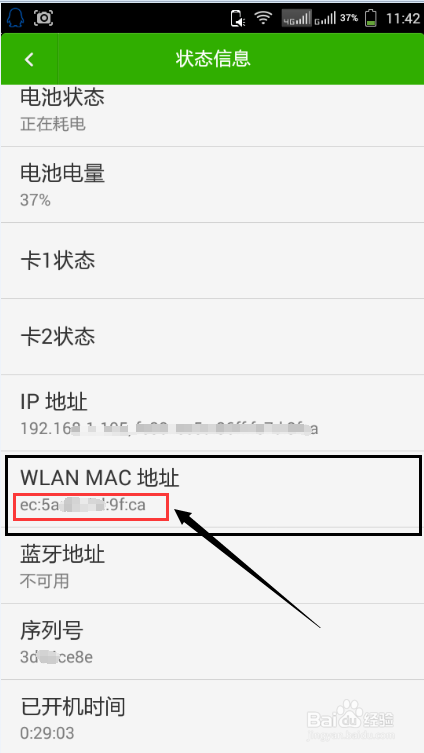
5、回到路由器设置界面,从主机状态中连接WiFi的手机里找到你手机相对于的MAC地址,Ctrl+C复制

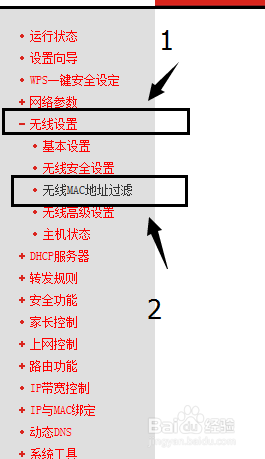
6、然后从左边的设置菜单可以看到【无线设置】→【无线MAC地址过滤】

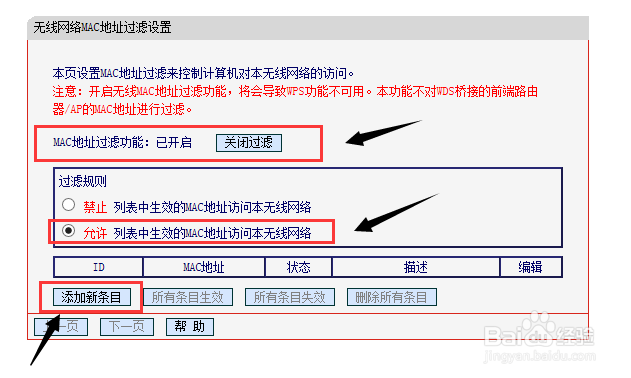
7、选择【启用过滤】,【允许 列表中生效的MAC地址访问本无线网络】,然后点击【添加新条目】
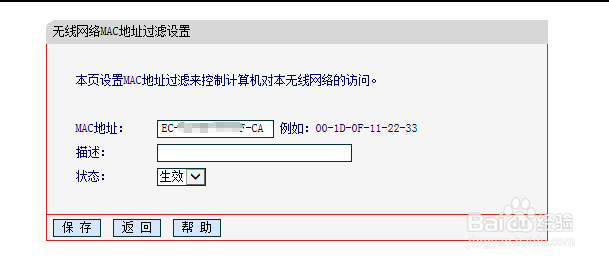
8、可以看到切换到另一个界面,需要输入MAC地址,由于刚才已经复制了,现在直接Ctrl+V粘贴就可以了,然后点击保存

9、可以看到,允许连接WiFi的手机列表里只有你自己的手机

10、回到【主机状态】,我们可以看到,此时连接WiFi的手机只有你的手机,然后你可以参照上面的方法将家人的手机也添加到允许连接列表里
阅读量:188
阅读量:68
阅读量:46
阅读量:32
阅读量:47