如何将苹果手机的数据传输到另一个苹果手机
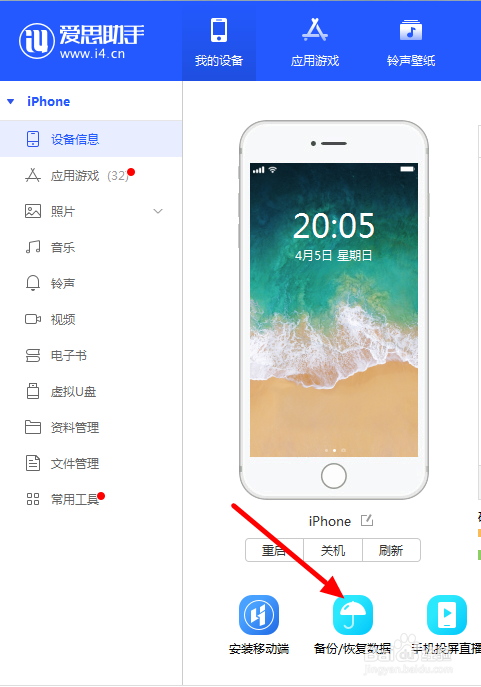
1、首先在电脑上下载爱思手机助手,并打开爱思手机助手,再苹果手机通过数据线与电脑连接。此时爱思手机助手的首页面会显示苹果手机的基本数据,点击【备份/恢复数据】。
2、然后选择【备份文件存储路劲】,点击【立即备份】。

3、数据备份中。同时,界面上会显示备份数据的大小、预计备份的时间以及已经备份的百分比。
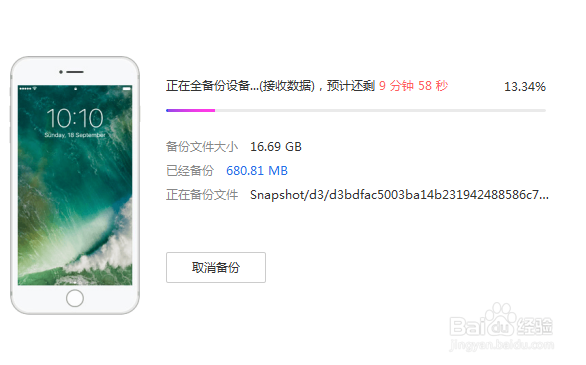
4、OK,数据已经全部备份完成。

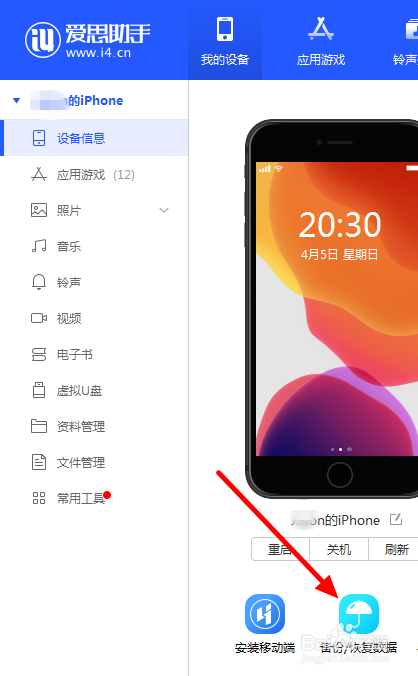
5、然后断开此部手机的连接,再将另一部苹果手机与电脑连接,在爱思手机助手的首界面点击【备份/恢复数据】。
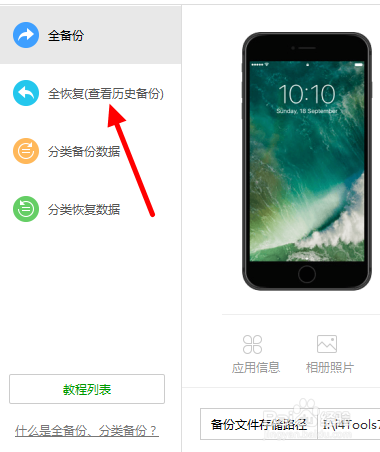
6、再在界面左侧的导航栏里点击【全恢复】。
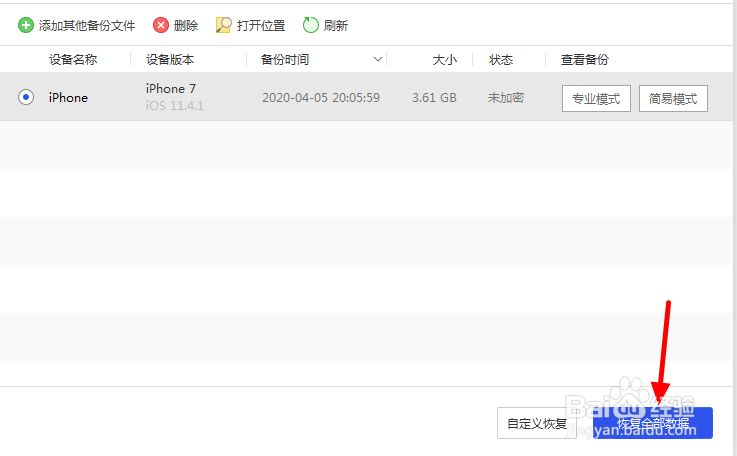
7、选择需要恢复至新手机的数据,并点击【恢复全部数据】。
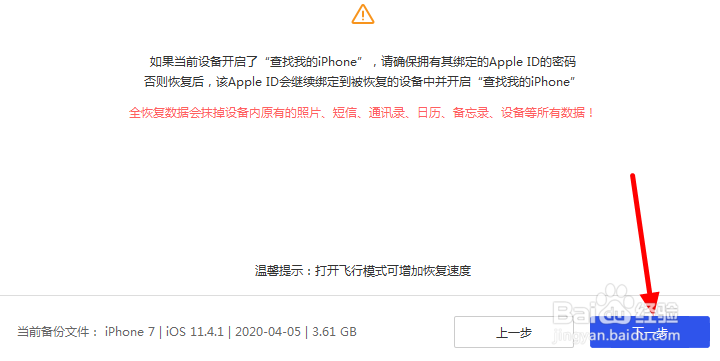
8、需要注意的是,恢复前需要关闭【查找我的iPhone】。
点击【下一步】。
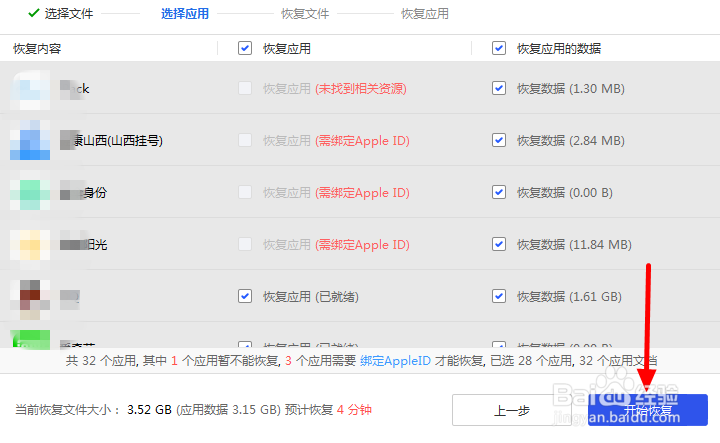
9、点击选择需要恢复的App。
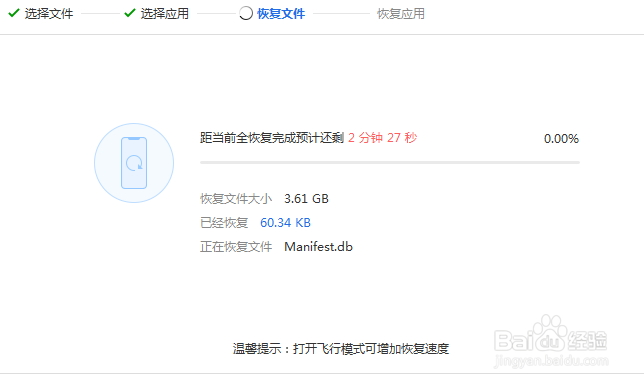
10、数据正在恢复中。
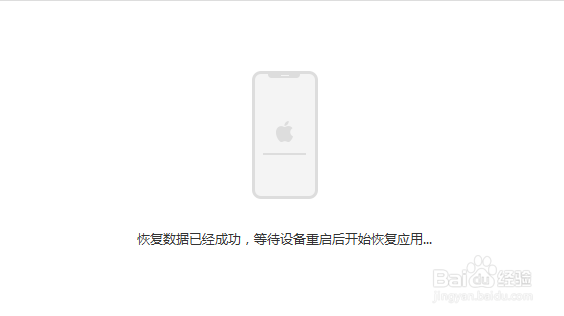
11、OK,数据已完成恢复,之后手机会重新启动,启动后开始恢复App。
这样操作后,旧手机的所有数据就传送至新手机了。
1、1、在电脑上下载爱思手机助手,并打开爱思手机助手,再苹果手机通过数据线与电脑连接。此时爱思手机助手的首页面会显示苹果手机的基本数据,点击【备份/恢复数据】;
2、选择【备份文件存储路劲】,点击【立即备份】;
3、数据备份中;
4、数据已经全部备份完成;
5、断开此部手机的连接,再将另一部苹果手机与电脑连接,在爱思手机助手的首界面点击【备份/恢复数据】;
6、在界面左侧的导航栏里点击【全恢复】;
7、需要恢复至新手机的数据,并点击【恢复全部数据】;
8、点击【下一步】;
9、点击选择需要恢复的App;
10、数据正在恢复中;
11、数据已完成恢复,之后手机会重新启动,启动后开始恢复App,完成后,旧手机的所有数据就传送至新手机了。
阅读量:140
阅读量:110
阅读量:94
阅读量:127
阅读量:148