安卓版WPS Office 6.0怎么分享文档存到云端
1、首先,下载并安装WPS最新版手机客户端。点击图标打开应用。

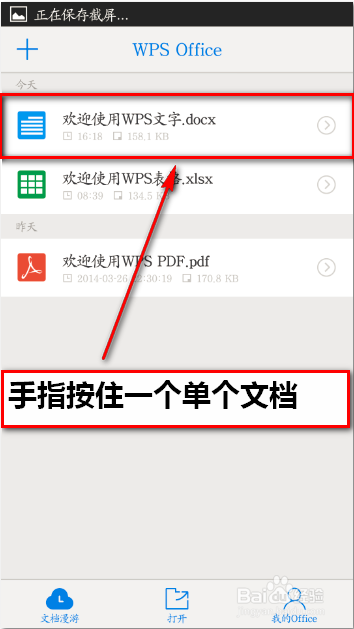
2、用手指按住一个想要分享的文档,在界面下方会出来新的功能选项。我们点击最左面的【分享】按钮。

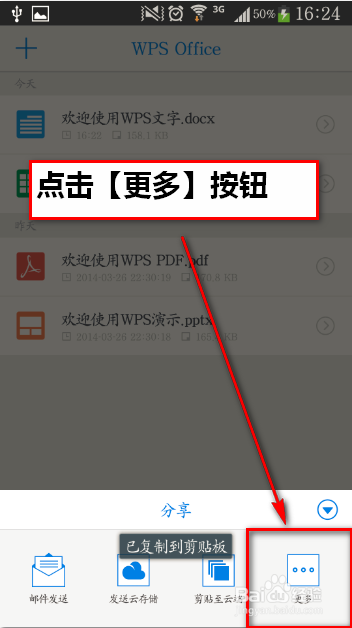
3、在【分享】界面,我们点击右下角的【更多】查看所有可用的分享方式。
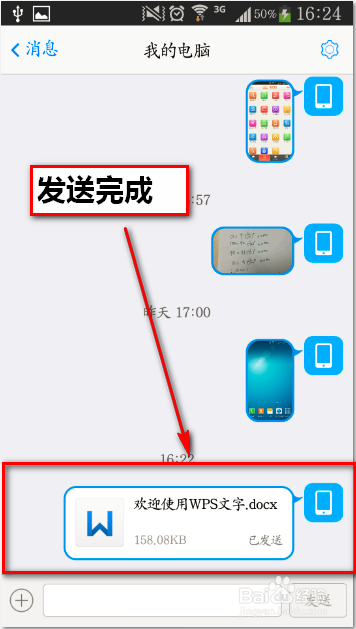
4、如下图,我们可以看到该文档可以用蓝牙、邮件、QQ、云端存储等各种方式分享。我们首先测试下将文档发送到电脑上。
注意:这个功能需要在手机和电脑上分别安装了QQ最新版本,并都在线。

5、返回刚才的【分享】界面,我们选择【发送云存储】。

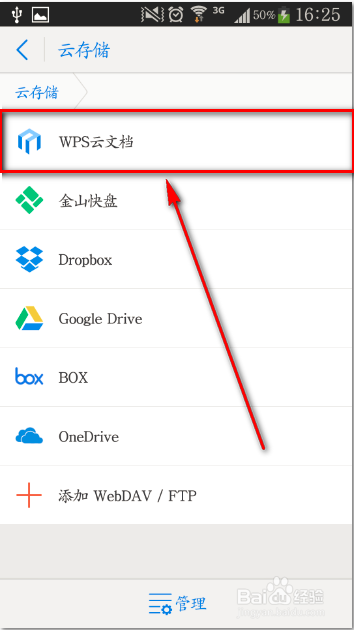
6、在【云存储】界面也提供了很多云存储的方式,我们选择自带的【WPS云文档】按钮,点击出现的【私人空间】,然后点击下方出现的【发送】按钮。

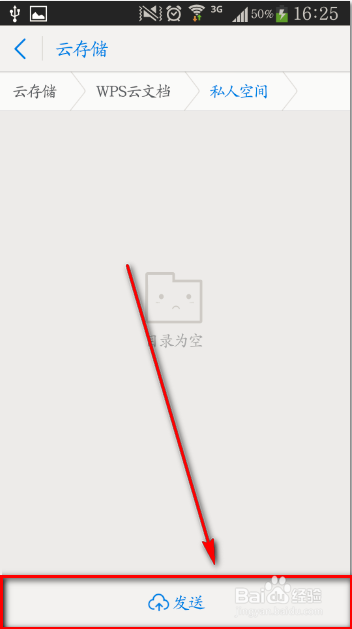
7、在弹出的对话框选择【确定】按钮。
注意:在此界面可以选择是否保存本地的文档,如果想删除,将选项挑勾即可。

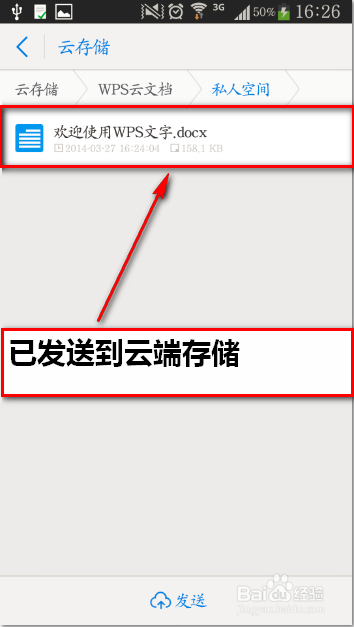
8、点击完确定按钮,稍等片刻,文档就发送到云存储了。你可以在办公室、家里或外出的酒店随时访问和编辑该文档。
阅读量:43
阅读量:63
阅读量:156
阅读量:54
阅读量:137