win10系统音频服务未运行怎么办
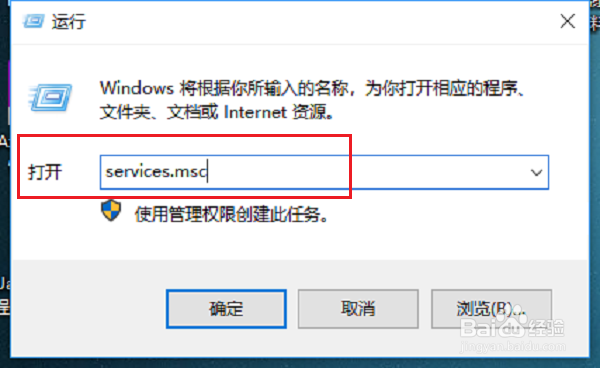
1、第一步在win10系统上按win+R键打开运行,输入services.msc,点击确定,如下图所示:
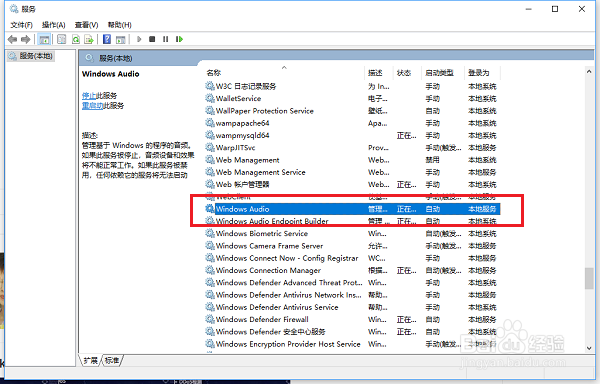
2、第二步进去系统服务之后,找到“Windows Audio”服务,点击进去,如下图所示:
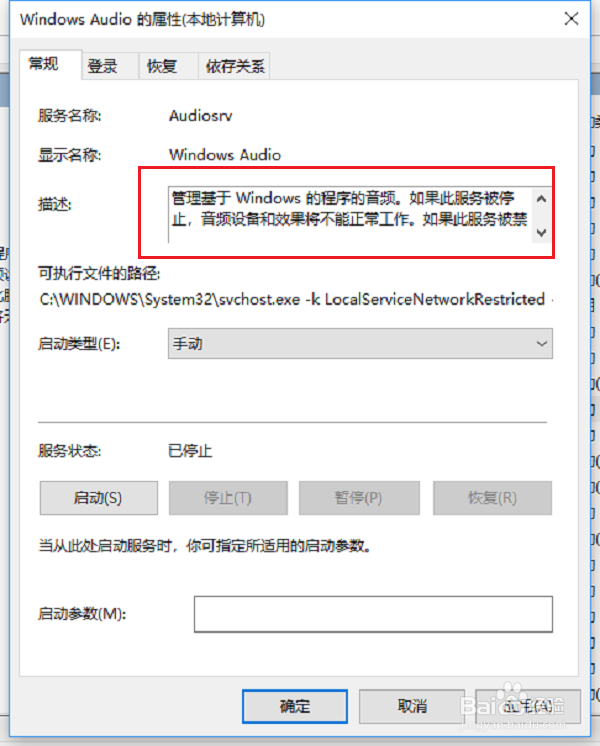
3、第三步进去“Windows Audio”服务属性界面之后,可以看到这是音频设备和效果的服务,如下图所示:
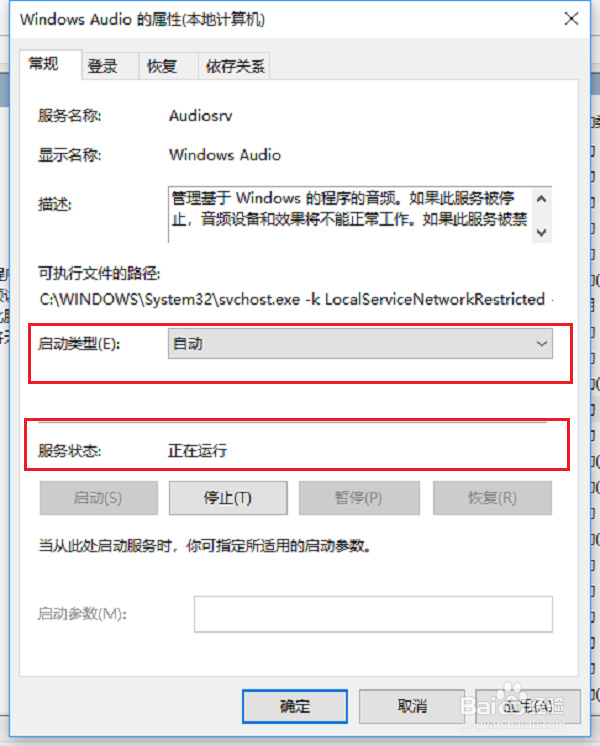
4、第四步将服务启动类型设置为自动,服务进行开启,如下图所示:
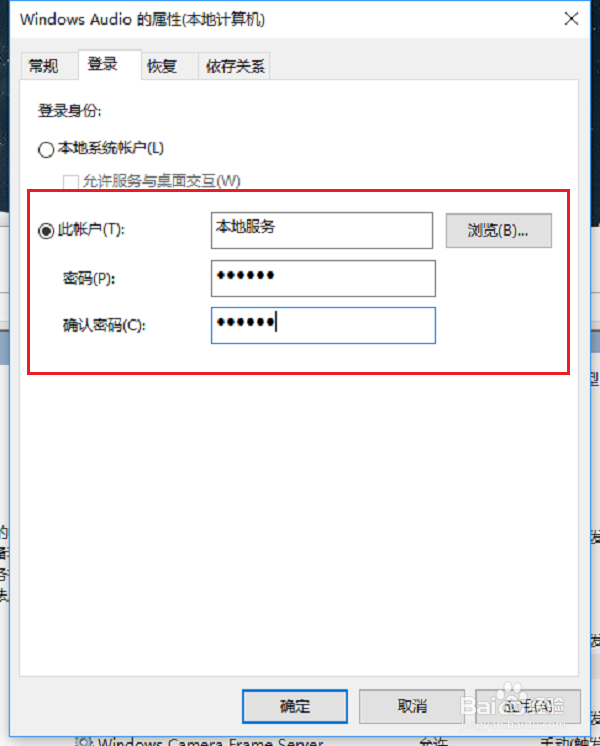
5、第五步点击登录,进去登录选项之后,将密码重新修改,可以设置“123456”,两次输入一致,点击确定,如下图所示:
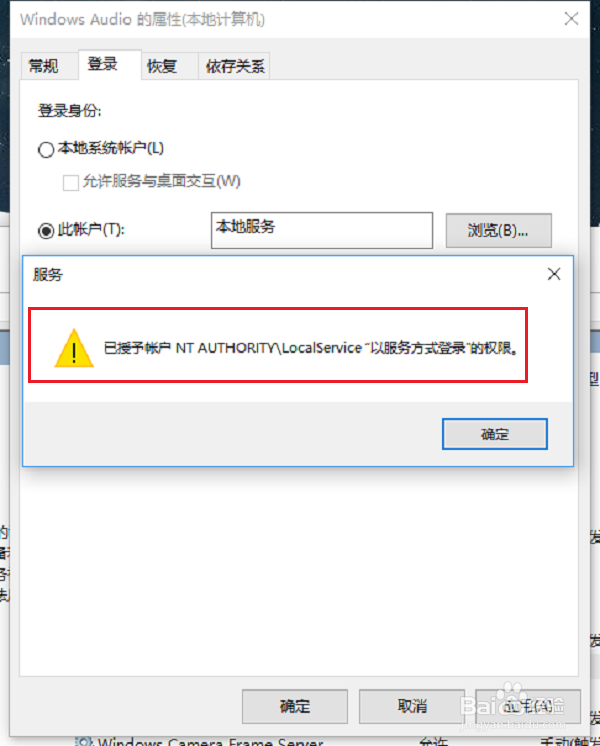
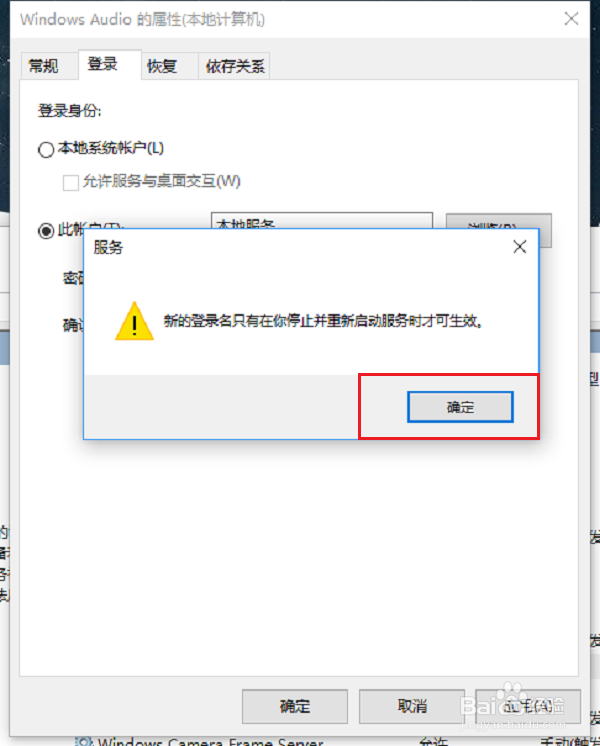
6、第六步点击确定,会对账户进行重新授权,连续点击确定之后,重启电脑就正常了,如下图所示:
阅读量:188
阅读量:43
阅读量:29
阅读量:150
阅读量:137