iOS7怎么删除照片
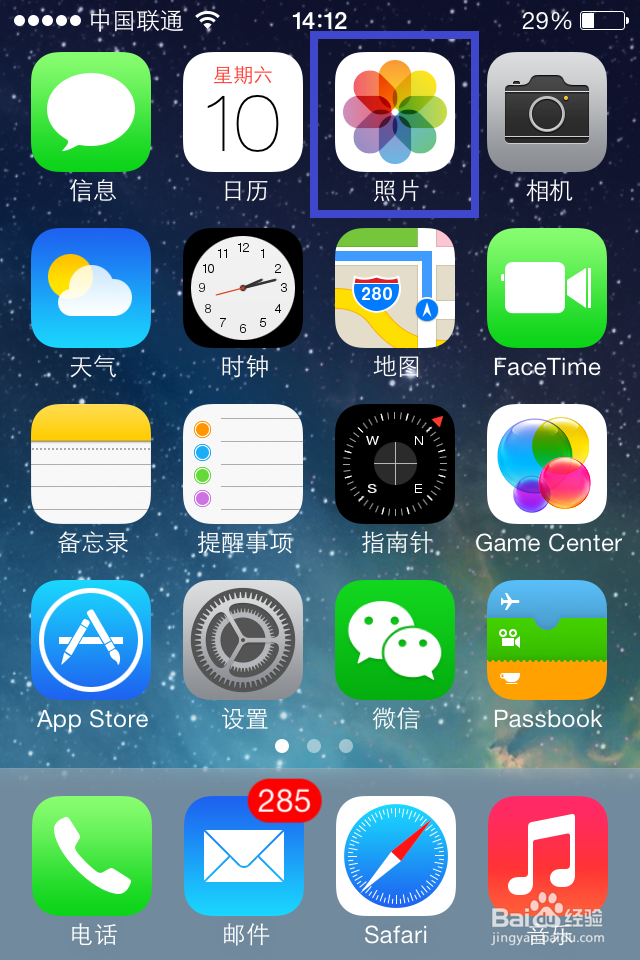
1、首先打开 iPhone 上的“照片”应用,如图所示
2、在照片中点击想要删除的照片,如图所示

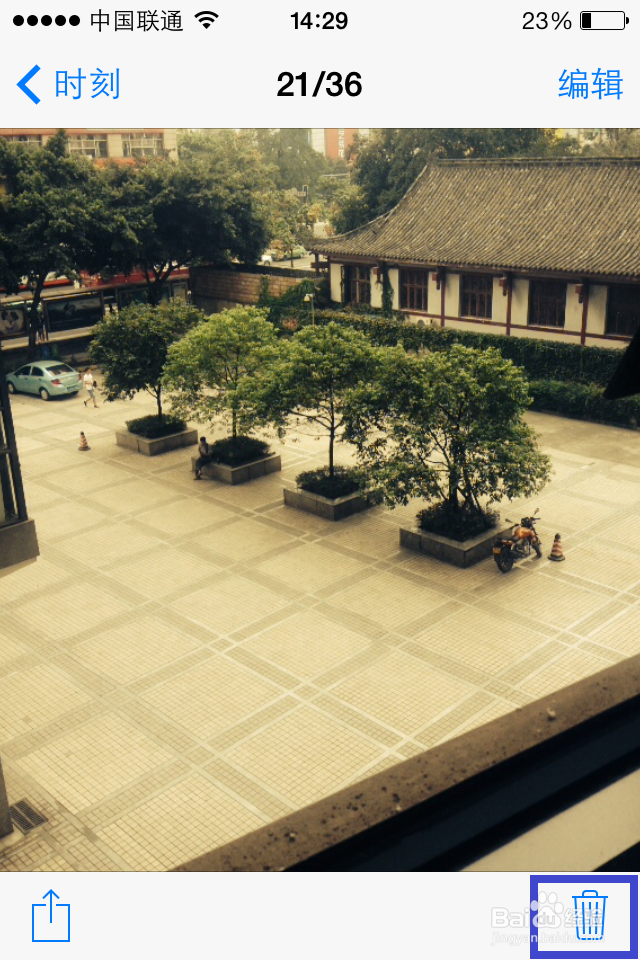
3、在照片浏览界面,点击右下角的“删除”图标,如图所示
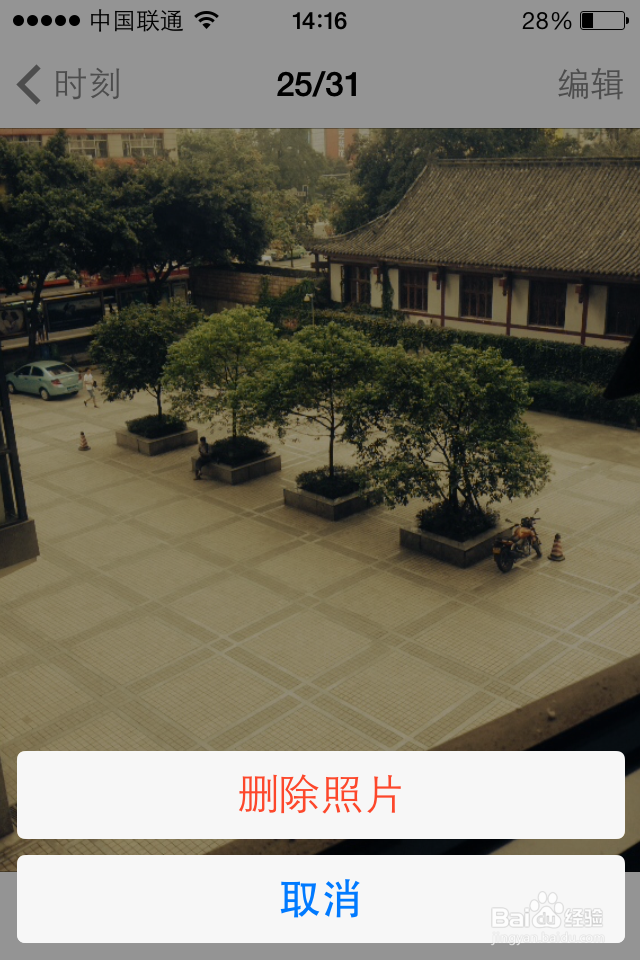
4、随后再点击“删除照片”即可,如图所示
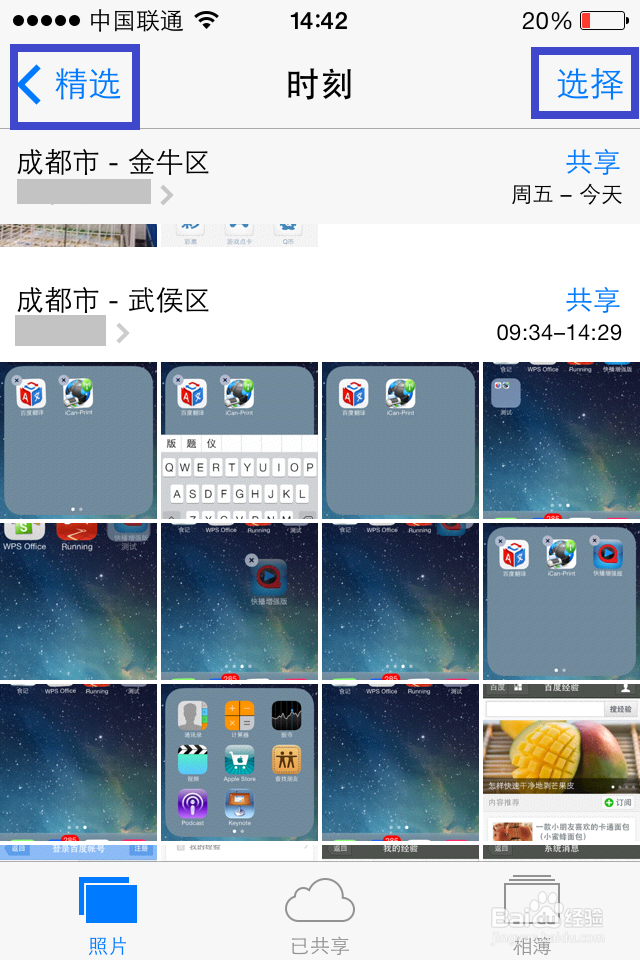
1、在照片的“精选”界面,点击右上角的“选择”界面,如图所示
2、一次选择多张需要删除的照片,然后点击右下角的“删除”图标,如图所示
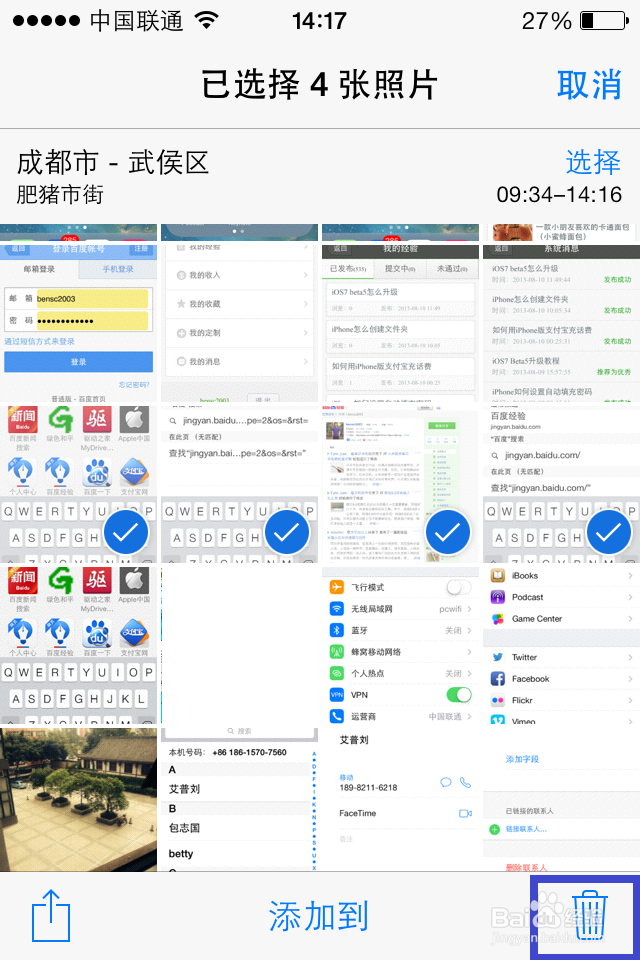
3、然后点击“删除照片”即可,如图所示

1、打开照片应用以后,点击右下角的“相薄”,再点击右上角的“编辑”按钮,如图所示
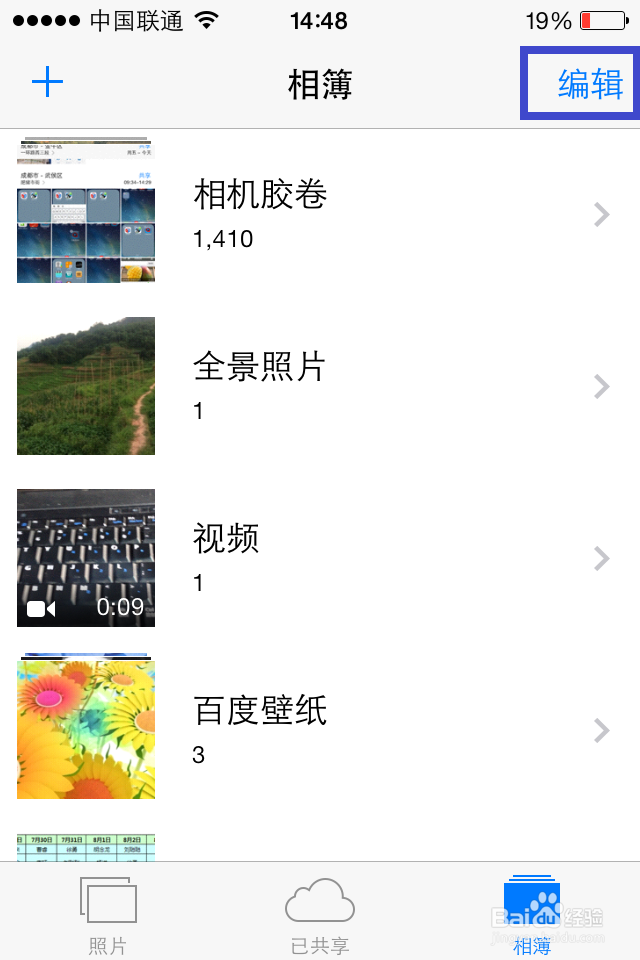
2、然后点击相薄左边红色的“-”图标,如图所示
注:只能删除自己创建的相薄,对于系统自动创建的相薄是不能删除的,所以也没有删除的选项。这里看到的前面三个相薄即为系统创建的,相机胶卷,全景照片和视频。
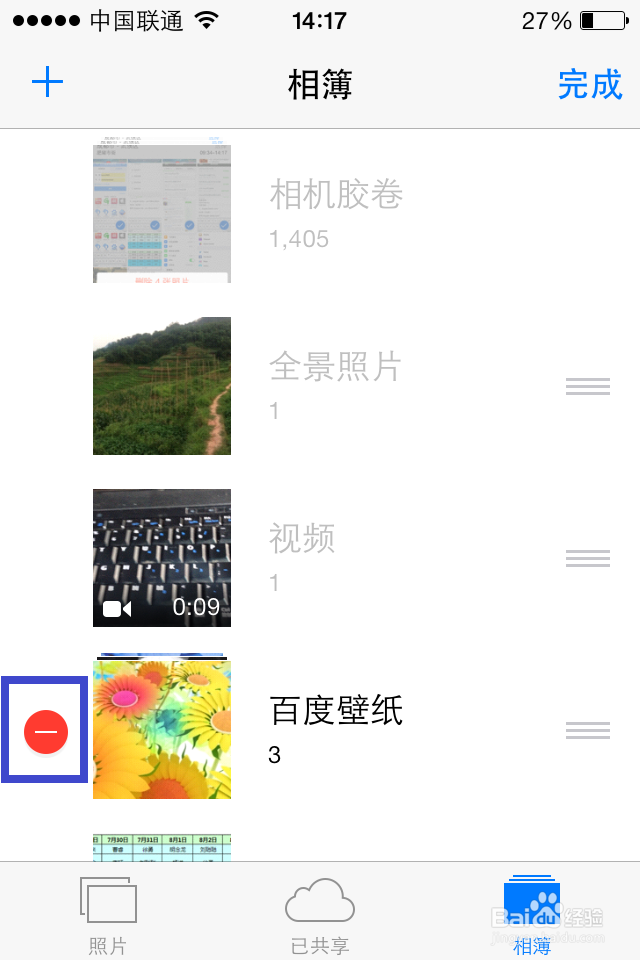
3、接下来再点击相薄右边的“删除”选项,如图所示
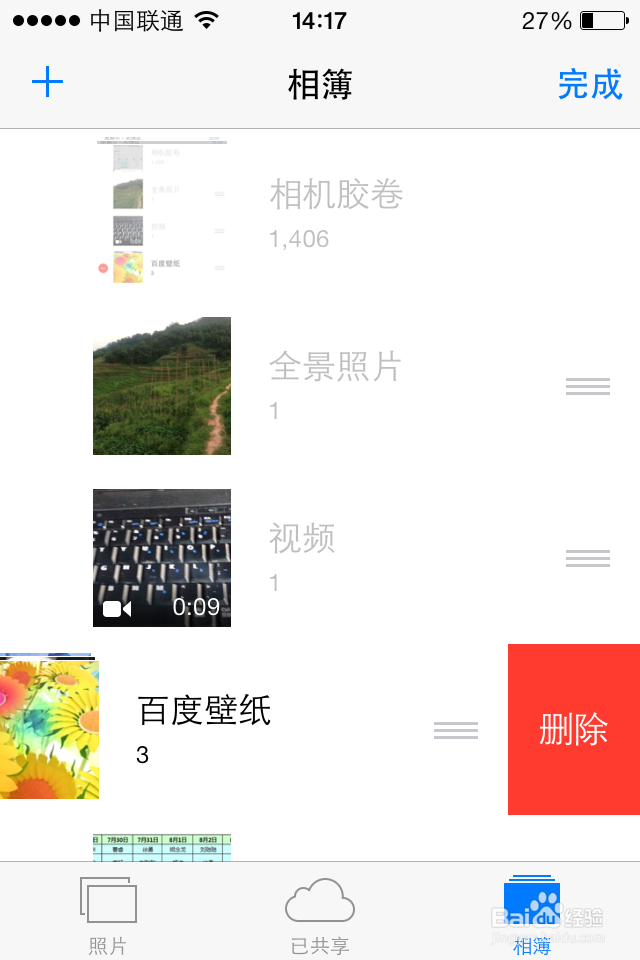
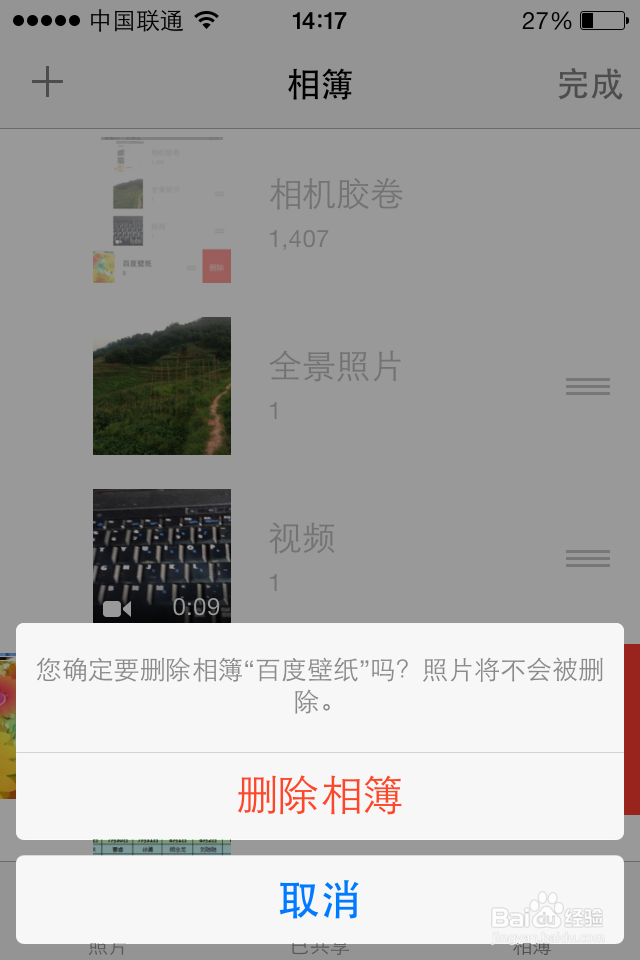
4、最后点击“删除相薄”即可,如图所示
阅读量:87
阅读量:155
阅读量:120
阅读量:120
阅读量:43