1、 单击“开始”——运行,或者直接按“Win+R”,打开运行对话框。
2、 在打开的“运行”对话框中输入“osk”,单击“确定”按钮。
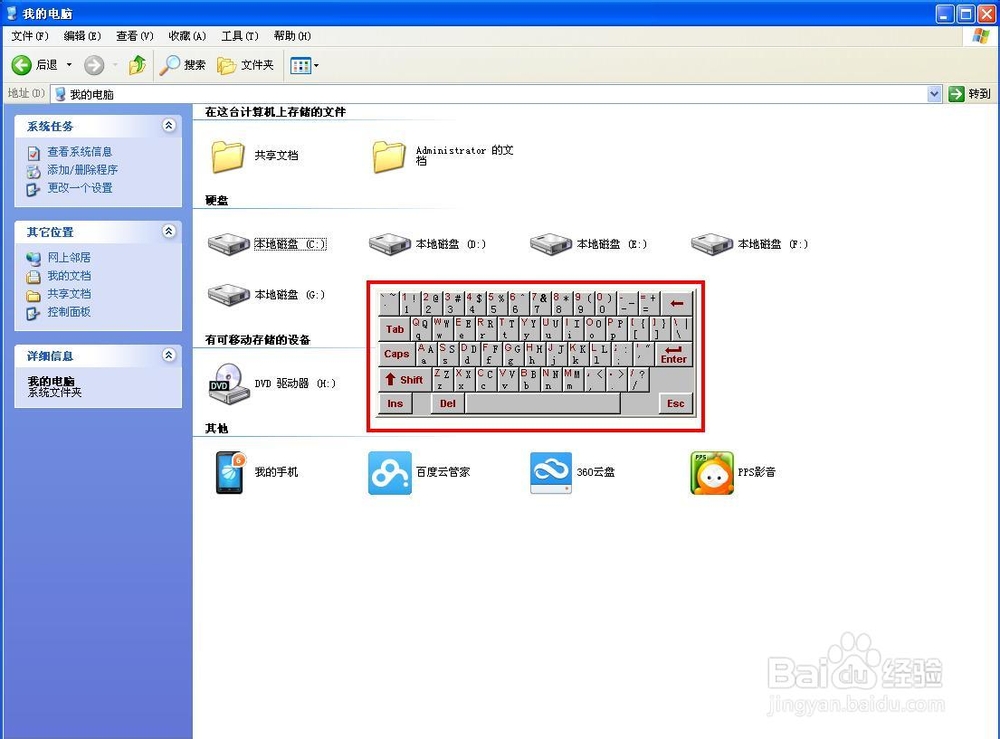
3、 现在在屏幕正下方我们可以看到虚拟键盘出现了,如图所示。
1、 右键单击输入法界面,选择“软键盘”——PC键盘,如图所示。
2、 现在我们可以看到虚拟键盘打开了,如图所示。