word文档如何设置首页不显示页码
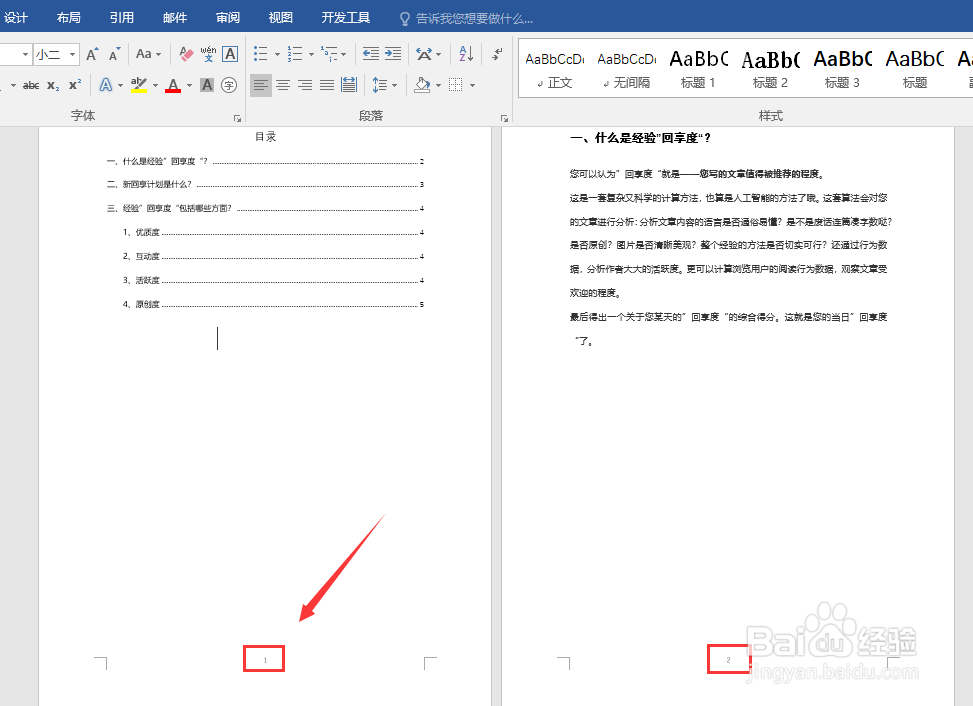
1、打开要编辑的word文档,可以看到文档页码是从首页开始的,现在要设置首页不显示页码,页码从正文开始
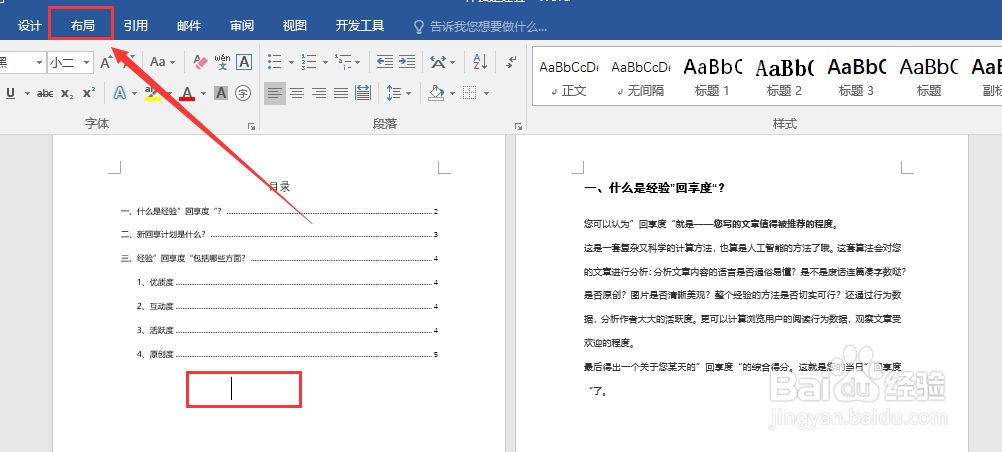
2、将光标定位在文档首页,点击文档上方功能区中的『布局』
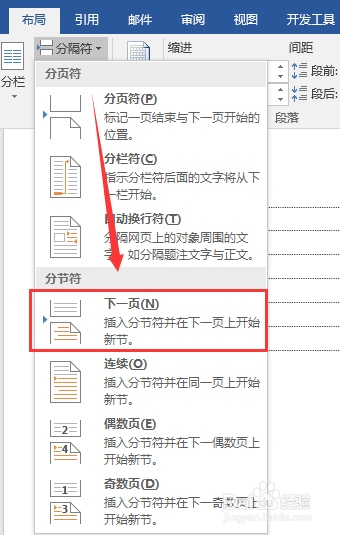
3、点击『布局』工具栏中的『分隔符』,在『分隔符』的下拉选项中选择『分节符』-『下一节』
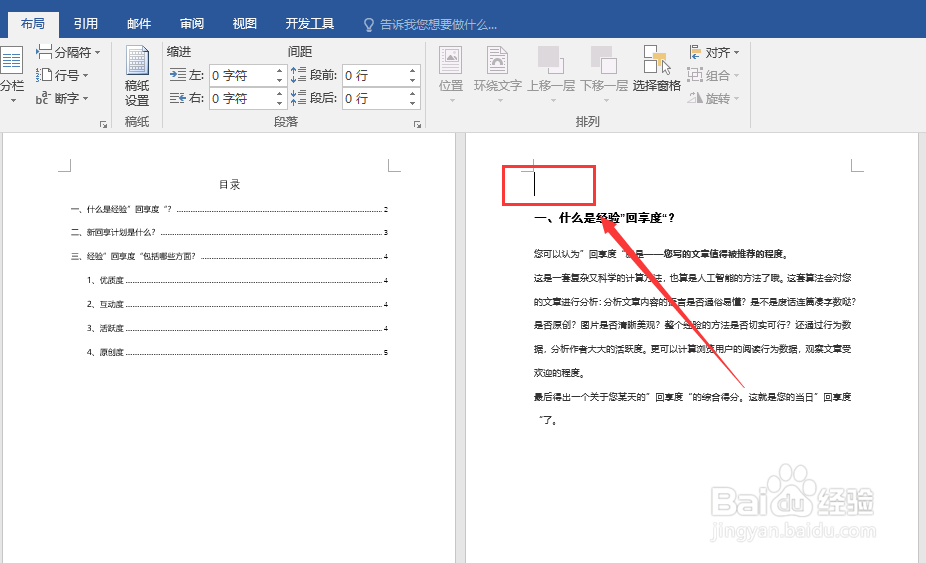
4、这样就插入了下一页分节符
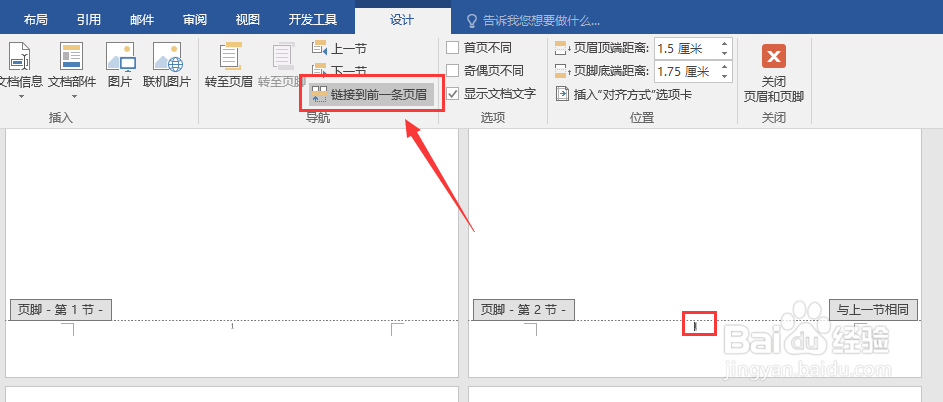
5、选中文档第二页的页码,点击文档上方功能区『设计』中的『链接到前一条页眉』
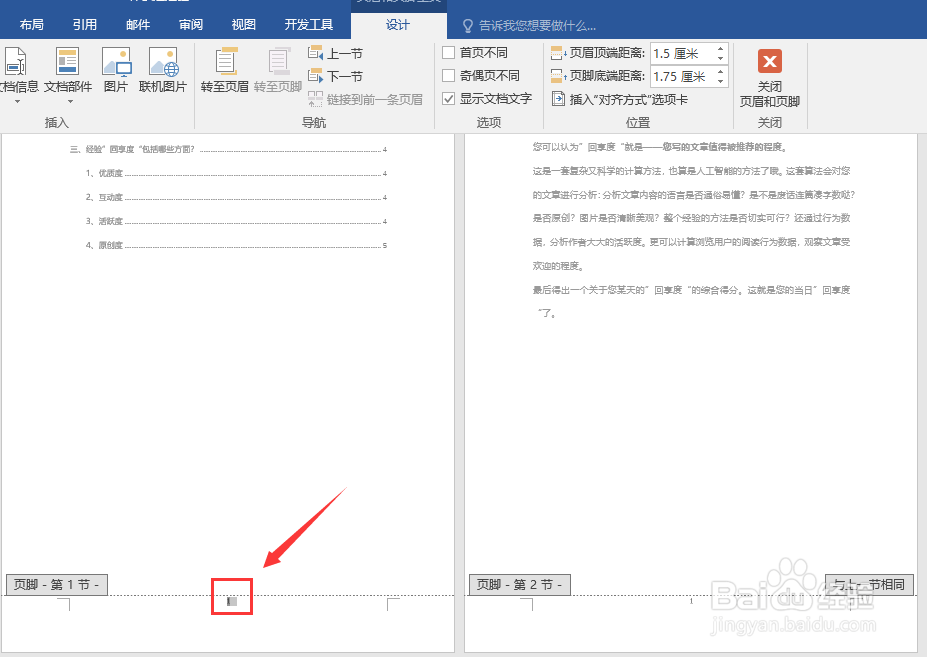
6、选中文档首页的页码,删除掉首页页码
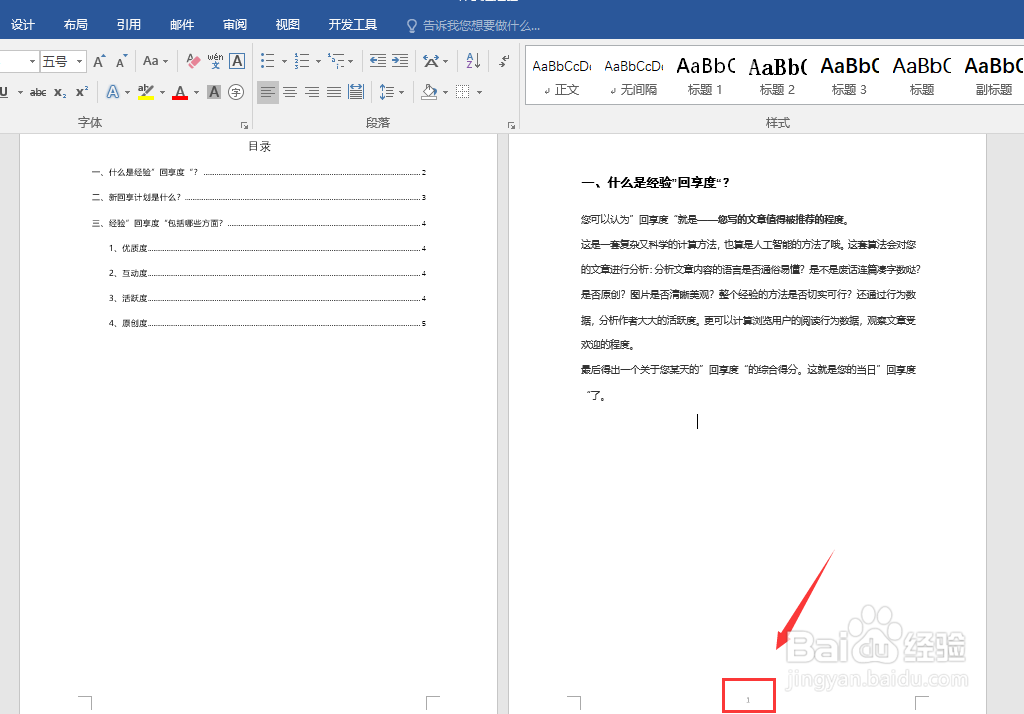
7、这样就完成了文档首页不显示页码的设置
阅读量:149
阅读量:183
阅读量:155
阅读量:179
阅读量:32