Dxo photolab 加载外置光学模块文件使用的方法
1、打开Dxo photolab软件,置入一张raw格式的图片文件;

2、选择dxo optics modules光学模块菜单里的下载额外的光学模块选项打开;
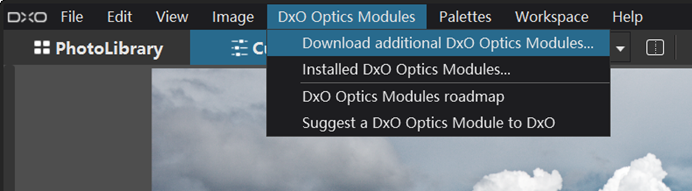

3、这里选择下载哈苏光学模块文件;

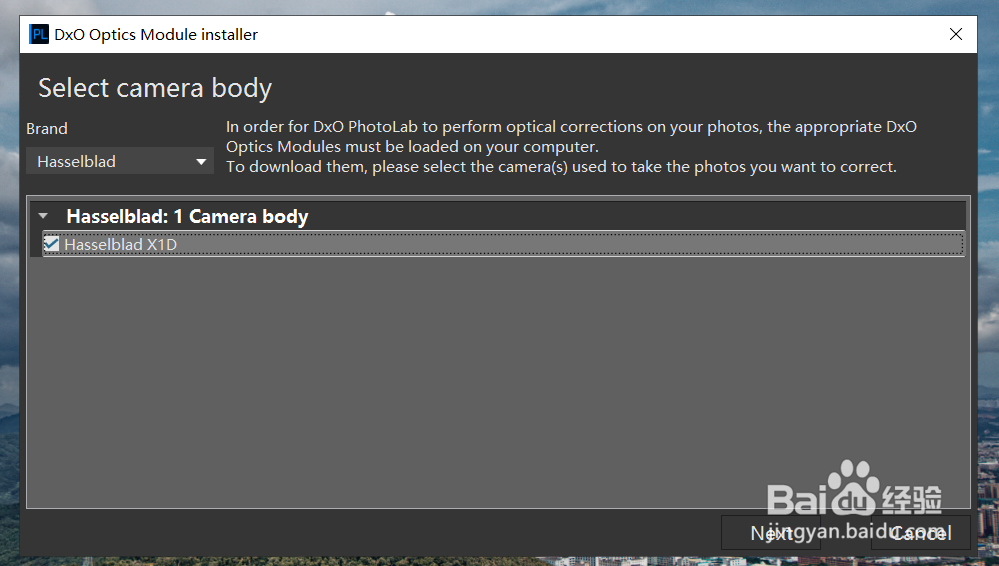
4、选择hasselblad哈苏选项,之后勾选下方的文件之后,点击next选项进行下一步的安装工作;
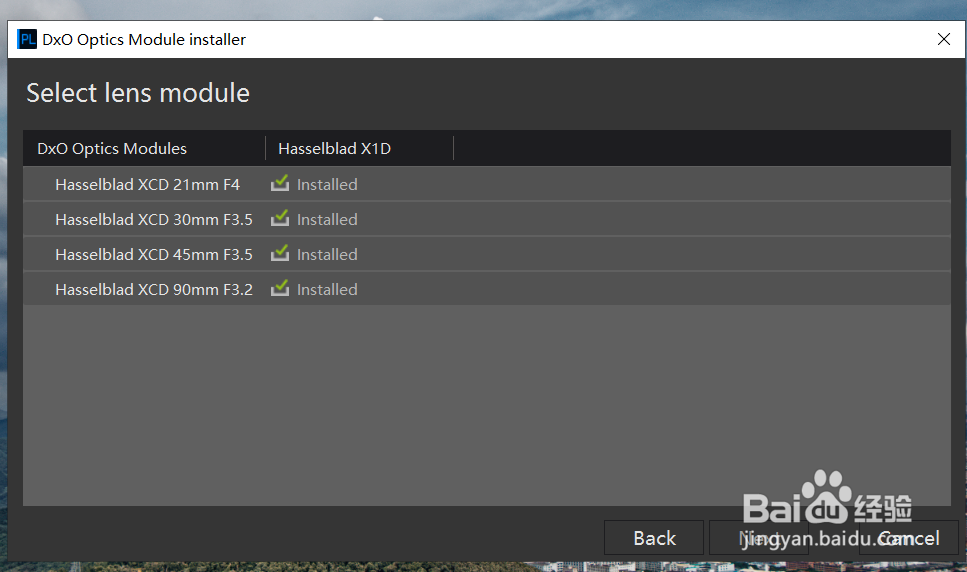
5、这里之前已经安装过了,所以会出现勾选一安装的installed标志状态,若没有勾选,只勾选要进行安装的相应光学模块文件,之后点击next选项进行安装即可;
6、哈苏光学模块文件安装成功之后,选择customize选项打开右边的调整工具或者按ctrl+f9键打开,之后选择工具选项里的color rendering颜色渲染选项展开,点击下方的catagory目录右边的camera body选项类型,然后选择rendering 渲染选项里的hasselblad选项文件进行应用即可,使用之后两者的颜色差距还是蛮大的 。


1、1.打开Dxo photolab软件,置入一张raw格式的图片文件;
2.选择dxo optics modules光学模块菜单里的下载额外的光学模块选项打开; 3.这里选择下载哈苏光学模块文件;
4.选择hasselblad哈苏选项,之后勾选下方的文件之后,点击next选项进行下一步的安装工作;
5.这里之前已经安装过了,所以会出现勾选一安装的installed标志状态,若没有勾选,只勾选相应光学模块文件,之后点击next选项进行安装即可;
6.哈苏光学模块文件安装成功之后,选择customize选项打开右边的调整工具或者按ctrl+f9键打开,之后选择工具选项里的color rendering颜色渲染选项展开,点击下方的catagory目录右边的camera body选项类型,然后选择rendering 渲染选项里的hasselblad选项文件进行应用即可,使用之后两者的颜色差距还是蛮大的 。